서식을 적용할 범위를 선택한 후, 단축키 Ctrl + 1 또는 우클릭 - [셀 서식]으로 이동합니다. 이후 [사용자 지정] 서식에 아래 표시 형식을 붙여넣기하세요!😎
[색10]▲* #,##0.0;[빨강]▼* #,##0.0;-;@
오빠두Tip : 셀 서식 동작 원리는 아래 1분 영상 강의를 참고하세요!
엑셀 월별 데이터 비교: 선택하여 붙여넣기 10초 해결법
- 월별로 작성된 데이터에서, 필요한 만큼 비어있는 열을 추가합니다.
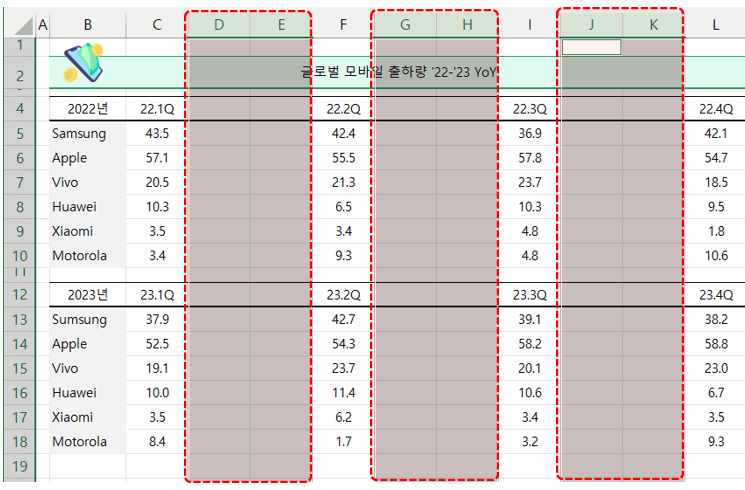 각 월별 데이터 사이에 비어있는 열을 추가합니다.
오빠두Tip : Ctrl + + 또는 F4 단축키를 사용하면 여러개의 열을 편리하게 추가할 수 있습니다.
- 새로운 기간의 데이터를 복사한 후, 이전 기간 데이터 범위에서 붙여넣기 할 셀을 우클릭하고 [선택하여 붙여넣기]로 이동합니다.
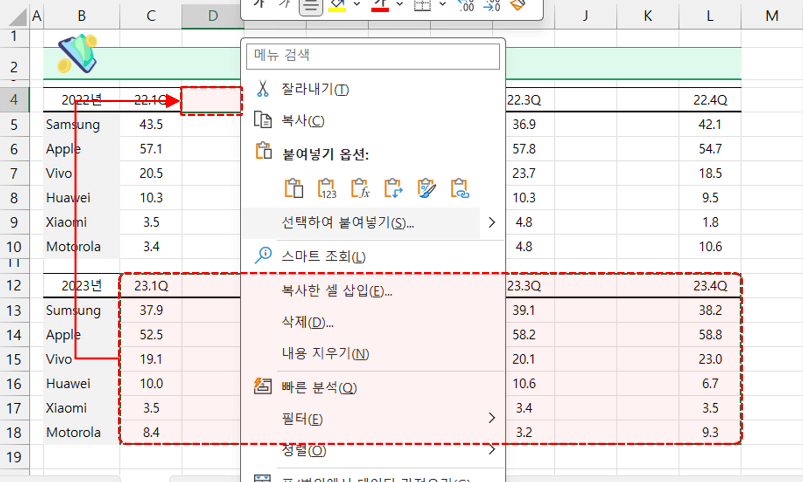 새롭게 추가할 데이터를 복사한 후, 붙여넣기 할 시작셀을 우클릭 - 선택하여 붙여넣기로 이동합니다.
- 선택하여 붙여넣기 대화상자에서 '내용 있는 셀만 붙여넣기'를 선택한 후, [확인] 버튼을 클릭하면 월별 데이터가 한 번에 정리됩니다.
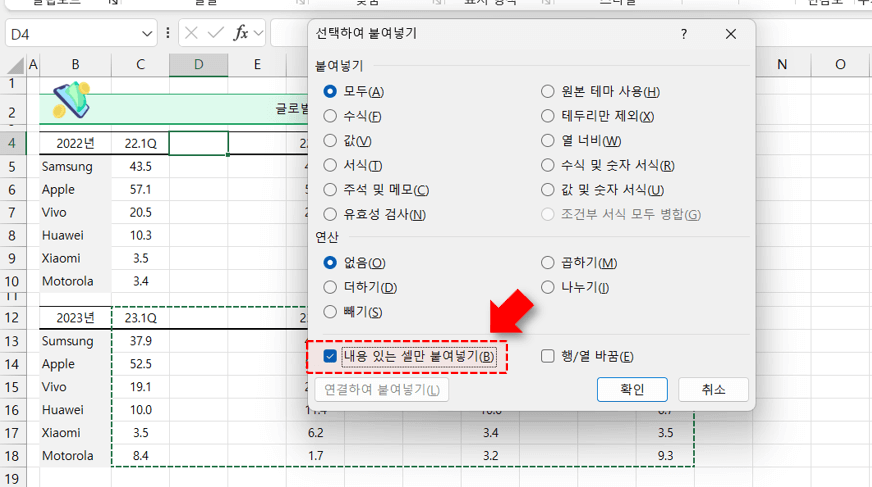 '내용 있는 셀만 붙여넣기'를 선택 후, [확인] 버튼을 클릭합니다.
- Ctrl 키를 누른 상태로 비교 값을 계산할 범위를 선택한 후, '현재 값 - 이전값'으로 수식을 작성하고 Ctrl + Enter로 수식을 입력하면 선택한 범위에 수식이 한 번에 입력됩니다.
 기존의 월별 데이터 사이로 새로운 데이터가 깔끔하게 붙여넣기 됩니다.
- 마지막으로 비교 값을 계산한 범위에 아래 셀 서식을 적용하면, 월별 비교 보고서가 완성됩니다!👍
[색10]▲* #,##0.0;[빨강]▼* #,##0.0;-;@
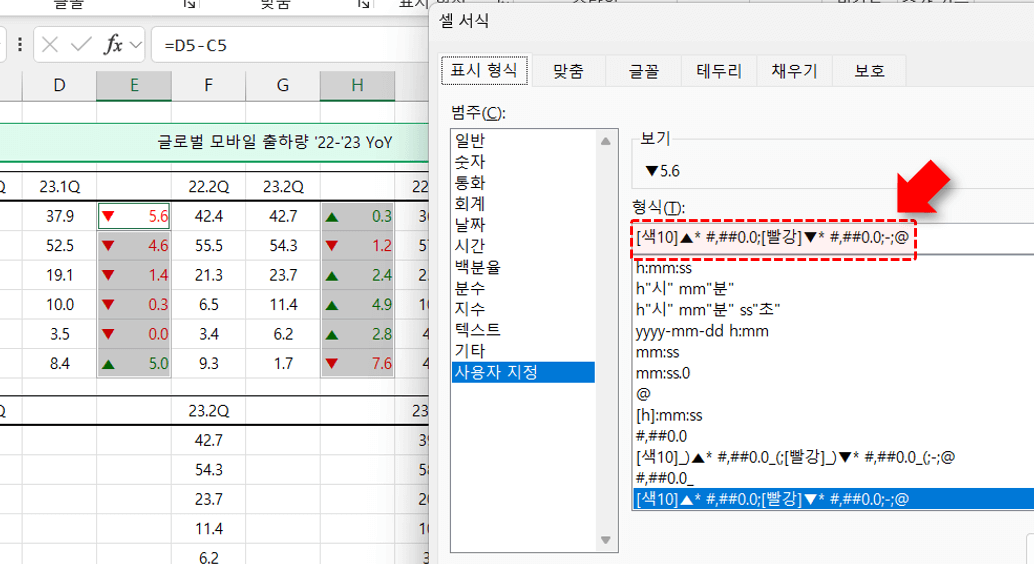 각 기간의 차이 값을 계산 범위에 셀 서식을 적절히 적용해서 보고서를 완성합니다.