회사에서 워드로 보고서를 작성하다 보면, 문단 시작 위치가 아주 미세하게 달라 맞추기 어려울 때가 있습니다. 띄어쓰기로 맞추면 처음엔 맞아 보여도, 수정할 때마다 줄 간격이 다시 어긋나곤 합니다.
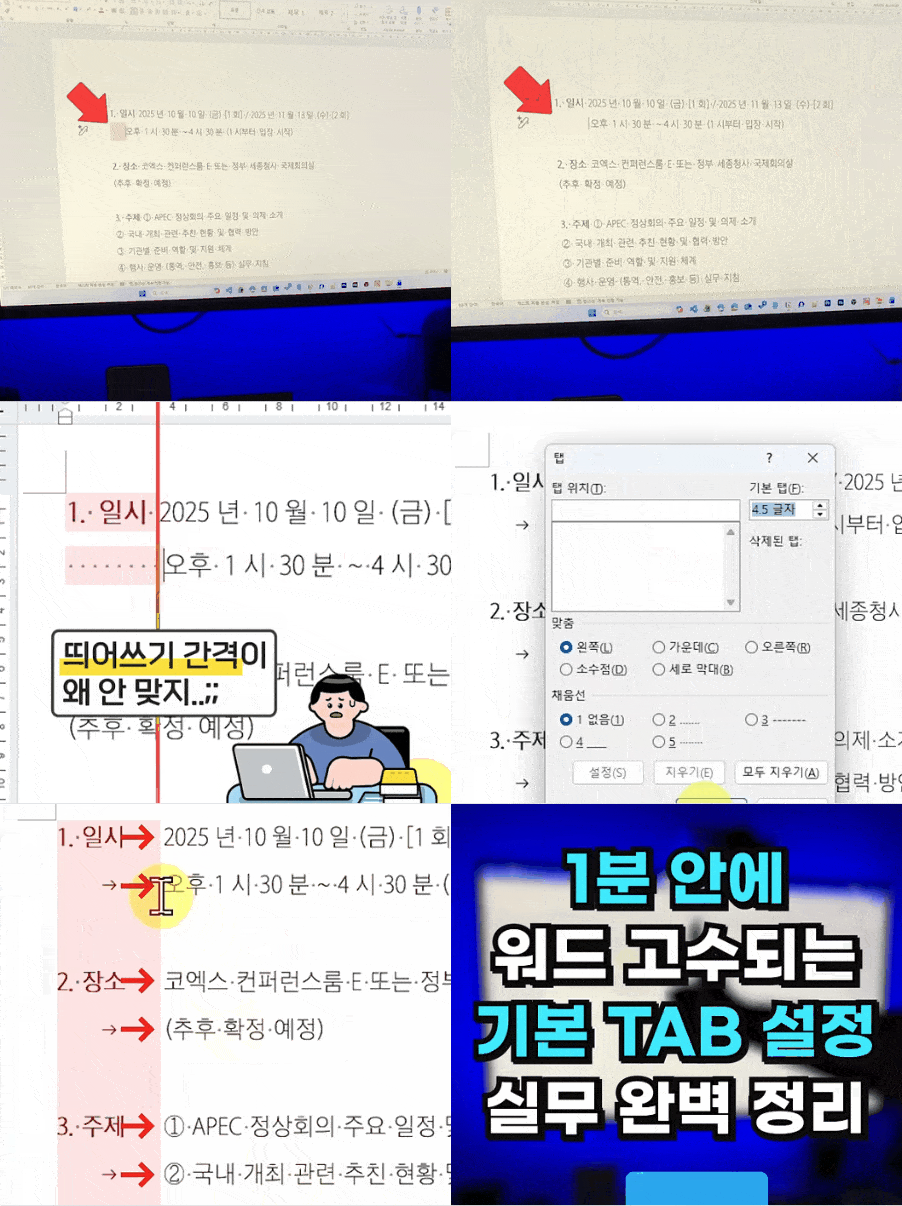 탭 설정으로 문단 줄 간격을 편리하게 맞춰보세요!👍
이때 Tab 키로 맞출 수 있지만, 기본 간격이 너무 좁거나 넓어 정확히 맞추기 어렵습니다. 이럴 때 '탭 설정' 한 번으로 문단 간격을 깔끔하게 정리하는 방법을 사용하면 됩니다.
- 먼저, 간격을 맞추고 싶은 문단 전체를 마우스로 드래그해 블록을 지정합니다.
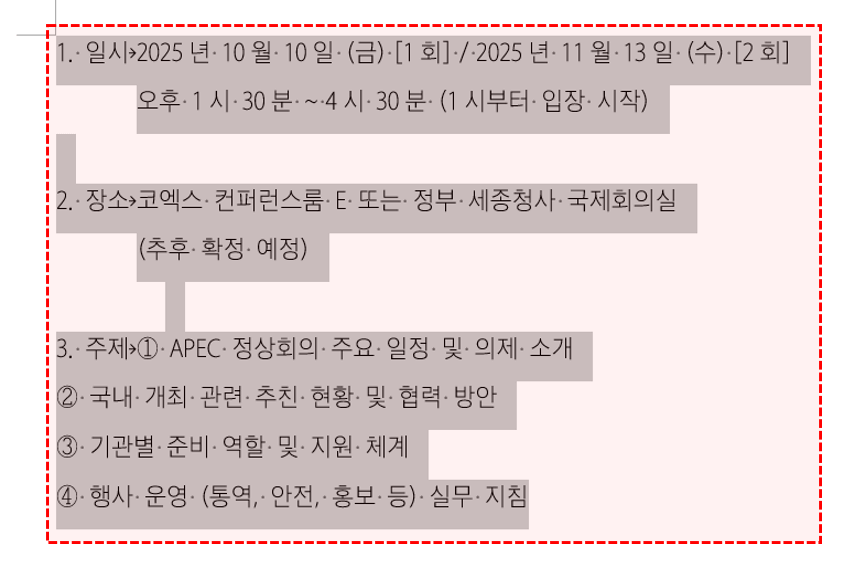 줄 간격을 맞출 문단을 드래그해 선택합니다.
- 선택한 영역을 마우스 우클릭한 후, 메뉴에서 [단락] 으로 이동합니다.
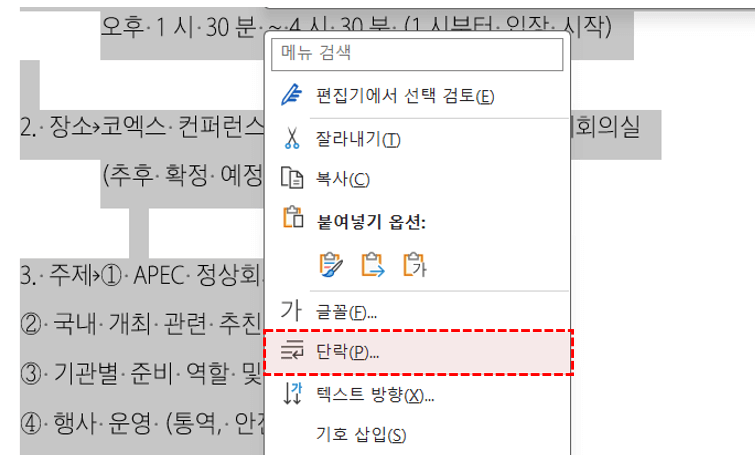 영역을 우클릭 - 단락으로 이동합니다.
- [단락] 창이 열리면, 왼쪽 아래의 [탭] 버튼을 클릭해 '탭 설정'을 실행합니다. 또는 영역을 선택한 상태로 단축키 Alt - O - T 를 차례대로 눌러 '탭 설정' 창을 한 번에 열 수 있습니다.
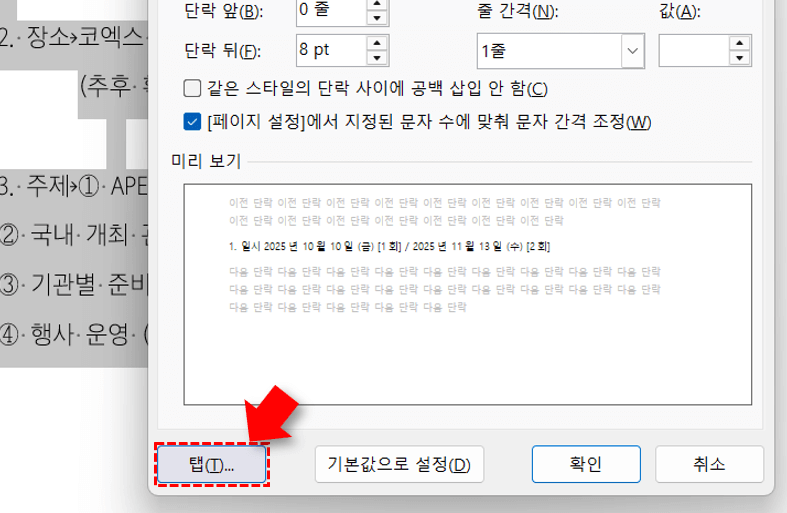 왼쪽 아래의 탭을 클릭합니다. 또는 단축키 Alt - O - T 로 탭 설정을 열 수 있습니다.
- 탭 설정 창이 실행되면 [기본 탭] 을 원하는 간격으로 변경합니다. 이번에는 예시로 4.5 글자로 변경했습니다. 숫자를 변경한 후 [확인] 버튼을 누르면 모든 설정이 끝납니다.
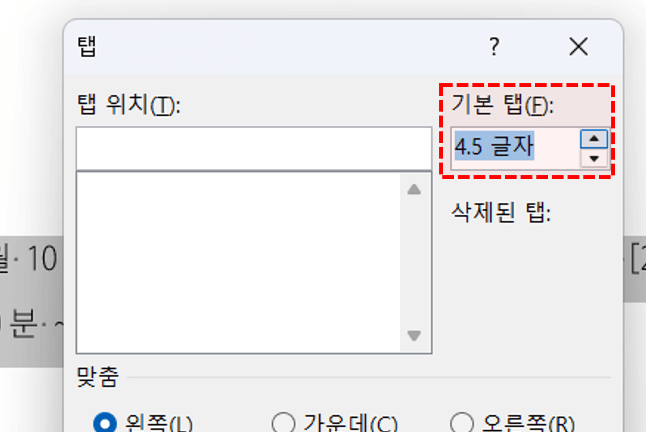 기본 탭을 원하는 간격으로 변경합니다.
- 이제 문서에서 Tab 키를 누르면, 방금 설정한 "4.5 글자" 만큼 간격이 정확하게 맞춰지는 것을 확인할 수 있습니다.
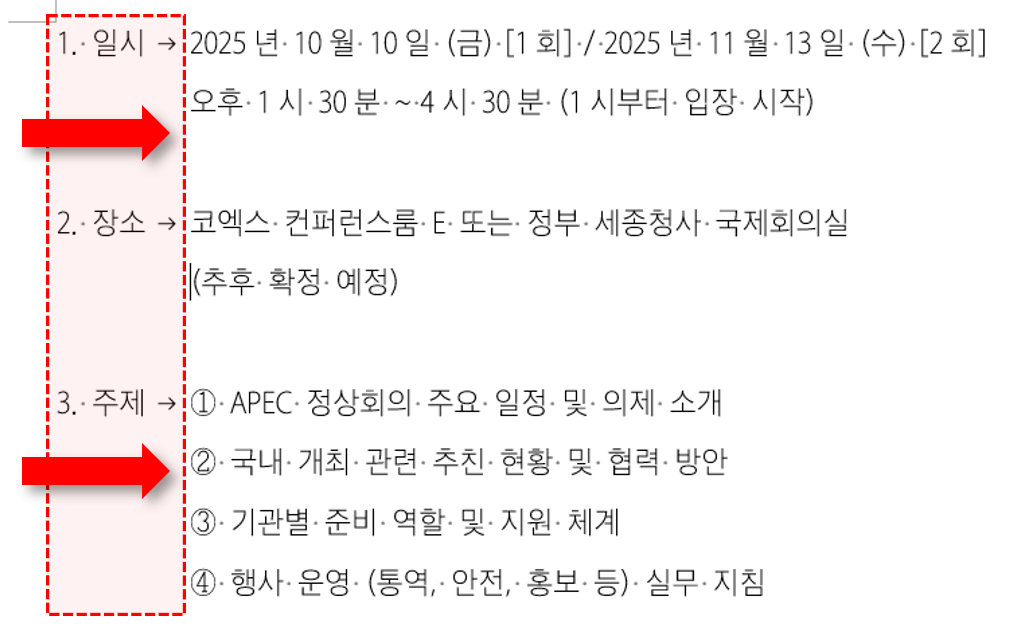 이제 문서에서 Tab 을 누르면 설정한 간격으로 정확하게 맞춰집니다.
- 탭 설정을 활용하면 아래 그림과 같이 일정한 간격으로 점선이 들어간 메뉴판 형식의 문서도 편리하게 만들 수 있습니다. 탭 설정으로 메뉴판 스타일 점선을 만드는 방법은 아래 1분 영상을 확인하세요!👇
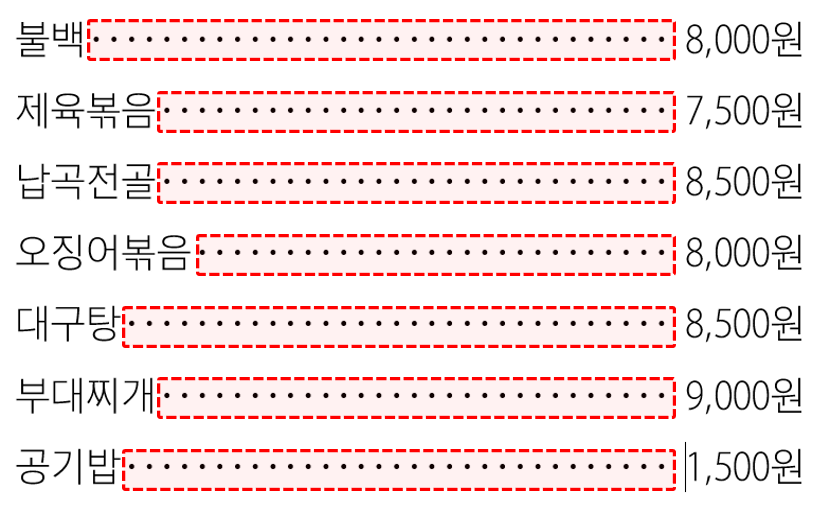 탭 설정을 활용하면 일정한 간격의 점선이 들어간 메뉴판 문서도 손쉽게 만들 수 있습니다.


![[도구 업데이트] 실시간 추첨, 무료 도구 업데이트!](https://www.oppadu.com/wp-content/uploads/2026/09/마블레이스-런칭.png)
![[도구 업데이트] 투명 인감 도장 PNG를 만들어보세요!](https://www.oppadu.com/wp-content/uploads/2026/09/투명-도장-생성기-안내.png)