- 워드 문서에서 절취선으로 사용할 대시 기호(-)를 적당한 길이로 입력합니다.
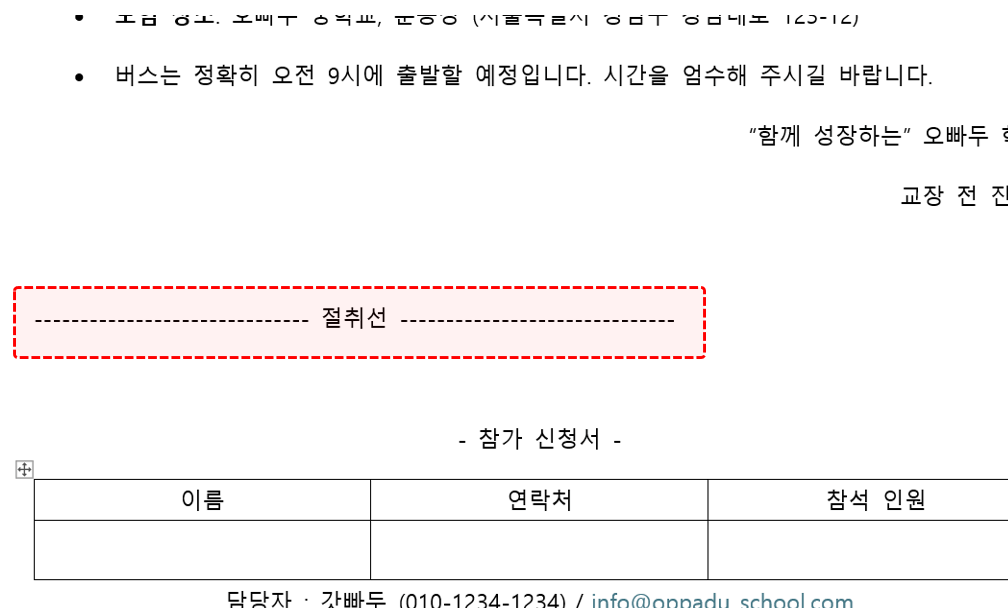 절취선의 대시 기호를 적절한 길이로 입력합니다.
- 완성된 점선을 마우스로 3번 빠르게 클릭해서 절취선을 한 번에 선택합니다.
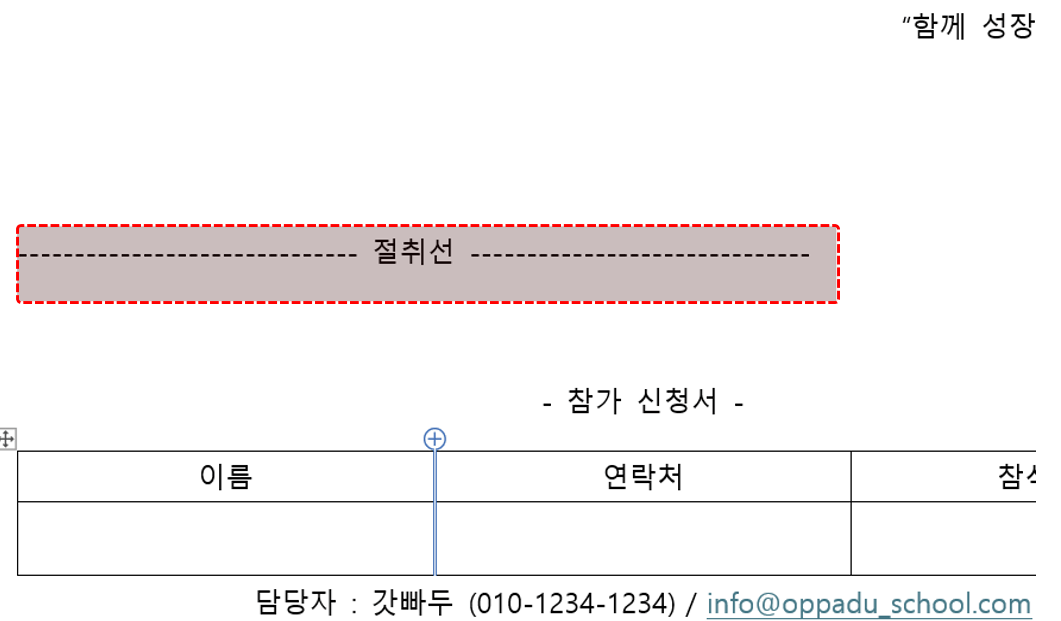 작성한 절취선을 3번 빠르게 클릭하면 한 번에 선택됩니다.
오빠두Tip : 마우스로 3번 빠르게 클릭하면 현재 문단이 한번에 선택됩니다.
- 단축키 Ctrl +Shift + J 를 누르면 균등 분할이 적용되면서 절취선이 완성됩니다.
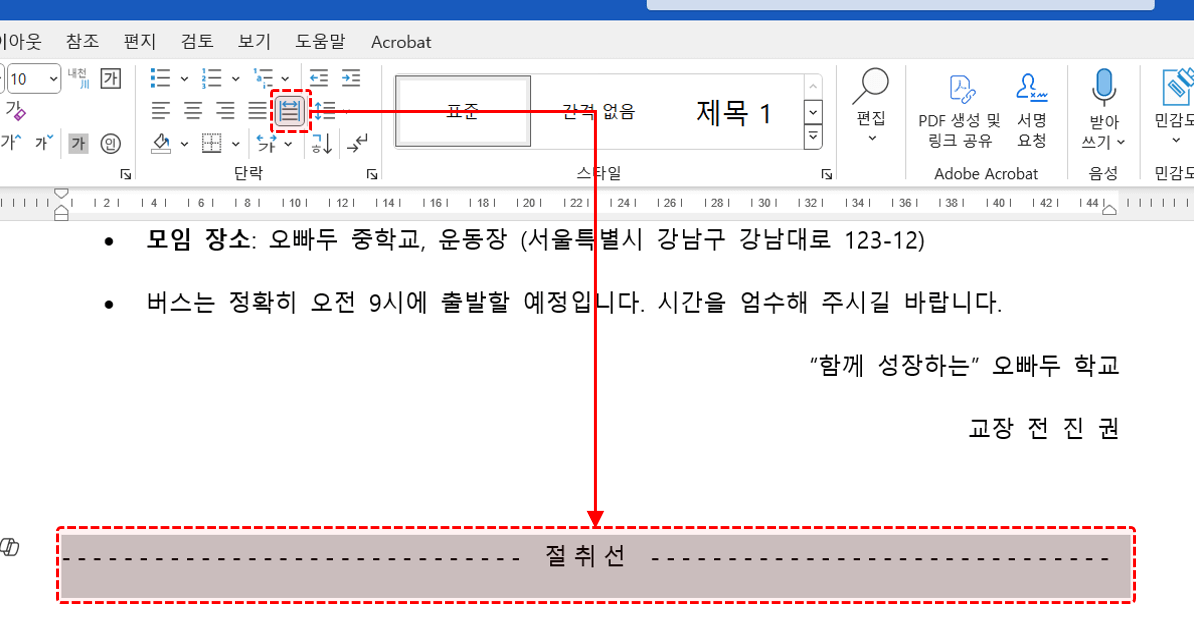 단축키 Ctrl + Shift + J 로 절취선을 균등분할로 맞춥니다.
오빠두Tip : '균등 분할'은 '텍스트 자동 맞춤'으로 다양한 상황에 사용할 수 있습니다. '텍스트 자동 맞춤' 기능의 다양한 활용 예제는 아래 관련 강의를 참고하세요!👇
- 절취선을 선택한 상태에서, 눈금자의 여백 화살표를 왼쪽과 오른쪽 끝으로 각각 드래그하면, 페이지의 양쪽 끝까지 늘어난 절취선이 완성됩니다.
 눈금자의 여백 화살표를 문서 양 끝으로 이동하면 깔끔한 절취선이 완성됩니다.
오빠두Tip : 눈금자가 화면에 보이지 않을 경우, [보기] 탭에서 눈금자를 활성화합니다.