엑셀로 데이터를 관리할 때, 혹은 워드와 PPT, 웹 페이지에서 텍스트를 옮겨야 할 때, 매번 하나씩 복사·붙여넣기를 반복하기 번거로울 때가 있습니다. 이럴 때 모든 오피스 프로그램에서 제공되는 '클립보드' 기능을 사용하면, 작업을 한결 수월하게 처리할 수 있습니다.
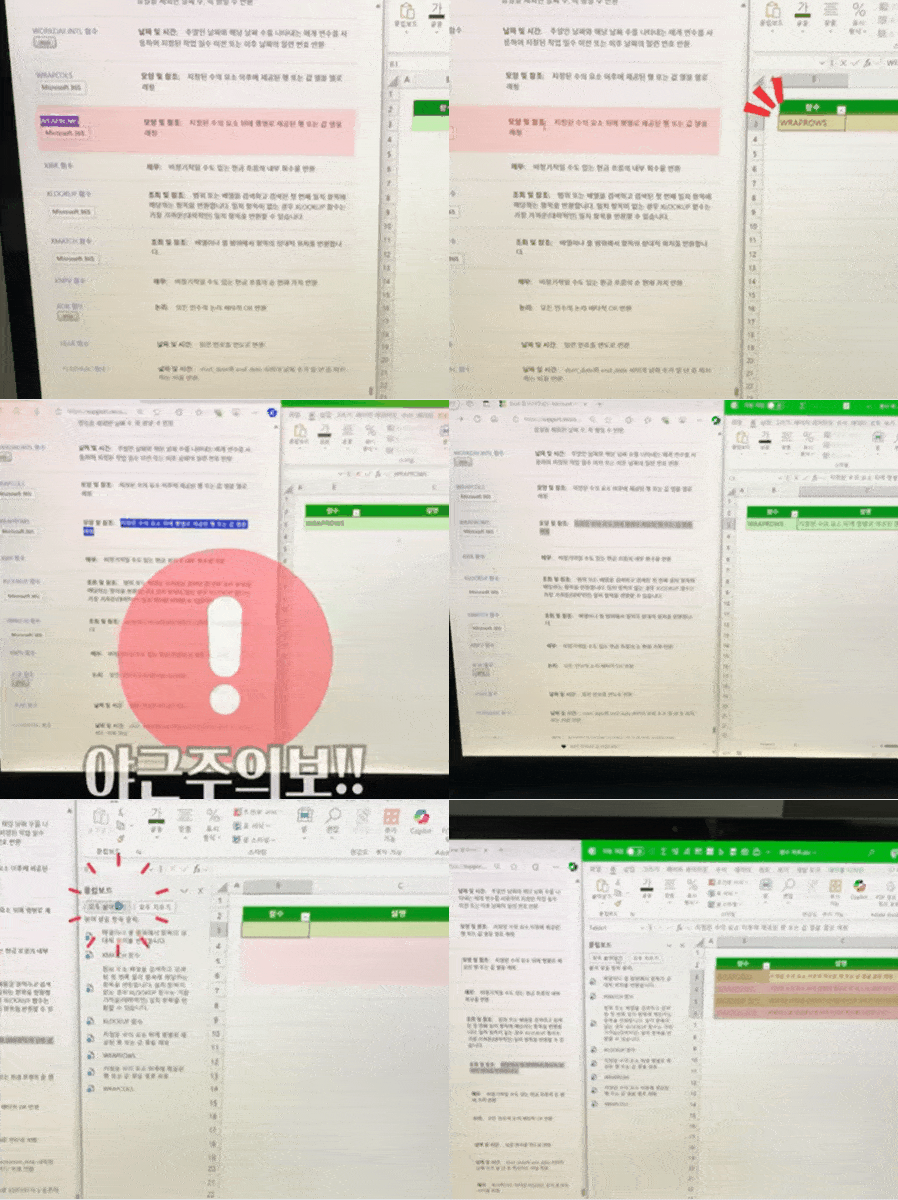 '클립보드' 기능으로 여러 항목을 편리하게 복사해보세요!👍
버튼 클릭 한 번으로, 복사/붙여넣기 작업 시간을 10배 이상 단축할 수 있습니다.
오빠두Tip : 클립보드 기능은 엑셀의 셀 병합 및 병합 해제에도 활용할 수 있습니다. 클립보드를 활용한 셀 병합 문제 해결법은 아래 영상 강의를 참고하세요!👇
- 오피스 클립보드 사용법 : 엑셀(또는 워드, PPT)를 실행한 후, [홈] 탭 - [클립보드] 확장 버튼을 클릭합니다.
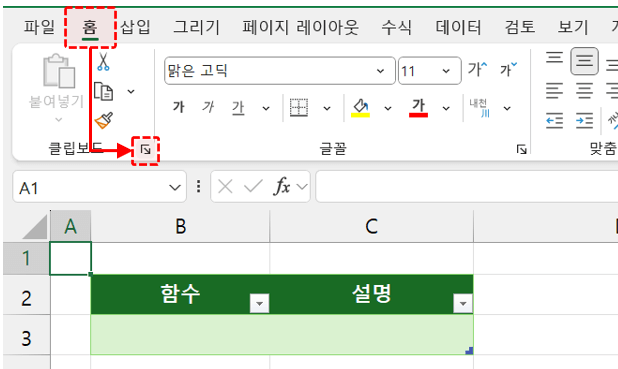 [홈] 탭 - [클립보드] 의 확장 버튼을 클릭합니다.
- 버튼을 클릭하면 아래 그림과 같이 클립보드 패널이 열립니다.
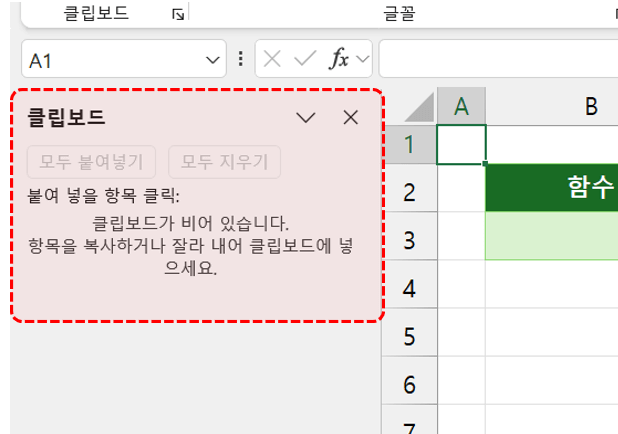
엑셀 화면 좌측에 클립보드 패널이 열립니다.
- 이제 윈도우의 어떤 프로그램에서든 값을 복사하면, 오피스 클립보드에 값이 자동으로 저장됩니다.
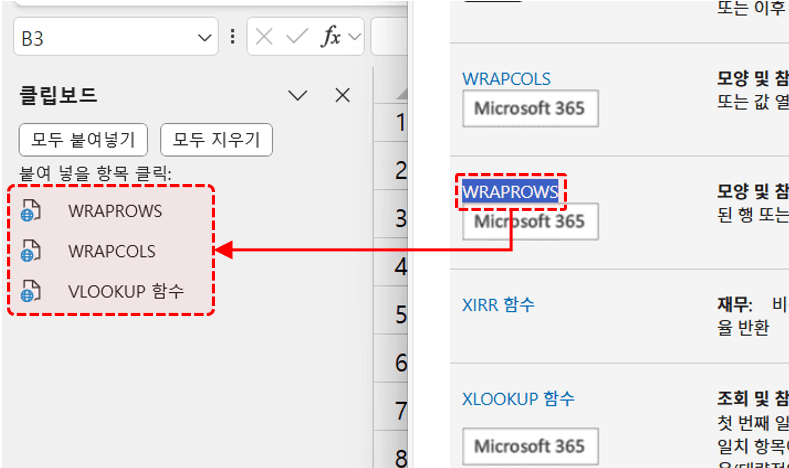 윈도우 프로그램에서 값을 복사하면 클립보드에 저장됩니다.
- 복사한 값은 엑셀을 포함한 모든 오피스 프로그램(워드, PPT 등)에 공유됩니다.
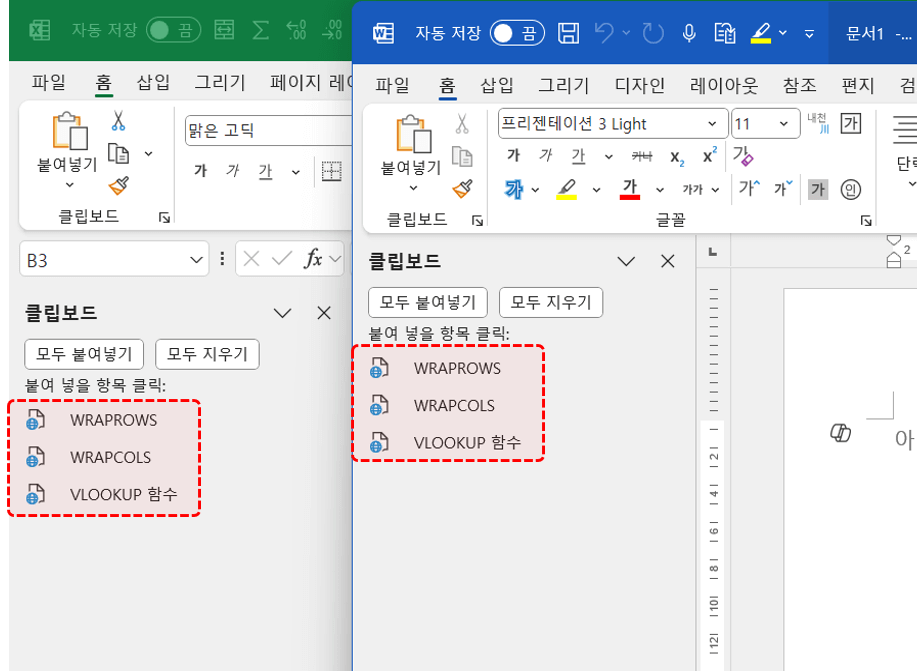 클립보드 목록은 모든 오피스 프로그램에서 공유됩니다.
- 값을 모두 복사한 후, [모두 붙여넣기] 버튼을 클릭하면 저장된 모든 내용이 한 번에 붙여넣기 됩니다.
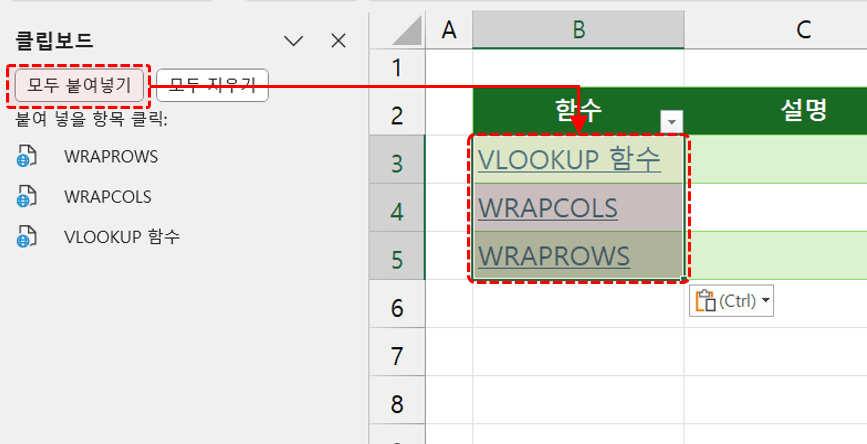 [모두 붙여넣기] 를 클릭하면 복사된 값이 한 번에 붙여넣기됩니다.
- 윈도우 클립보드 사용하기 : 윈도우 클립보드 단축키 (Win + V)를 사용하면, 오피스가 아닌 다른 프로그램에서도 클립보드를 활용할 수 있습니다.
- 먼저 여러 항목을 복사한 후, Win + V 를 누르면 클립보드 붙여넣기가 실행되며 복사한 값을 선택할 수 있습니다.
 단축키 Win + V로 윈도우 클립보드를 실행할 수 있습니다.
- 윈도우 클립보드는 텍스트뿐만 아니라 그림도 저장할 수 있어 다양한 상황에 사용할 수 있습니다.
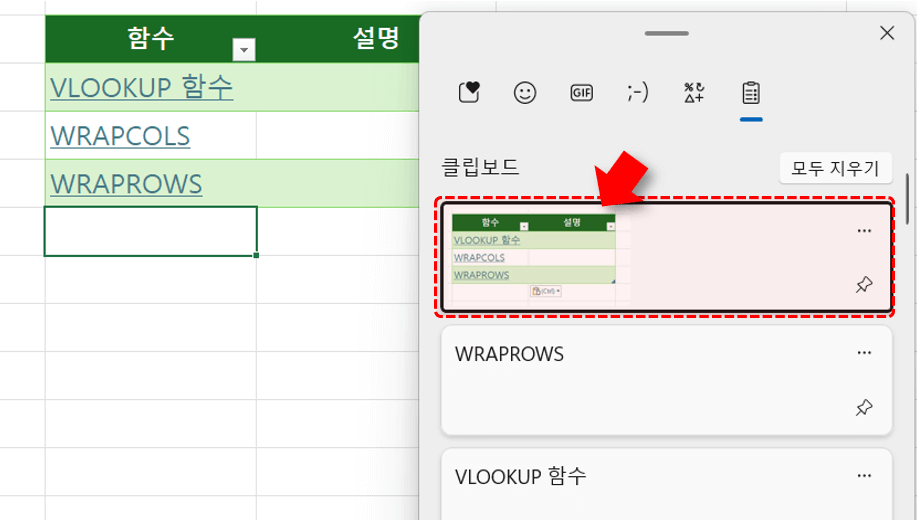 윈도우 클립보드에는 스크린샷 등이 자동으로 저장되어 다양한 상황에서 편리하게 활용할 수 있습니다.