회사에서 자료를 관리하다보면, 간혹 중간중간 비어있는 셀의 데이터를 채워 넣어야 할 때가 있습니다. 이렇게 비어있는 셀을 하나씩 찾아 함수를 작성하다 보면, 시간이 오래 걸려 정시 퇴근이 어려워집니다.
빈 셀을 채워야 할 때, 단축키를 사용하면 5초 안에 해결할 수 있습니다
이럴 때 '빈 셀 선택' + '일괄 입력' 단축키 콤보를 사용하면 됩니다.
- 비어있는 셀만 선택하기 : 예제파일을 실행한 후, 비어있는 셀이 포함된 범위를 드래그하여 선택합니다. 이번 강의에서는 점수가 입력된 C5:C17 범위를 선택한 후, 값이 누락된 C7, C9, C12, C15 셀에 데이터를 채워넣겠습니다.
빈 셀을 포함하여 함수를 한 번에 입력할 범위를 선택합니다.
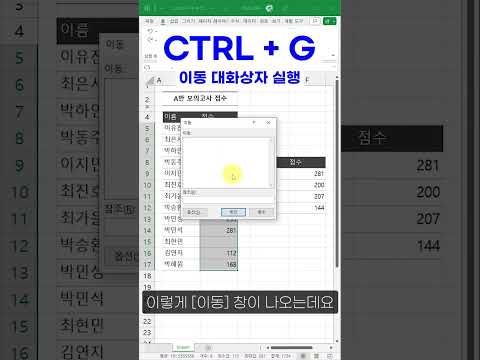
- 범위를 선택한 후, 단축키 Ctrl + G 를 누르거나 F5를 누르면 이동창이 실행됩니다. 이후 [옵션] 버튼을 클릭해 이동 옵션으로 이동합니다.
단축키 Ctrl + G를 눌러 이동 대화상자를 실행 후, [옵션] 버튼을 클릭합니다. 오빠두Tip : 또는 [홈]탭 - [찾기 및 선택] - [이동 옵션]을 클릭하여 이동 옵션을 실행할 수 있습니다.
- 이동 옵션 대화상자에서 '빈 셀'을 선택 후, [확인] 버튼을 클릭하면 범위에서 비어있는 셀이 한 번에 선택됩니다.
이동옵션 대화상자에서 '빈 셀'을 선택한 후, [확인] 버튼을 클릭합니다.
- 빈 셀에 수식 한 번에 입력하기 : 빈 셀이 선택된 상태에서, 아래와 같이 VLOOKUP 함수를 작성합니다. 단, 수식을 작성할 때에는 이후 선택한 모든 셀에 수식이 한번에 입력되는 것을 고려하여, 고정되어야 하는 범위는 절대참조로 입력하는 것을 주의합니다.
=VLOOKUP(B7,$E$9:$F$12,2,0)
빈 셀을 선택한 후, 참조방식을 주의해서 VLOOKUP 함수를 작성합니다.
오빠두Tip : 셀 참조방식에 대한 설명은 아래 5분 기초 영상강의에서 자세히 다루었으니 확인해주세요!
- 수식을 모두 입력했으면, 단축키 Ctrl + Enter 로 수식을 입력해보세요! 빈 셀에 수식이 한 번에 채워집니다.
단축키 Ctrl + Enter로 수식을 입력하면, 선택한 셀에 수식이 한 번에 입력됩니다.
- 수식으로 작성된 데이터가 모두 올바른 것을 확인하였으면, 이후 데이터가 변경되는 것을 방지하기 위해 수식을 값으로 변경하는 것이 좋습니다. 따라서, 데이터가 입력된 C5:C17 범위를 선택한 후, Ctrl + C 로 복사하고 Ctrl + Alt + V 로 선택하여 붙여넣기를 실행합니다. 선택하여 붙여넣기 대화상자가 실행되면, '값'을 선택한 후 [확인] 버튼을 클릭하여 수식을 모두 값으로 변경합니다.
입력된 데이터가 올바른 것을 모두 확인하였으면, 수식을 값으로 변경합니다.
