엑셀을 자주 쓰는 직장인이라면 범위를 선택했을 때 오른쪽 아래에 항상 따라다니는 작은 아이콘을 본 적이 있을겁니다. 바로 "빠른 분석" 아이콘 인데요.
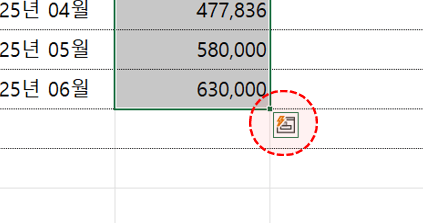 범위를 선택하면 오른쪽 아래에 번개 모양 아이콘이 표시됩니다.
이 기능은 실무에서 유용한 분석 도구를 제공하지만, 정작 이 버튼을 한 번도 사용해보지 않은 직장인분들도 많이 계십니다. 이럴 때 알아두면 업무 속도를 크게 높여줄 엑셀의 숨겨진 기능! "빠른 분석" 단축키의 사용법을 핵심만 정리했습니다.
- 빠른 분석 소개 : 먼저 [빠른 분석] 도구는 엑셀 2013 이후 모든 버전에서 제공됩니다. 범위를 선택하면 오른쪽 하단에 [빠른 분석] 아이콘이 표시되며, 이 아이콘을 클릭하거나 Ctrl + Q 를 눌러 빠른 분석을 실행할 수 있습니다.
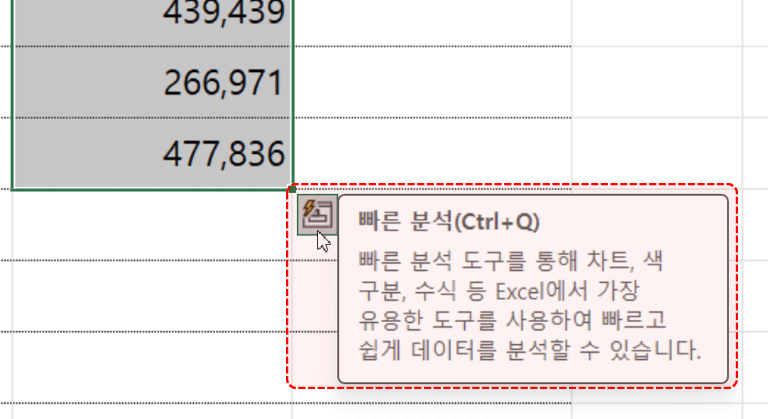
오빠두Tip : Mac 엑셀에서는 빠른 분석 단축키를 제공하지 않습니다. [홈] - [빠른 분석] 버튼을 클릭해서 기능을 실행해주세요!😊
- 빠른 분석을 실행하면 "서식, 차트, 합계, 테이블, 스파크라인" 분석 기능을 제공하며, 그 중 실무에서는 '서식, 합계, 스파크라인' 기능을 유용하게 사용할 수 있습니다.
① [서식]
: 숫자, 문자 데이터에 따라 알맞는 조건부 서식을 적용합니다.
→ 숫자일 경우 : 데이터 막대, 색조, 아이콘 집합으로 데이터를 시각화합니다.
→ 문자일 경우 : 텍스트 포함으로 키워드 강조, 중복값 찾기 작업을 수행합니다.
② [합계]
: 실무에서 자주 사용하는 집계를 제공합니다.
: 선택한 범위의 하단, 우측에 "합계, 평균, 개수, 비율, 누계"를 추가합니다.
③ [스파크라인]
: 데이터의 트렌드를 파악하는 미니 차트를 추가합니다.
: 선, 막대 차트를 자유롭게 변경하고 최대, 최소 값을 실시간으로 강조합니다.
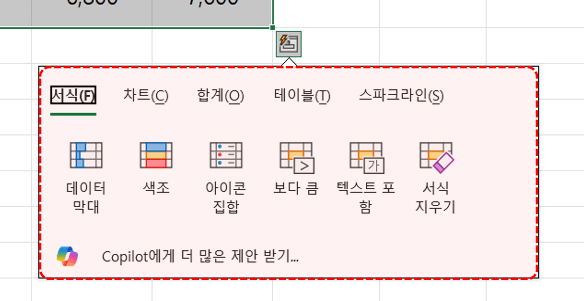 빠른 분석은 서식, 차트, 합계, 테이블, 스파크라인 옵션을 제공합니다.
- 먼저 데이터의 누계를 구해보겠습니다. 예제파일에서 [누계] 시트로 이동한 후, 누계를 구할 지출 범위를 선택하고 Ctrl + Q 를 눌러 빠른 분석을 실행합니다.
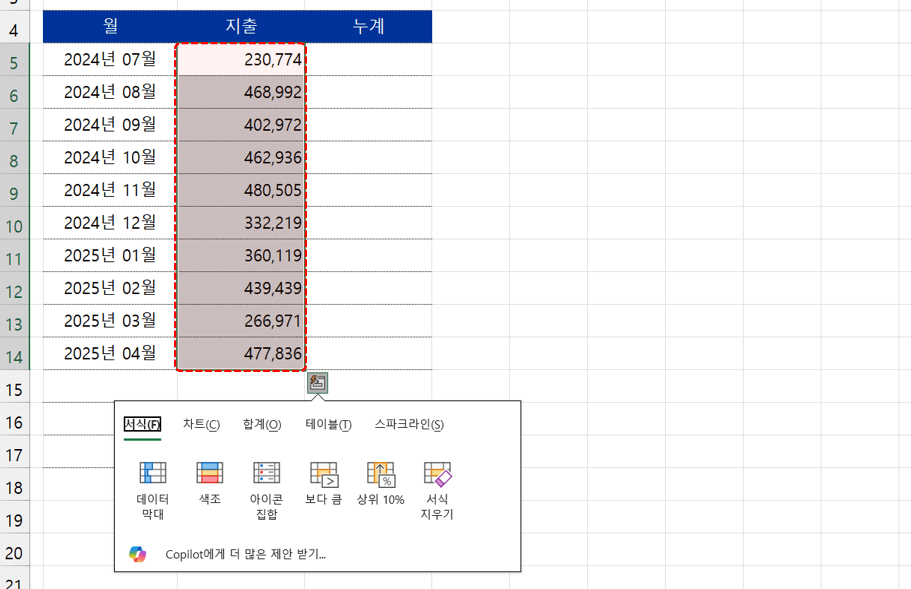 누계를 구할 범위를 선택한 후, 빠른 분석을 실행합니다.
- 누계 구하기 : [합계]를 클릭하고 오른쪽 화살표를 클릭하면 마지막 항목에 '우측 누계'가 있습니다. 이 버튼을 클릭해서 누계를 추가합니다.
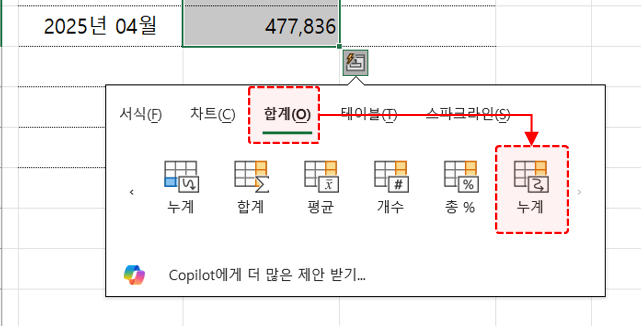 오른쪽 누계를 추가합니다.
- 이제 새로운 데이터를 추가하고, 수식을 자동채우기하면 새로운 데이터의 누계도 편리하게 구할 수 있습니다.
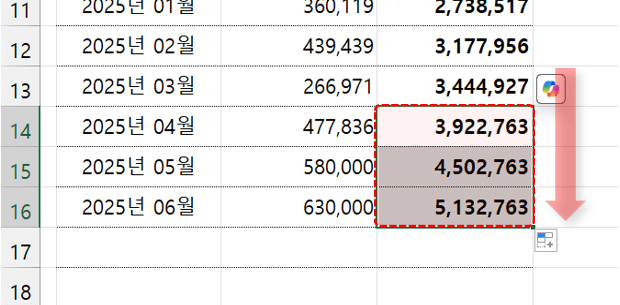 새 항목을 추가한 후, 수식을 자동채우기하면 누계가 구해집니다.
- 실시간 데이터 강조 : 이번에는 특정 조건을 만족하는 데이터를 실시간으로 강조해보겠습니다. 예제파일에서 [큰값강조] 시트로 이동한 후, 점수 범위를 선택하고 [빠른 분석(Ctrl + Q)] → [서식] → [보다 큼] 을 선택합니다.
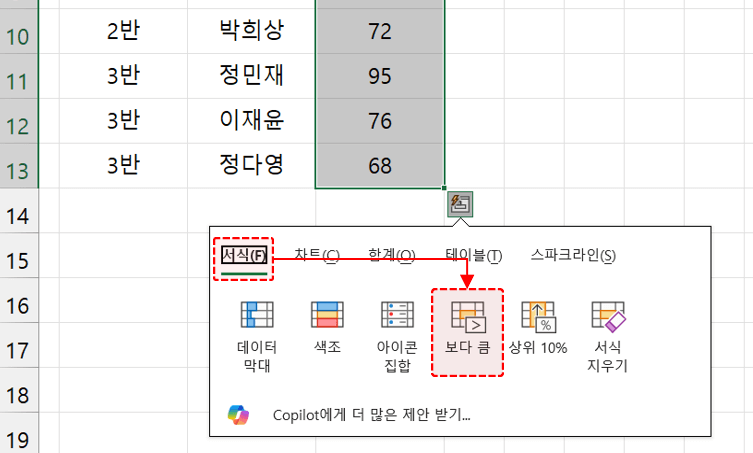 보다 큰 값을 강조할 범위를 선택하고 [빠른 분석] - [보다 큼]을 선택합니다.
- 보다 큼 대화상자에서 입력창에 80을 입력하고 [확인] 버튼을 클릭하면 80보다 큰 값이 한 번에 강조됩니다. 또는 [적용할 서식] → [사용자 지정 서식] 원하는 서식을 직접 고를 수 있습니다.
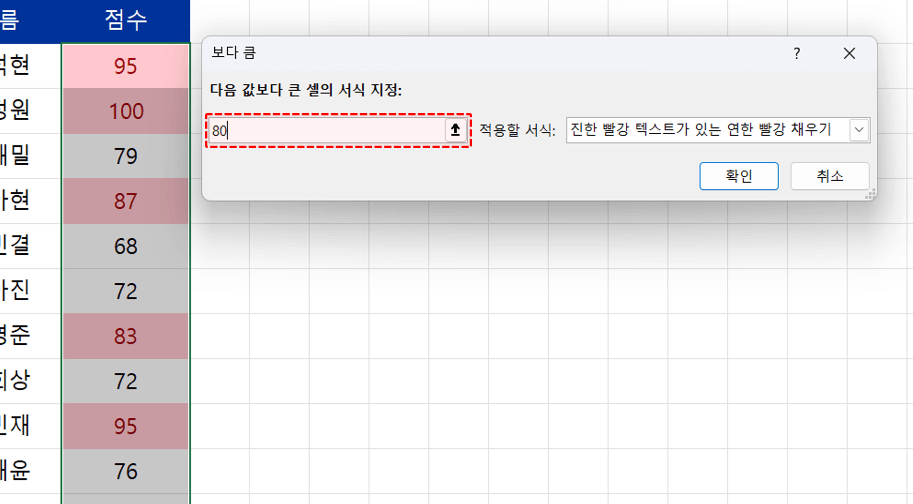 입력창에 강조할 기준을 입력하면 데이터가 실시간으로 강조됩니다.
- 이제 강조된 셀을 우클릭한 후, [필터] → [선택한 셀 색으로 필터링]을 클릭해서 강조된 셀만 빠르게 필터링할 수 있습니다.
 강조된 셀을 우클릭 - [필터] - [선택한 셀 색으로 필터링]을 클릭합니다.
- 텍스트가 입력된 범위에서 빠른 분석을 실행하면 [서식]으로 "텍스트 포함, 중복값, 고유값.." 등의 옵션을 제공합니다. 예제파일에서 [단어포함] 시트로 이동한 후, 고객 리뷰가 작성된 범위를 선택하고 [빠른 분석] → [서식] → [텍스트 포함]을 실행합니다.
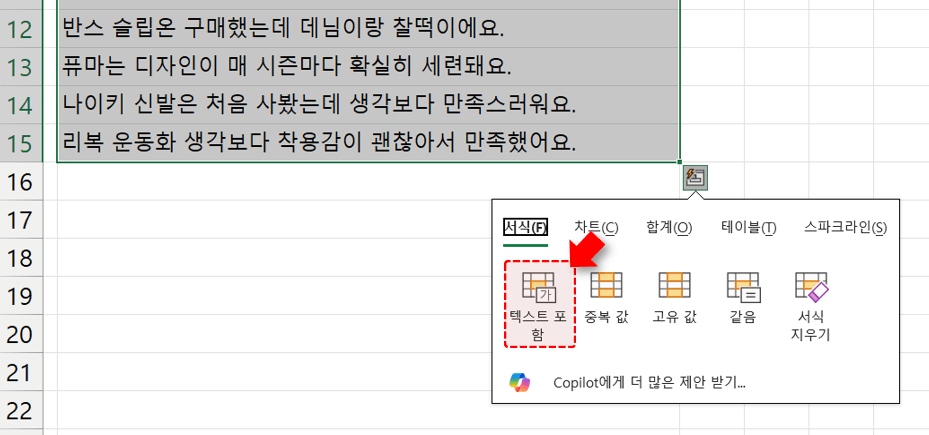 리뷰가 작성된 범위를 선택한 후, [빠른분석] - [텍스트 포함]을 실행합니다.
- 새로운 대화상자가 실행되면 입력창에 강조할 단어를 입력합니다. 예를 들어, "나이키", "반스" 등을 입력하면 해당 단어를 포함한 리뷰가 한 번에 강조됩니다.
 단어를 입력하면 해당 단어를 포함하는 셀이 실시간으로 강조됩니다.
오빠두Tip : 이 외에도 조건부 서식은 다양한 실시간 강조 및 시각화 기능을 제공합니다. 조건부 서식의 더 자세한 설명은 아래 기초 입문 영상을 참고하세요!👇
- 숫자 데이터 시각화 : 숫자가 많은 보고서일 경우, "색조"와 "데이터 막대"를 사용해서 보고서의 가독성을 크게 높일 수 있습니다. 예제파일에서 [색조] 시트로 이동한 후, 강조할 범위를 선택하고 [빠른 분석] → [서식] → [색조]를 적용하면 값의 크기에 따라 빨간색과 초록색으로 색조가 적용됩니다.
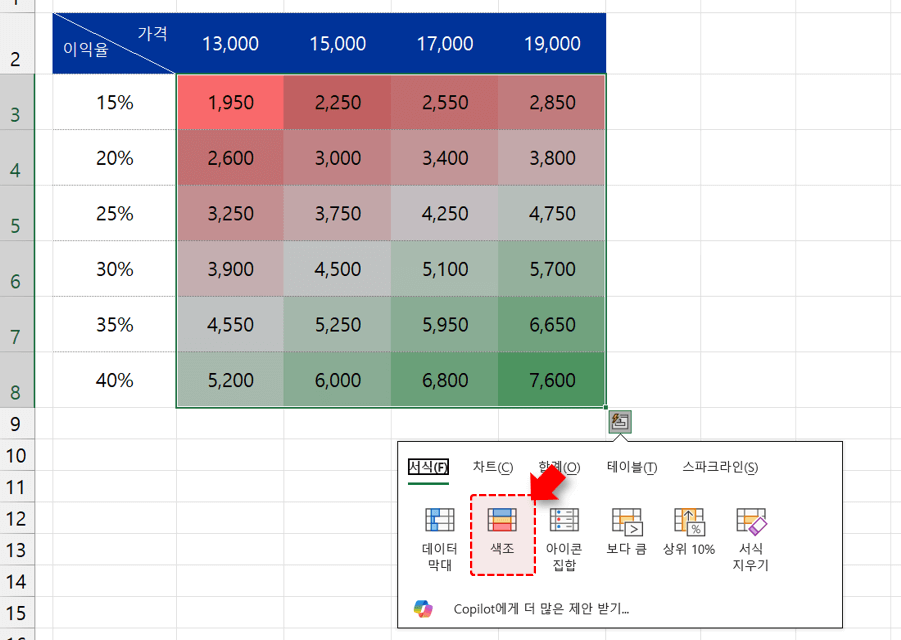 넓은 범위의 숫자 데이터에 '색조'를 적용해서 가독성을 높입니다.
- 또한 [데이터막대] 시트와 같이 숫자가 세로로 길게 나열된 경우, 범위를 선택하고 [빠른 분석] → [색조] → [데이터 막대]로 보고서의 가독성을 크게 높일 수 있습니다.
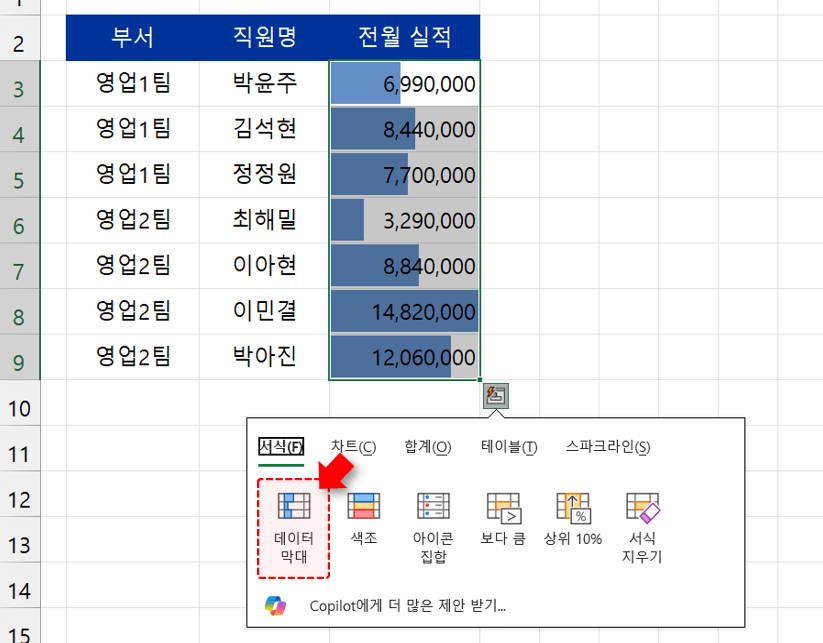 숫자가 세로로 나열된 경우, 데이터 막대를 적용하면 가독성이 크게 올라갑니다.
- 데이터 트렌드 확인 : 마지막으로 "스파크라인"을 사용하면 데이터의 트렌드를 한 눈에 파악할 수 있습니다. 스파크라인은 [삽입] → [스파크라인] 에서도 추가할 수 있습니다. 예제파일에서 [스파크라인] 시트로 이동한 후, 1월부터 6월까지 범위를 선택하고 [빠른 분석] → [스파크라인] 에서 "열" 또는 "선" 모양의 스파크라인을 추가합니다.
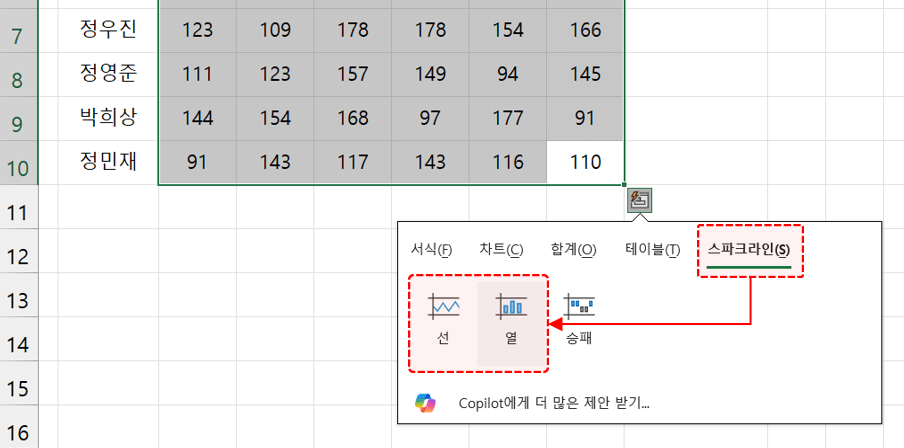 트렌드를 확인할 범위를 선택하고 [빠른 분석] - [스파크 라인]을 추가합니다.
- 스파크라인이 추가된 범위를 선택하면 [스파크라인] 탭이 활성화됩니다. 여기에서 '높은 점', '낮은 점'을 실시간으로 강조할 수 있습니다.
 [스파크라인] 탭에서 다양한 설정을 변경할 수 있습니다.
- 또한 "열", "선" 모양 차트로 자유롭게 바꿀 수 있으며 [지우기] 버튼을 클릭하면 스파크라인이 제거됩니다. 이 외에도 나만의 커스텀 스타일로 스파크라인을 꾸미는 방법은 아래 스파크라인 사용법 기초 입문 강의를 참고하세요!👇
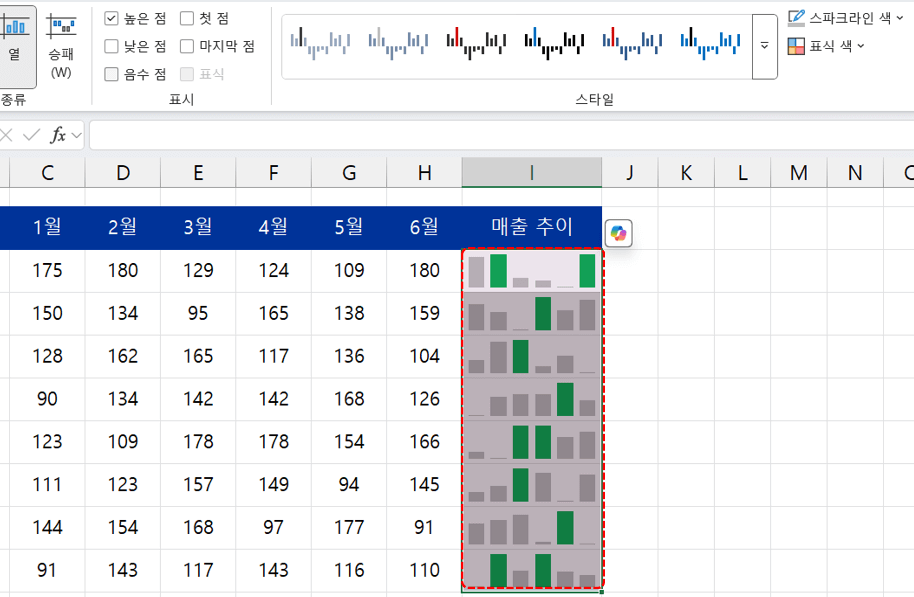 설정을 변경해서 커스텀 스타일의 스파크라인을 추가할 수 있습니다.





