실무에서 엑셀로 자료를 관리하다보면, 데이터에 비어있는 행을 한 줄씩 추가해야 할 때가 있습니다. 이럴 때 오늘 강의에서 소개해드린 5초 해결 방법을 사용하면, 빈 행을 정말 편리하게 추가할 수 있습니다.
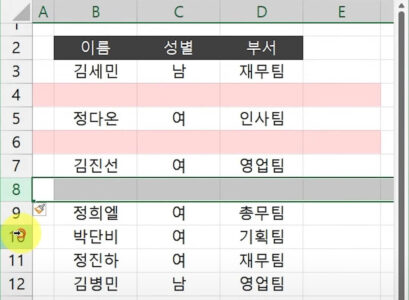 실무에서 엑셀로 자료를 다루다보면 비어있는 행을 한 줄씩 추가해야 할 상황이 생깁니다.
오빠두Tip : 마지막 Tip으로 소개해드린 방법을 사용하면 데이터 사이사이에 머리글도 편리하게 추가할 수 있습니다.
- 순번 추가하기 : 예제파일을 실행 후, 표 오른쪽 비어있는 곳에 1씩 증가하는 순번을 추가합니다. 각각 E3셀과 E4셀에 1과 2를 입력 후, 아래로 자동채우기 하면 순번이 입력됩니다.
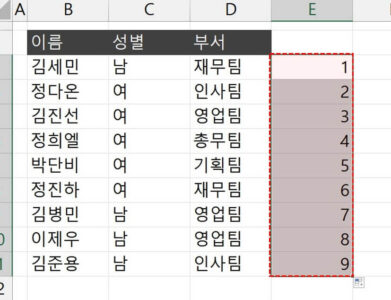 표 오른쪽으로 1씩 증가하는 순번을 추가합니다.
오빠두Tip : 자동채우기에 대한 보다 자세한 설명은 아래 자동채우기 5분 총정리 기초 영상을 참고하세요.
- 입력한 순번을 복사 후, 아래쪽에 한번 더 붙여넣기 하면 모든 준비가 끝났습니다.
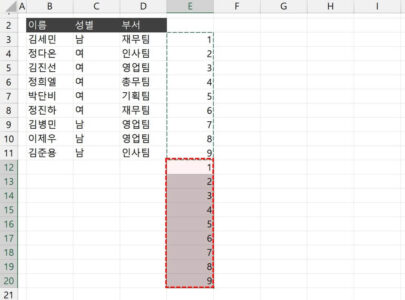 순번을 복사한 후, 아래쪽 비어있는 곳에 붙여넣기하여 동일한 순번을 하나 더 추가합니다.
- 데이터 정렬하기 : 이제 모든 범위를 선택 후, 단축키 Ctrl + Shift + L 을 눌러 필터를 적용합니다. 이후 방금 전 추가한 순번을 오름차순으로 정렬합니다.
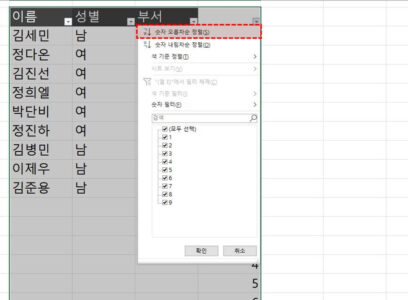 범위에 필터를 적용한 후, 순번을 오름차순으로 정렬합니다.
오빠두Tip : 필터는 [데이터]탭 - [필터]를 클릭해서 추가할 수 있습니다.
- 표에 비어있는 행이 한 줄씩 추가되었습니다. 이제 옆에 추가한 순번을 지워서 작업을 마무리합니다.
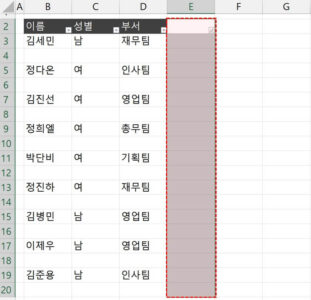 비어있는 행이 한 줄씩 추가됩니다. 이제 오른쪽에 추가했던 순번을 지우면 모든 작업이 마무리됩니다.
- 데이터 사이사이에 머리글 추가하기 : 이 방법을 응용하면 데이터 사이사이에 머리글을 손쉽게 추가할 수도 있습니다. 순번을 추가한 상태에서, 머리글을 복사 한 후, 비어 있는 범위에 붙여넣기 합니다.
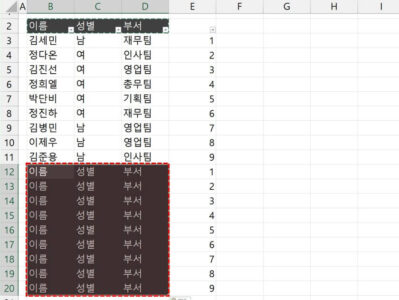 순번을 추가한 후, 머리글을 복사하여 비어있는 곳에 붙여넣기합니다.
- 이후 순번을 오름차순 정렬하면, 데이터 사이사이에 머리글이 추가됩니다.
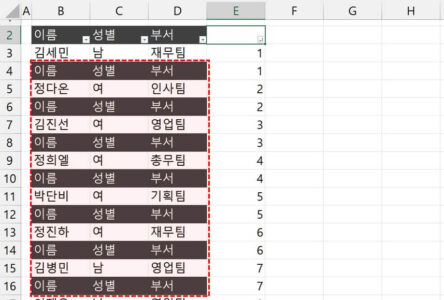 이후 순번을 오름차순으로 정렬하면 데이터에 머릿글이 한 줄씩 추가됩니다.
오빠두Tip : 머리글을 추가하는 더욱 다양한 방법은 아래 영상 강의에서 자세히 다뤘으니 참고해주세요.