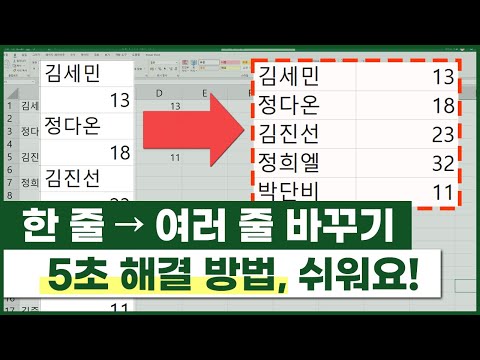

한 줄로 된 데이터를 여러 줄로 나누는 방법
회사에서 메신저로 자료를 주고받다 보면, 한 줄로 된 데이터를 받아 가공하기 난감할 때가 있습니다.
실무에서 한 줄로 된 데이터를 받아 난감할 때가 있습니다
이럴 때 엑셀의 자동채우기 기능을 활용하면, 한 줄로 된 데이터를 여러 줄로 손쉽게 나눌 수 있습니다.
- 여러 줄로 나눌 셀 주소 입력 : 예제파일을 실행하면 한 줄로 입력된 데이터가 있습니다. 이 데이터를 두 줄로 나눠 보겠습니다. 시트에서 임의의 셀을 선택한 후, 나눠 줄 데이터의 첫번째 셀 주소인 A1을 입력합니다.
여러 줄로 나눠 줄 첫번째 셀 주소를 입력합니다.
- 이어서 A1의 오른쪽 셀에는 두번째 줄에 표시할 셀 주소인 A2를 입력합니다.
두번 째 줄에 표시할 셀 주소를 입력합니다.
- 그 다음 줄에는 A3과 A4를 차례대로 입력합니다.
이어서 그 다음 줄에 출력할 셀의 주소를 한번 더 입력합니다.
오빠두Tip : 동일한 방법으로 3줄, 4줄.. 이상 여러 줄로도 나눌 수 있습니다.
- 셀 주소 자동채우기 : 이제 셀 주소가 입력된 범위를 선택한 후, 아래쪽으로 자동채우기 합니다. 한 줄로 입력된 데이터의 셀 개수만큼 아래로 채워 주면 되며, 이번 강의에서는 A30까지 자동채우기 합니다.
범위 선택 후, 아래 쪽으로 자동채우기 합니다.
- 찾기 및 바꾸기로 셀 주소 변경 : 범위가 선택된 상태로 단축키 Ctrl + H 를 누르면 찾기 및 바꾸기가 실행됩니다. 찾을 내용은 "A", 바꿀내용은 "=A"를 입력 후 '모두 바꾸기'를 클릭합니다.
찾기 및 바꾸기에서 찾을값은 알파벳, 바꿀값은 =알파벳으로 변경합니다.
- 셀 주소로 입력한 문자가 실제 셀 주소의 값으로 바뀌면서 한 줄 데이터가 여러줄로 분리됩니다.
모두 바꾸기를 클릭하면 한 줄 데이터가 여러 줄로 변환됩니다.
- 수식을 값 형태로 변경 : 마지막 단계로 수식을 값 형태로 변경합니다. 범위를 복사 한 후, [우클릭] - [선택하여 붙여넣기]를 클릭하거나 단축키 Ctrl + Alt + V를 눌러 선택하여 붙여넣기가 실행되면, '값'을 선택 후 [확인] 버튼을 눌러 값 형태로 변경합니다.
마지막으로 범위를 복사한 후, 값 형태로 붙여넣기 하면 여러 줄 나누기가 완료됩니다.
오빠두Tip : 셀 주소를 참조하는 수식을 그대로 유지하면 기존 범위의 값이 바뀌었을 때, 값이 동시에 바뀌는 문제가 생기므로 값 형태로 변경합니다.
한 줄로 된 데이터가 여러 줄로 나뉘는 원리
엑셀 자동채우기는 '수식'이 입력된 경우 '셀 주소가 이동된 만큼 참조하는 셀 주소가 자동채우기'되며, '숫자'가 입력된 경우 '선택된 범위의 패턴을 인식하여 자동채우기'합니다.
예를 들어, 수식이 입력된 범위를 자동채우기하면, 아래와 같이 자동채우기 됩니다.
| =A1 |
=A2 |
| =A3 |
=A4 |
| =A3 (A1에서 아래로 2칸 이동) |
=A4 (A2에서 아래로 2칸 이동) |
| =A5 (A3에서 아래로 2칸 이동) |
=A6 (A4에서 아래로 2칸 이동) |
| ... |
... |
반면 숫자와 문자로 입력된 범위를 자동채우기하면, 아래와 같이 자동채우기 됩니다.
| A1 |
A2 |
| A3 |
A4 |
| A5 (기존 패턴 = 2씩 증가) |
A6 (기존 패턴 = 2씩 증가) |
| A7 (동일..) |
A8 (동일..) |
| A9 (동일..) |
A10 (동일..) |
| ... |
... |
이번 강의에서 소개한 방법은 '숫자 형태의 값'을 자동채우기 할 때, 패턴을 인식해 채우는 원리를 활용한 것입니다.
자동채우기에 대한 보다 자세한 설명은 아래 '자동채우기의 모든 것'에서 다루었으니 참고해주세요.
