- 자동 저장 설정 : 엑셀로 작업하다가 파일이 갑자기 종료되면 난감합니다. 이럴 때 '자동 저장' 간격을 변경하면, 파일을 더욱 안전하게 복구할 수 있습니다.
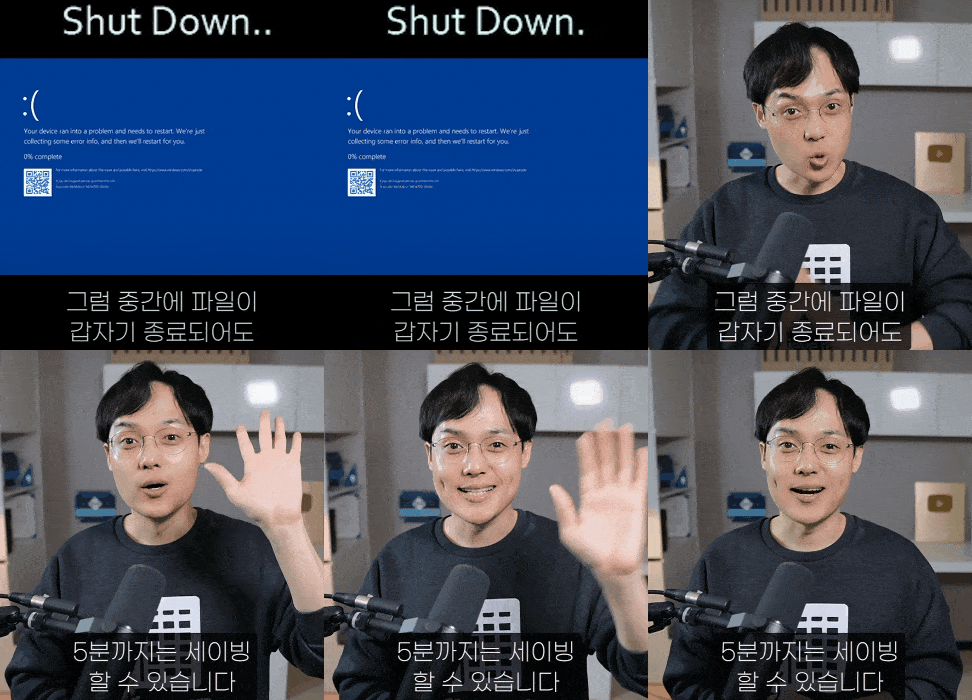 자동 복구를 설정하면 5분 이전까지의 작업 내용을 복구할 수 있습니다.
- [파일] 탭 - [옵션] - [저장] 메뉴로 이동합니다.
- 저장 옵션 중 '자동 복구 저장 간격'을 3~5분으로 변경합니다.
 파일 - 옵션 - 저장 메뉴에서, '자동 복구 저장 간격'을 5분으로 설정합니다.
오빠두Tip : 자동 복구 저장 간격은 최소 '1분까지 설정할 수 있지만, 1분으로 설정하면 성능이 저하될 수 있어 3-5분으로 설정하는 것을 추천합니다!👍
- 만약 자동 복구로 파일을 복구하지 못했다면, '자동 복구 파일 위치' 경로에서 대부분의 파일을 안전하게 복구할 수 있습니다.
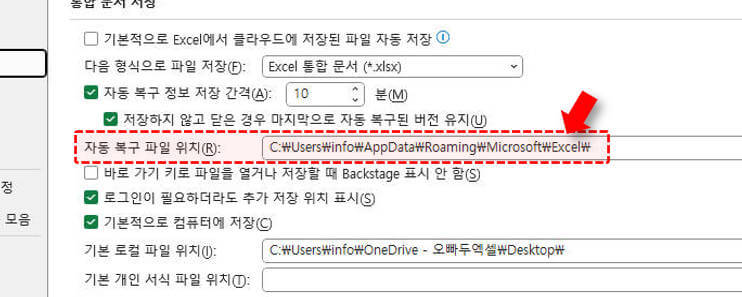 자동 복구 파일 위치 경로에서 대부분의 파일을 복구할 수 있습니다.
- 하이퍼링크 설정 : 엑셀에서 이메일이나 웹사이트를 입력할 때 매번 하이퍼링크로 바뀌어 불편했다면, 기본 설정에서 이를 변경할 수 있습니다.
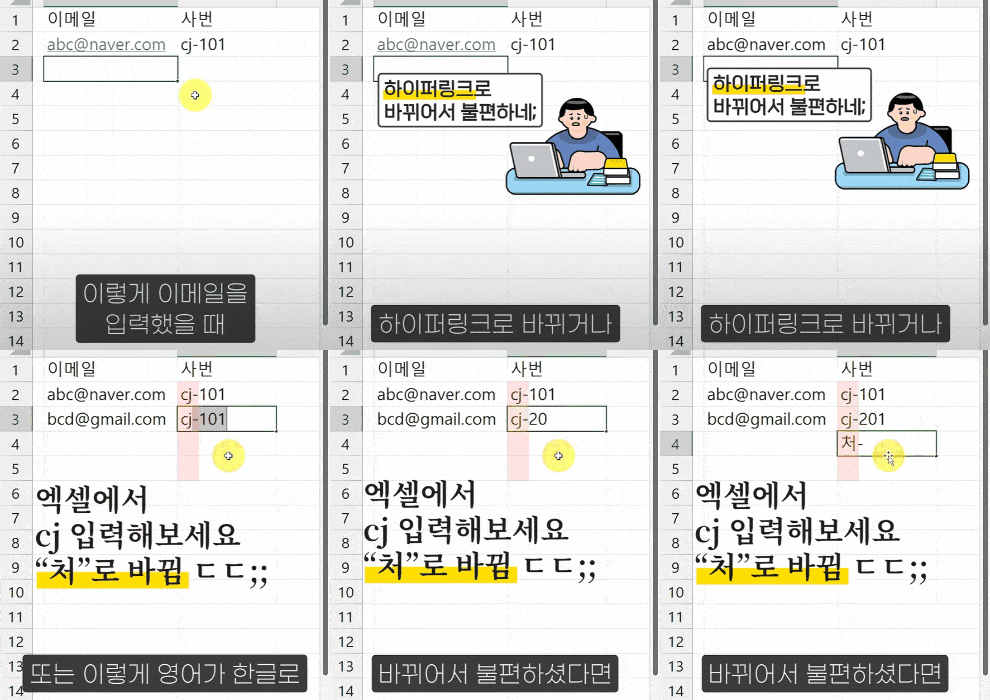 하이퍼링크, 한영 자동 고침 문제도 간단한 설정으로 해결할 수 있습니다.
- [옵션] - [언어 교정] - [자동 고침 옵션] 으로 이동합니다.
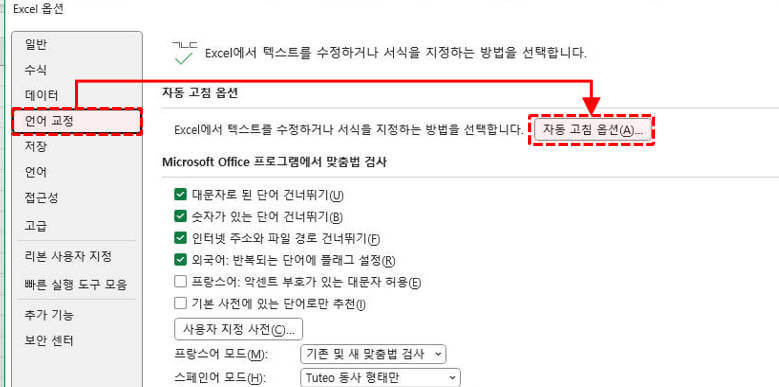 파일 - 옵션 - 언어교정 - 자동 고침 옵션으로 이동합니다.
- [입력할 때 자동 서식] 탭에서 '인터넷과 네트워크 경로를 하이퍼링크로 설정' 옵션을 비활성화하면, 앞으로 이메일과 웹사이트를 입력해도 하이퍼링크로 변경되지 않습니다.
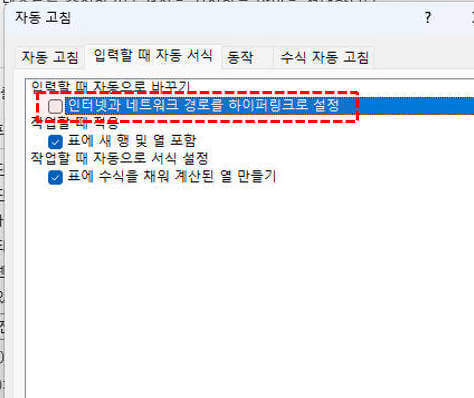 [입력할 때 자동 서식] 탭에서 '하이퍼링크로 설정' 옵션을 비활성화합니다.
- 한/영 바뀜 설정 : 마지막으로, 영어로 입력한 텍스트가 한글로 자동 변경되어 불편했다면 '한/영 자동고침' 설정을 변경합니다.
오빠두Tip : 자동 고침은 한 번만 설정하면 워드, PPT, 엑셀, 아웃룩에 동시 적용됩니다!
- [자동 고침] 메뉴에서 '한/영 자동 고침'을 체크해제하면 앞으로 영어/한글 변환 없이 편리하게 입력할 수 있습니다.
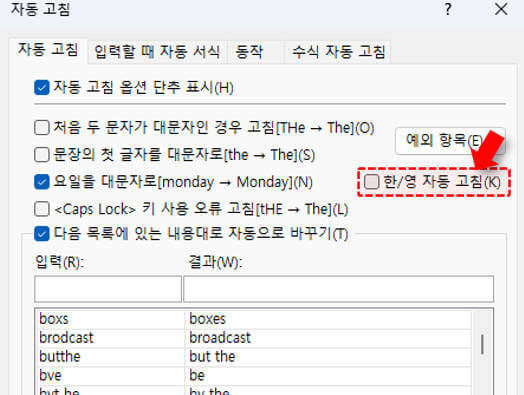 [자동 고침] 탭에서 '한/영 자동고침' 탭을 비활성화 합니다.
 오빠두Tip : 자동 고침을 활용하면 엑셀에서 머리글과 이모티콘을 편리하게 입력할 수 있습니다. '자동 고침' 기호를 한 번에 등록하고 사용하는 방법은 아래 기초 영상 강의를 확인하세요!👇





