엑셀에서 가로로 긴 보고서를 다룰 때, 특정 필드만 보기 위해 일일이 숨기기 번거로우셨다면!😱 '이동 옵션' 기능을 사용하면, 단 몇 초 만에 원하는 필드만 깔끔하게 정리할 수 있습니다. 👍
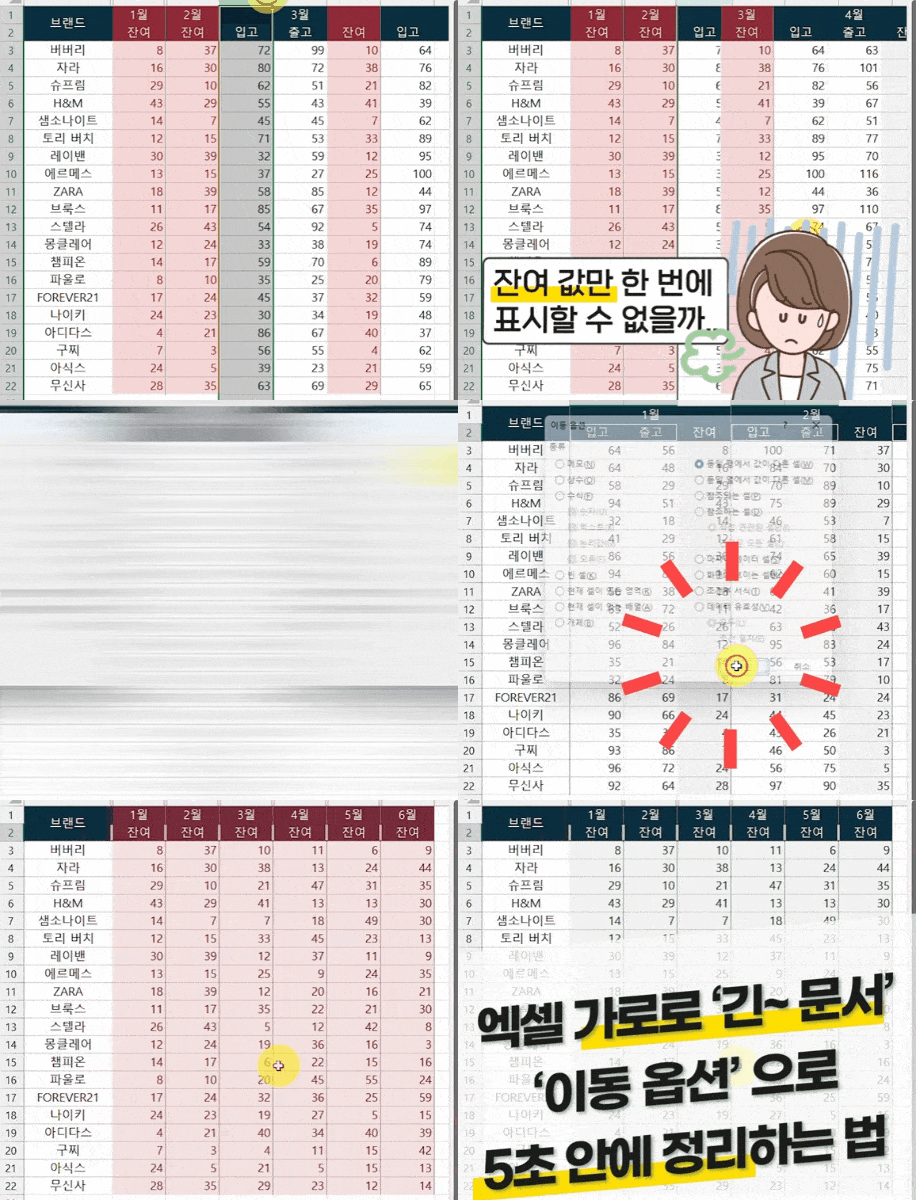 이동 옵션 기능으로 보고서 필드를 손쉽게 정리할 수 있습니다.
- 보고서 머리글 범위를 선택한 후, Ctrl 키를 누른 상태로 표시할 필드를 두 번 클릭합니다.
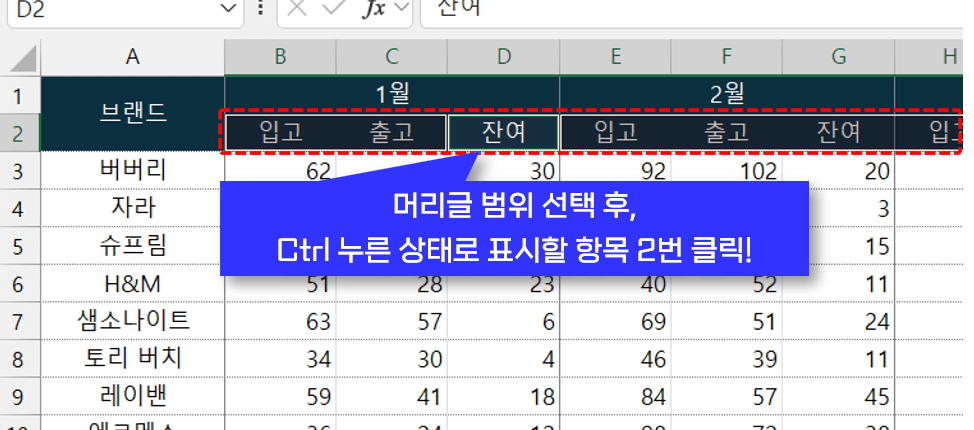 머리글 범위를 선택한 후, Ctrl 키를 누른 채 표시할 항목 2번 클릭
[⚡Tip] 엑셀 2016 이전 버전에서는 한번만 클릭해도 괜찮습니다!😉
- 단축키 Ctrl + G 를 동시에 눌러서 이동 대화상자를 실행한 후, [옵션] 버튼을 클릭하여 이동 옵션으로 이동합니다.
 Ctrl + G 를 눌러 이동창 실행 후 '이동 옵션'으로 이동
- [이동 옵션] 에서 '동일 행에서 값이 다른 셀'을 선택한 후 [확인] 버튼을 클릭하면, 선택하지 않은 셀들이 한 번에 선택됩니다.
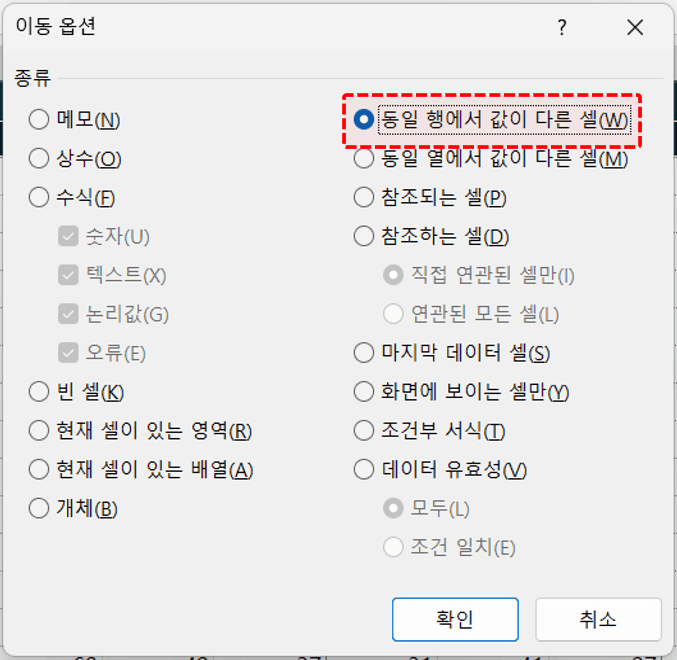 동일 행에서 값이 다른 셀 선택
- 좌측 상단의 '이름 상자'에 원하는 이름으로 이름(예: '입출고')를 입력하여 범위에 이름을 지정합니다.
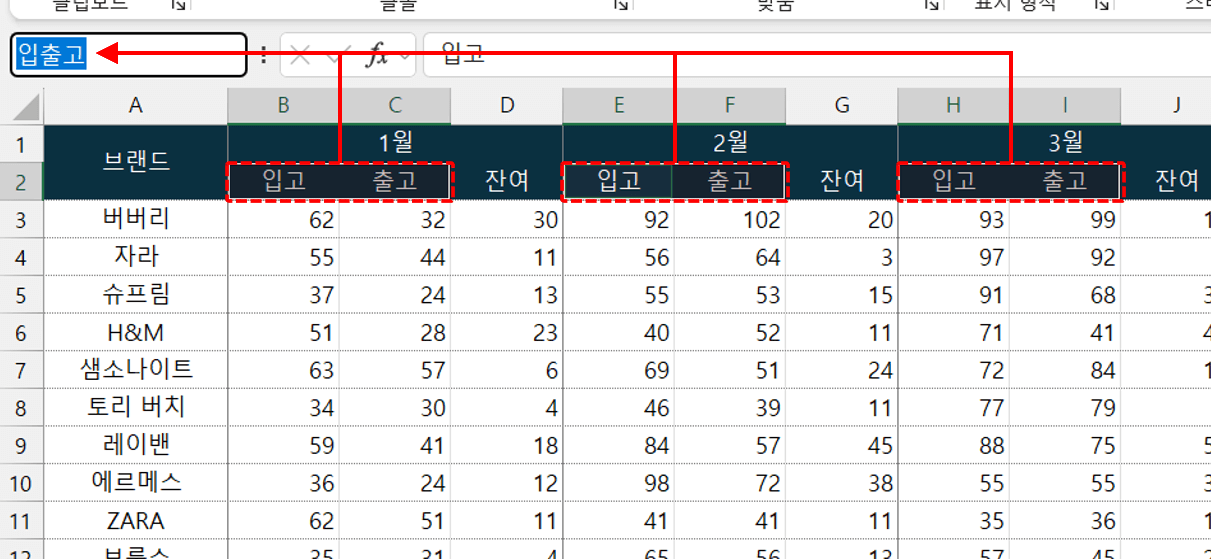 선택한 범위를 이름 범위로 지정합니다.
- 이제 다른 셀을 선택한 상태에서, 이름 상자의 '입출고'를 선택하면 해당 범위로 빠르게 이동할 수 있습니다.
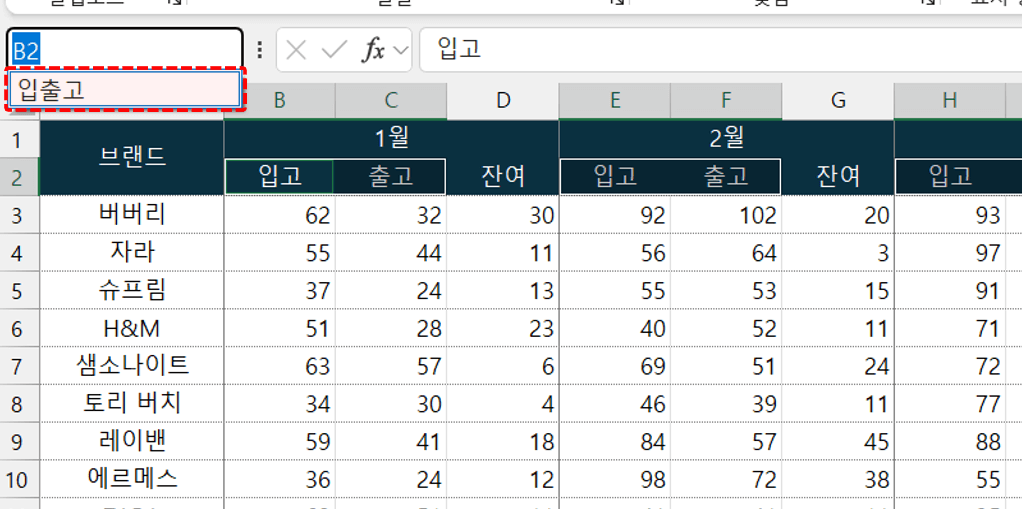 앞으로는 이름 범위를 선택해서 빠르게 이동할 수 있습니다.
- 범위를 선택한 후, 단축키 Ctrl + 0 을 눌러보세요! 범위를 한 번에 숨길 수 있습니다.
 Ctrl + 0 단축키로 선택한 모든 범위의 열을 한 번에 숨길 수 있습니다.
- 숨긴 열을 다시 표시하려면 Ctrl + Shift + 0 단축키를 사용합니다. 만약 단축키가 동작하지 않는다면 아래 Tip을 참고해서 키보드 설정을 변경하세요!
오빠두Tip : 윈도우 검색창 클릭 → "고급 키보드 설정" → [고급 키 설정] → [입력 언어 간] → [키 시퀀스 변경] → [할당되지 않음]을 선택하면 설정 완료!
- 그룹기능을 활용하면 떨어진 여러개의 필드를 편리하게 관리할 수 있습니다. 그룹 기능의 자세한 사용법은 아래 「진짜쓰는 실무엑셀」 1분 영상 강의를 참고하세요!
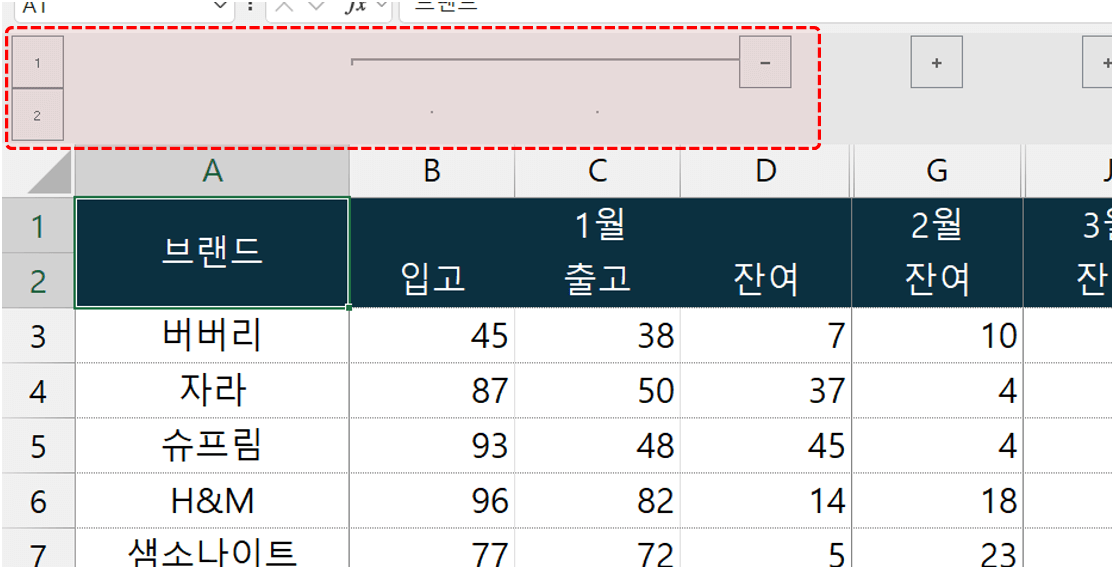 그룹 기능을 사용하면 여러 필드를 더욱 편리하게 관리할 수 있습니다.