매년 새해가 되면 "연도별, 업체별, 프로젝트별, ..." 로 쌓여있는 폴더를 정리하곤 합니다. 특히 만들어야 할 폴더 개수가 많아 "마우스 우클릭 → 새 폴더 → 이름 바꾸기"를 무한히 반복했다면, 엑셀과 간단한 명령 프롬프트 명령어 한 줄로 자동화할 수 있습니다.
 이제 엑셀로 대량의 폴더를 10초 만에 만들어보세요!👍
- 먼저 엑셀 시트에 만들고자 하는 폴더 이름을 작성합니다.
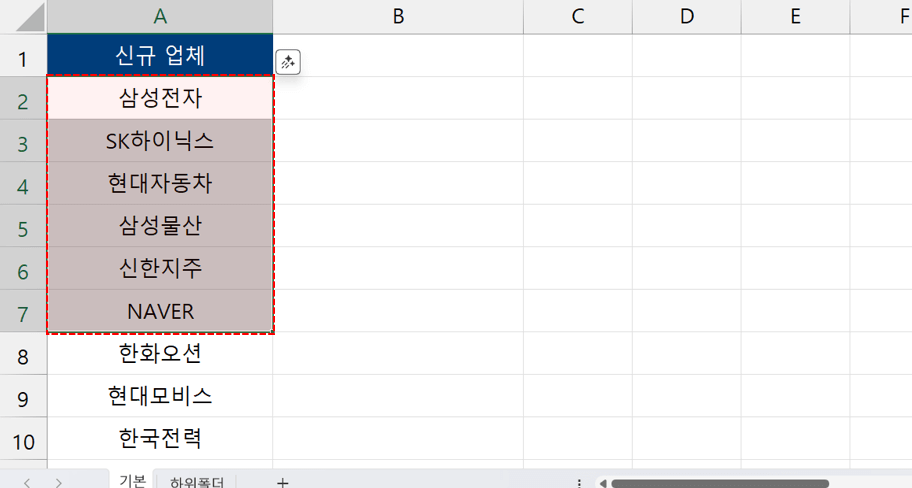 만들고자 하는 폴더 목록을 작성합니다.
오빠두Tip : 윈도우 탐색기에서 Ctrl + Shift + C 로 복사 후, 엑셀에 붙여넣어서 폴더 경로만 복사할 수 있습니다.
- 폴더명 바로 옆 셀에 [ md "폴더명" ]을 입력한 후, Ctrl + E 를 눌러 빠른채우기를 실행하면 나머지 명령어가 한 번에 생성됩니다.
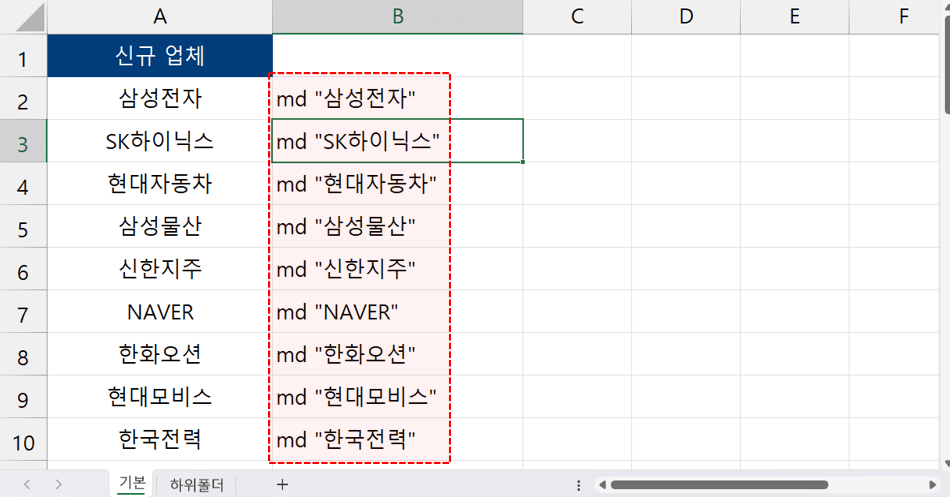 오른쪽 첫번째 셀에 [ md "폴더명" ] 입려 후, Ctrl + E 를 눌러 빠른채우기를 실행하니다.
 오빠두Tip : 폴더명은 반드시 큰따옴표(")로 묶어서 작성하는 것을 주의하세요. Ctrl + E 빠른채우기는 엑셀 2013 이후 버전에서 제공됩니다.
- 윈도우 탐색기에서 폴더를 만들 위치로 이동한 후, 주소창을 클릭하고 cmd를 실행합니다. 그러면 검은색 창(명령 프롬프트)이 실행됩니다.
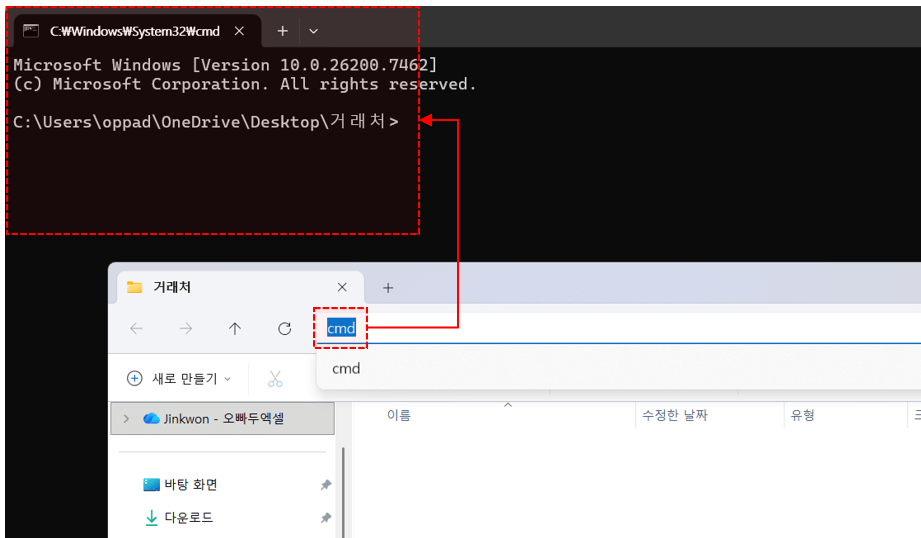 폴더를 생성할 상위 폴더 윈도우 탐색기에서 cmd(명령 프롬프트)를 실행합니다.
- 이전 단계에서 생성한 명령어 범위를 복사한 후, 명령프롬프트 창에 붙여넣으면 "여러 줄이 있는 텍스트를 붙여넣습니다" 라는 알림이 표시됩니다. [붙여넣기] 버튼을 클릭해 코드를 실행합니다.
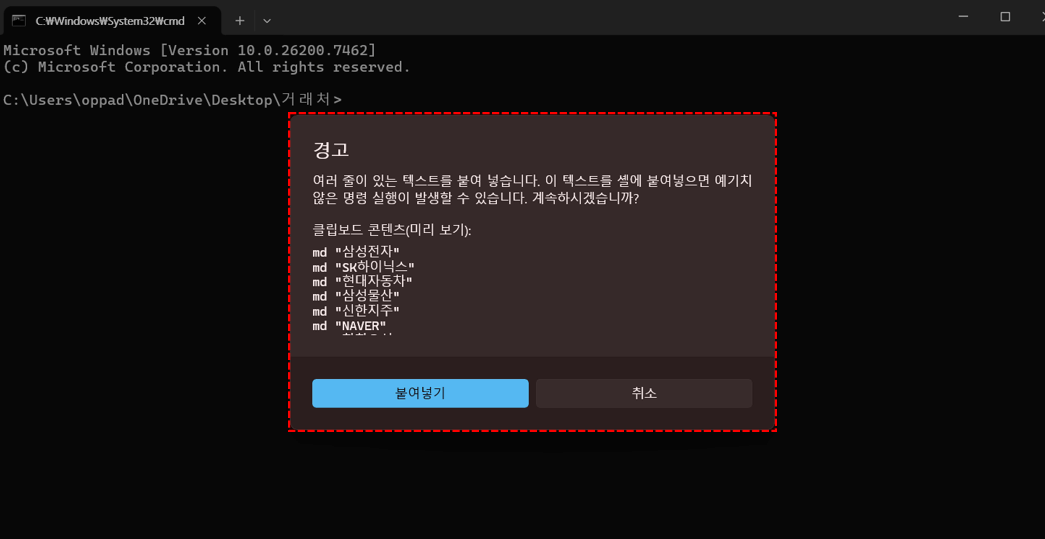 여러 줄의 내용이 있다는 알림이 표시되면, 붙여넣기를 클릭합니다.
- 잠시만 기다리면 폴더가 한 번에 생성된 것을 확인할 수 있습니다.
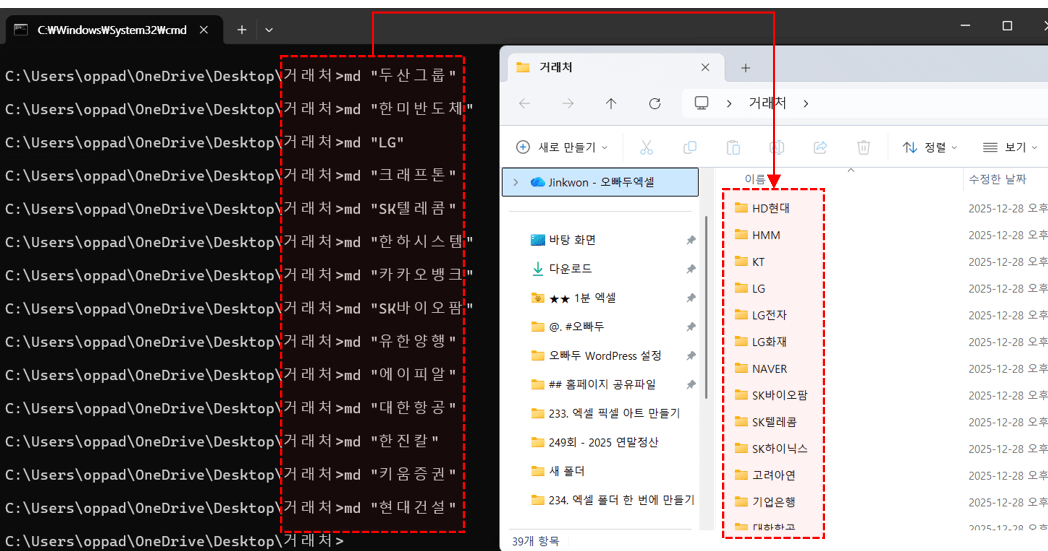 대량의 폴더가 한 번에 생성됩니다.
- 이 방법을 활용하면 상위/하위 폴더 구조도 편리하게 만들 수 있습니다. 예제파일의 [하위폴더] 시트처럼 A열과 B열에 각각 상위폴더와 하위폴더를 작성합니다.
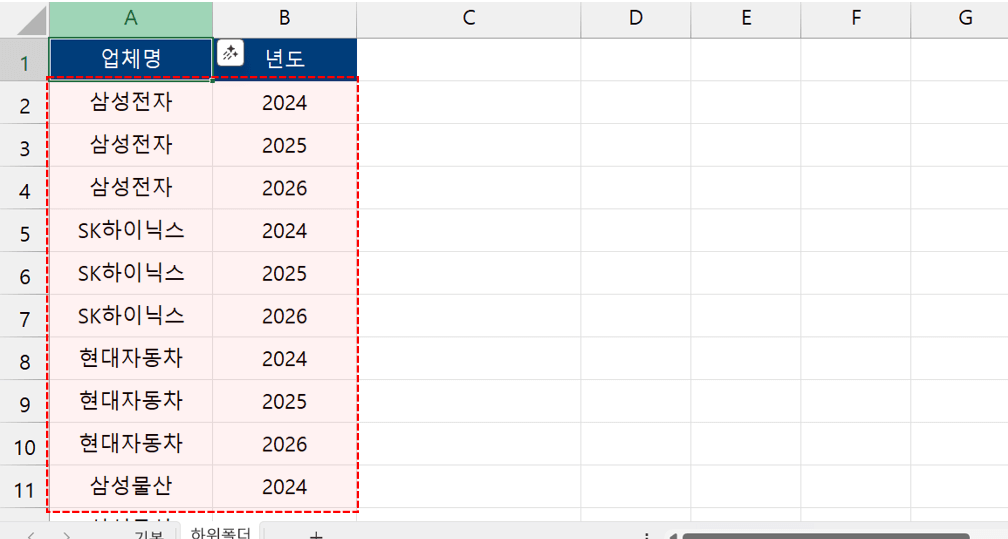 A열과 B에 각 상위폴더와 하위폴더 이름을 작성합니다.
- 그 오른쪽 셀에는 [ md "상위폴더/하위폴더" ] 로 명령어를 작성한 후, Ctrl + E 를 눌러 빠른채우기를 실행합니다.
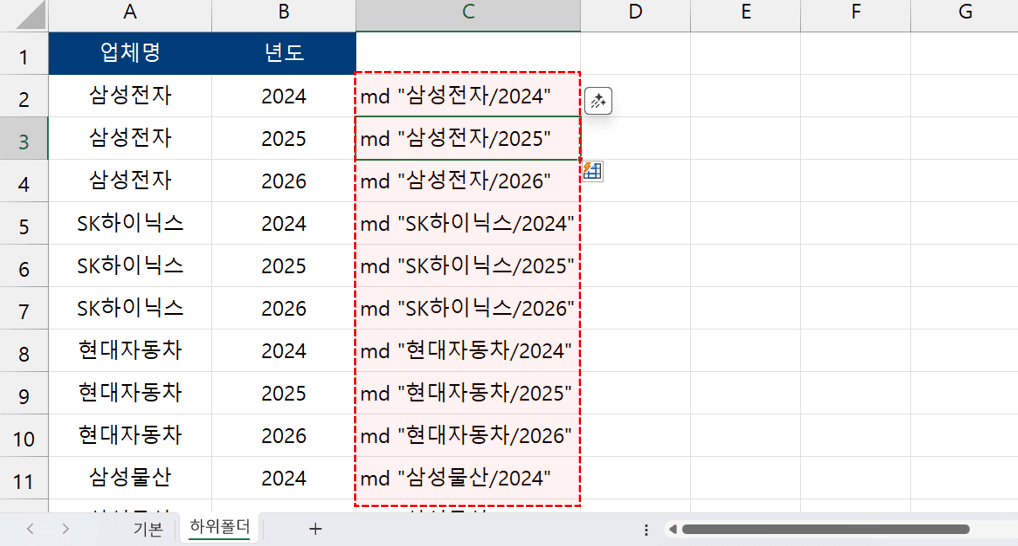 [ md "상위폴더/하위폴더" ] 구조로 작성 후, 빠른채우기를 실행합니다.
- 이전과 동일하게 완성된 명령어를 복사한 후, 명령프롬프트에 붙여넣으면 상위폴더 안에 하위 폴더가 자동으로 생성되어 있는 것을 확인할 수 있습니다.
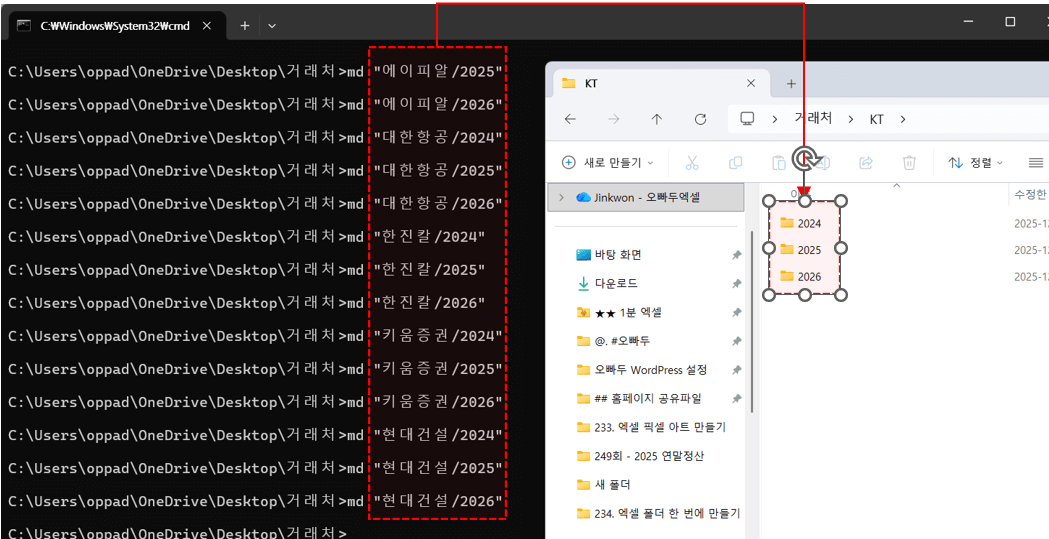 복사한 명령문을 복사해 붙여넣으면 하위 폴더가 한 번에 생성됩니다.





