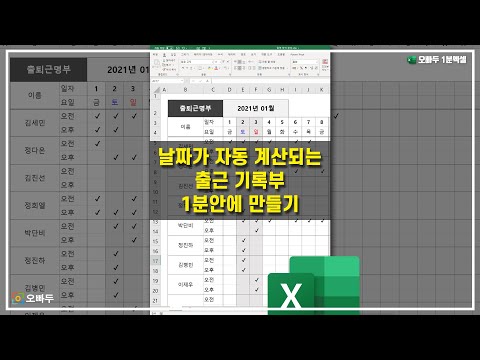
엑셀 출퇴근 명부, 1분 안에 만드는 방법
엑셀 사용자지정서식을 활용하면 날짜를 다양한 형태로 편리하게 표시할 수 있습니다. 아래 표로 날짜를 표시하는 대표 사용자지정서식을 모두 정리해드렸습니다. 아래 목록에서 "y, m, d, a" 가 각각 "년도, 월, 일, 요일" 을 표시한다는 것만 꼭! 기억하시면, 실무의 다양한 상황에서 매우 유용하게 사용할 수 있습니다.
| 사용자서식 |
결과예제 |
| yyyy-mm-dd (aaa) |
2021-01-01 (금), 2020-12-31 (목), ... |
| yyyy년 mm월 dd일 |
2021년 01월 01일, 2020년 12월 31일 |
| mm/dd (aaa) |
01/01 (금), 12/31 (목)
'숫자 앞에 0이 따라옵니다. |
| m/d (aaa) |
1/1 (금), 12/31 (목)
'숫자 앞에 0을 표시하지 않습니다. |
| yyyy-mm-dd (ddd) |
2021-01-01 (Fri), 2020-12-31 (Thu)
'ddd 는 영문요일을 표시합니다. |
| yyyy-mm-dd (dddd) |
2021-01-01 (Friday), 2020-12-31 (Thursday)
'dddd는 전체 영문요일을 표시합니다. |
| yyyy-mm-dd (aaaa) |
2021-01-01 (금요일), 2020-12-31 (목요일)
'aaaa는 전체 한글요일을 표시합니다. |
| yyyy년 mm월 dd일 (aaaa) |
2021년 01월 01일 (금요일), 2020년 12월 31일 (목요일) |
- 예제파일을 다운로드 한 뒤, [D2] 셀에 표시하고자 하는 월의 1일을 입력합니다. 예를들어 2021년 1월달을 표시할경우, 2021/1/1 을 입력합니다.
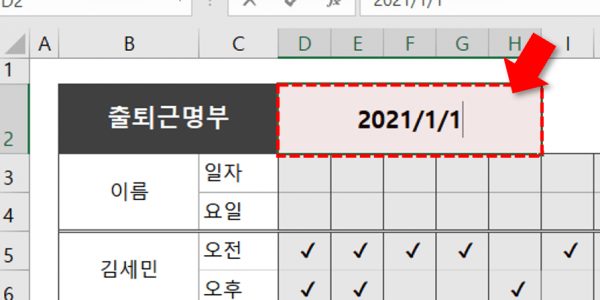 표시할 월의 1일을 출퇴근명부 제목으로 입력합니다.
- 일자의 첫번째 셀인 [D3]셀을 선택한 뒤, D2셀의 값을 불러옵니다.
 D3셀 안에 D2셀의 값을 입력합니다.
- 두번째 일자인 [E3]셀을 선택한 뒤, 이전 날짜에서 +1 을 더해줍니다.
=D3+1
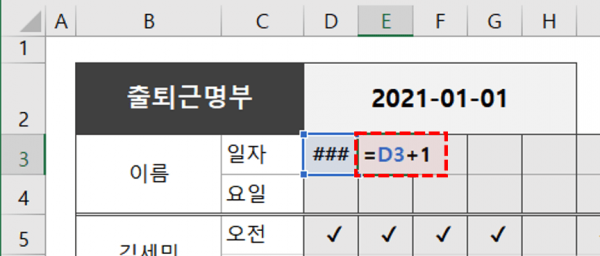 입력한 날짜 오른쪽으로 1을 더해줍니다.
- E3셀의 값을 오른쪽으로 자동채우기합니다.
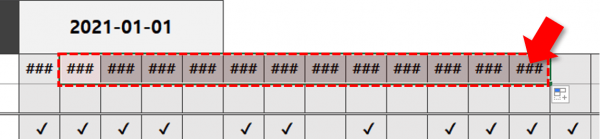 날짜를 오른쪽으로 자동채우기합니다.
- 일자 범위를 선택한 뒤, 우클릭 - 셀서식으로 이동하거나 단축키 Ctrl + 1 키로 셀 서식으로 이동한 뒤, [사용자서식]에서 표시형식을 'd'로 변경합니다.
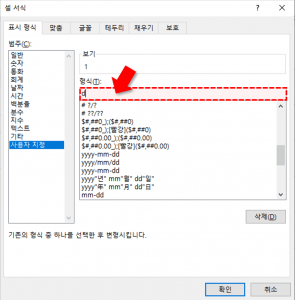 날짜의 표시형식을 d로 변경합니다. ('일'만 표시)
- 요일의 첫번째셀인 D4셀을 선택한 뒤, 위의 날짜를 불러옵니다.
=D3
 요일로 일자와 동일한 값을 입력합니다.
- 요일을 오른쪽으로 자동채우기 한 뒤, 요일의 사용자서식 표시형식을 'aaa'로 변경합니다.
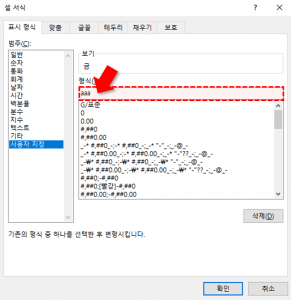 요일 범위의 표시형식을 aaa로 변경합니다. (요일표시)
- 마지막으로 D2셀을 선택한 뒤, 사용자서식의 표시형식을 'yyyy년 mm월'로 변경합니다.
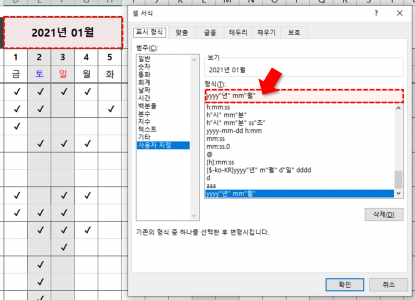 월을 나타내는 셀의 표시형식을 'yyyy년 mm월'로 변경합니다.
- 출퇴근 명부가 완성되었습니다.
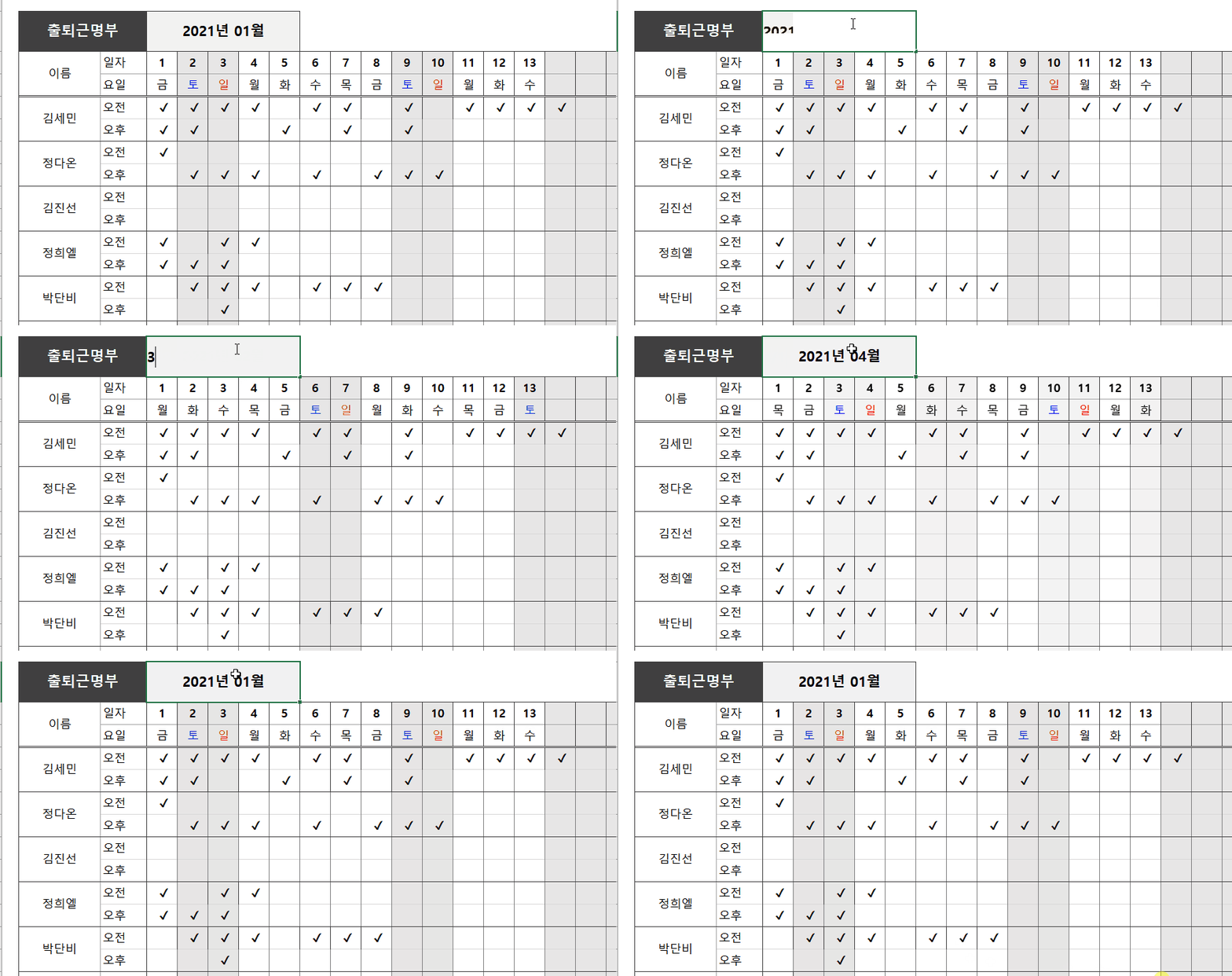 출퇴근 명부가 완성되었습니다.
엑셀 조건부서식으로 요일별 색상 적용하기
엑셀 조건부서식을 활용하면 각 요일마다 표시되는 색상을 다르게 지정할 수 있습니다. 엑셀 조건부서식에 대한 보다 자세한 설명은 아래 조건부서식 기초입문강의를 참고해주세요.
이번 예제에서는 각 요일에 따라 토요일이면 파란색, 일요일이면 빨간색을 표시하고, 주말일 경우 회색 음영을 표시하도록 적용된 조건부서식을 확인하는 방법을 살펴봅니다.
- 예제파일의 요일범위에서 아무 요일을 선택합니다.
 요일 범위에서 요일을 하나 선택합니다.
- [홈] - [조건부서식] - [규칙관리]로 이동합니다.
 조건부서식 - 규칙관리로 이동합니다.
- 요일범위에 적용된 조건부서식을 확인할 수 있습니다. 각 조건부서식의 동작원리와 규칙은 아래표와 같습니다.
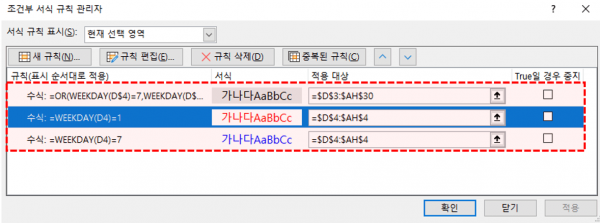 요일 범위에 적용된 조건부서식을 확인할 수 있습니다.
| 규칙 |
적용대상 (적용범위) |
설명 |
| =OR(WEEKDAY(D$4)=7,WEEKDAY(D$4)=1) |
=$D$3:$AH$30 |
요일셀의 요일번호가 7(토요일)이거나 1(일요일)일 경우 D3:AH30 범위의 음영을 회색으로 변경합니다. 요일셀을 열절대참조(숫자앞에만 $표시)하여 적용대상 전체열에 조건부서식을 적용합니다. |
| =WEEKDAY(D4)=1 |
=$D$4:$AH$4 |
요일셀의 요일번호가 1(일요일)일 경우 글씨색을 빨강색으로 변경합니다. |
| =WEEKDAY(D4)=7 |
=$D$4:$AH$4 |
요일셀의 요일번호가 7(토요일)일 경우 글씨색을 파랑색으로 변경합니다. |