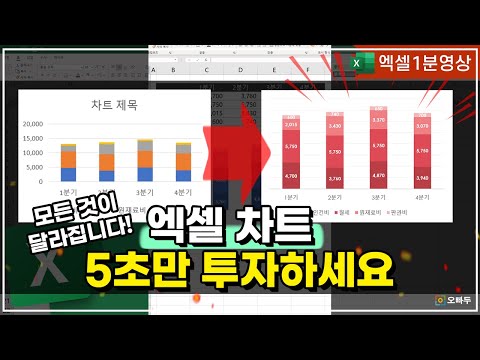
실무에서 중요한 업무 역량 두가지로 '데이터 분석' 과 '시각화'가 있습니다. 이 두가지 역량은 분야를 막론하고 실무에서 유용하게 쓸 수 있는데요. 이번 강의에서는 마우스 클릭 몇 번만으로 아주 간단하게 차트를 시각화하는 방법을 살펴보겠습니다.
마우스 클릭 몇 번이면 간단히 차트를 시각화 할 수 있습니다
이번 강의에서 소개하는 방법은 실무에 바로 적용할 수 있습니다. 각 상황별 차트 시각화 방법은 아래 영상 강의에서 자세히 설명해드렸습니다.
- 차트 간소화 : 예제파일을 실행하면 각 분기별 지출이 정리된 기본 차트가 있습니다. 우선 차트에서 불필요한 항목을 제거하여 차트를 간소화하겠습니다. 차트의 제목과 세로축을 선택한 뒤, 우클릭 - [삭제]를 클릭하거나 키보드 Delete 키를 눌러 제거합니다.
차트 제목과 세로축을 제거합니다. (차트 간소화)
- 차트의 눈금선은 되도록 옅게 칠하거나 제거하면 더욱 고급스러운 차트를 만들 수 있습니다. 눈금선을 우클릭 한 뒤, 윤곽선을 옅은 회색으로 변경합니다.
차트의 눈금선은 제거하거나 최대한 흐리게 표시합니다.
- 데이터 레이블 추가 : 차트의 크기를 표시하기위해 데이터레이블을 추가합니다. 차트를 선택한 뒤, 우측 [+] 버튼을 클릭 - 차트 요소에서 [데이터 레이블]을 추가합니다.
데이터 레이블을 추가하여 차트 크기를 표시합니다.
오빠두Tip : 차트의 세로축을 제거하면 막대의 실제 크기를 알 수 없으므로, 반드시 데이터 레이블을 추가합니다.
- 차트 스타일 변경 : 차트를 선택하면 위쪽으로 [차트 디자인] 탭이 활성화됩니다. [차트 디자인] - [색 변경] 에서 원하는 색 조합을 선택합니다.
차트 디자인 - 색 변경에서 전반적인 색 레이아웃을 변경합니다.
오빠두Tip : [페이지 레이아웃] - [테마] 또는 [색] 에서 원하는 색 조합을 변경할 수도 있습니다. 페이지 레이아웃으로 색 조합을 변경하면 통합문서 내의 모든 차트와 피벗테이블, 표 디자인이 일괄 변경됩니다.
- 차트 꾸미기 : 마지막으로 차트의 가로축, 범례, 데이터레이블의 글꼴 크기와 색상을 상황에 맞게 적절히 꾸며주면 차트 시각화가 완료됩니다.
나머지 항목을 적절히 꾸며주면 차트 시각화가 완료됩니다.
