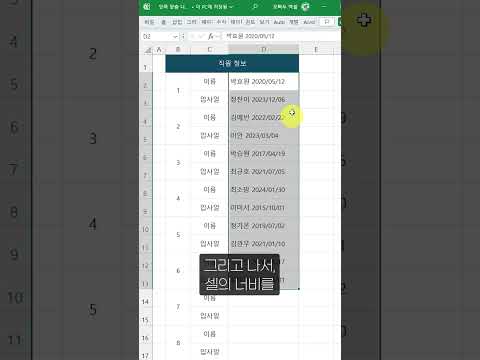
엑셀의 기본 지도 차트와 슬라이서를 함께 활용하면, 슬라이서 버튼으로 실시간 필터링되는 동적 지도 차트를 만들 수 있습니다.
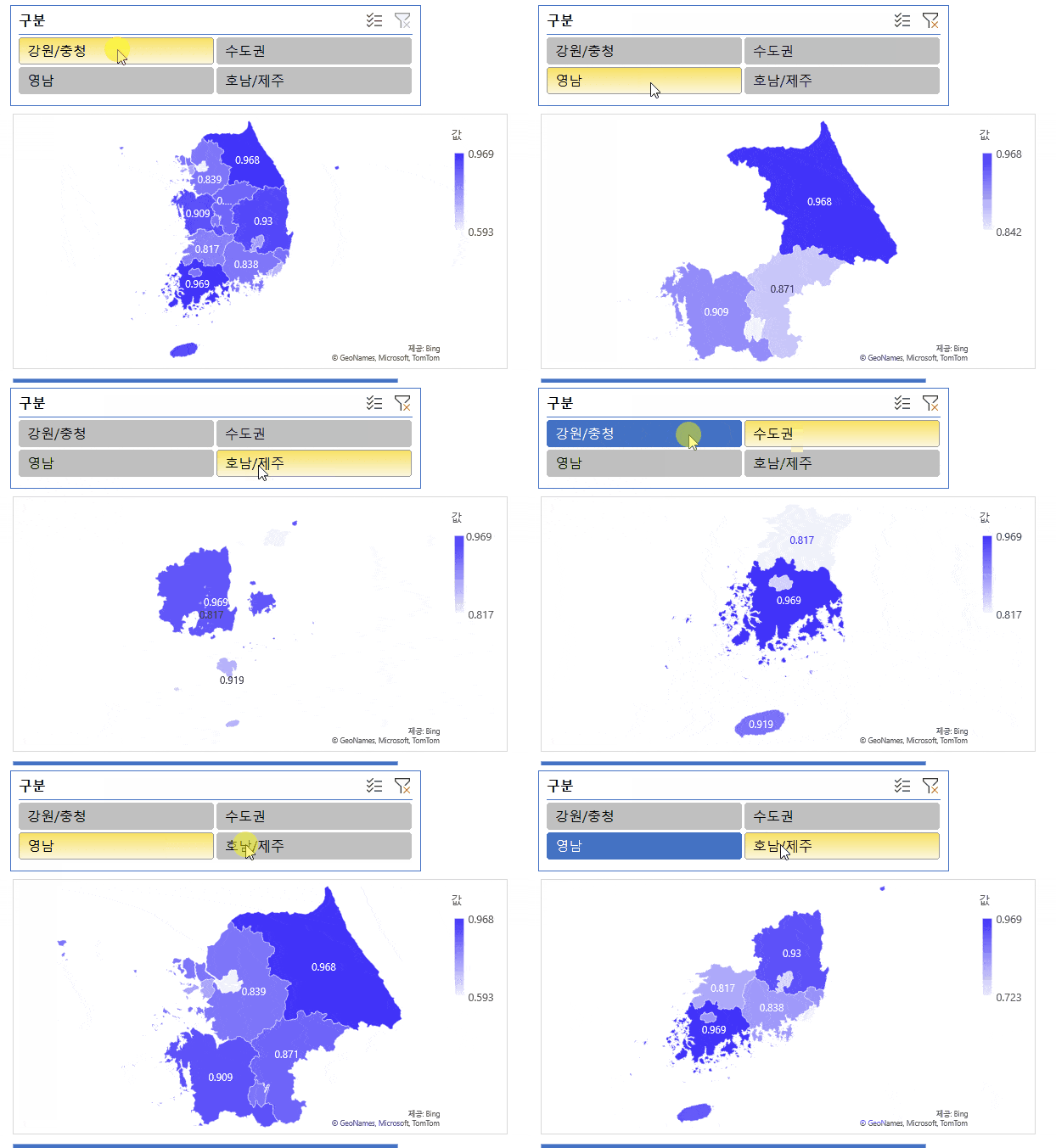 엑셀 기본 기능으로 실시간 필터링이 가능한 지도 차트를 만들어보세요!✨
오빠두Tip : 📣 엑셀 맵 차트는 2019 이후 버전에서만 사용 가능합니다.
- [tspn t='맵 차트 만들기'] 국가, 시/도, 값으로 구성된 데이터 범위를 표로 변환합니다.
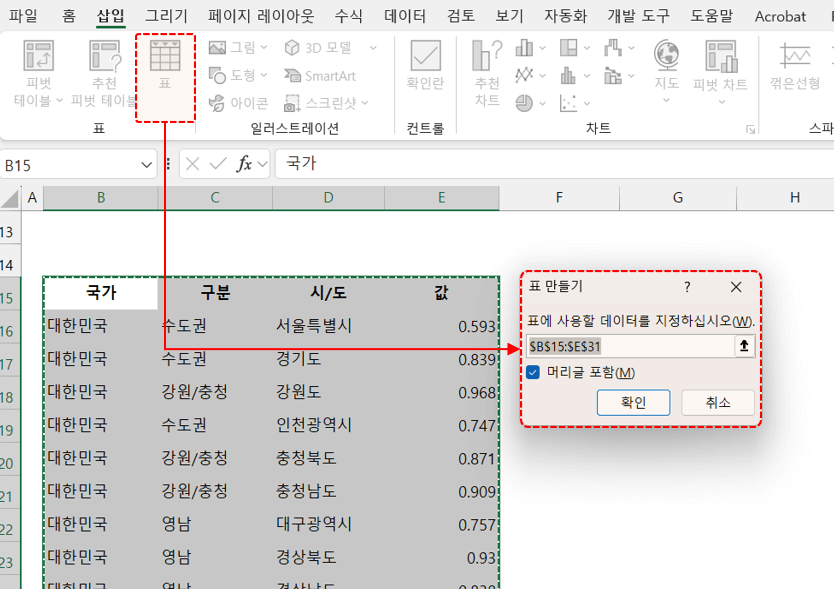 데이터 범위를 표로 변환합니다.
오빠두Tip : 우리나라의 맵 차트 데이터는 '시/도' 까지 지원하며, 구/군 단위는 지원되지 않습니다. 만약 지도 그림 위에 차트를 만들려면, 아래 영상에서 소개해드린 버블 지도 차트를 활용해보세요!
- '시/도' 부터 '값'까지 데이터 범위를 선택한 후, [삽입] - [추천차트] 에서 맵 차트를 추가합니다.
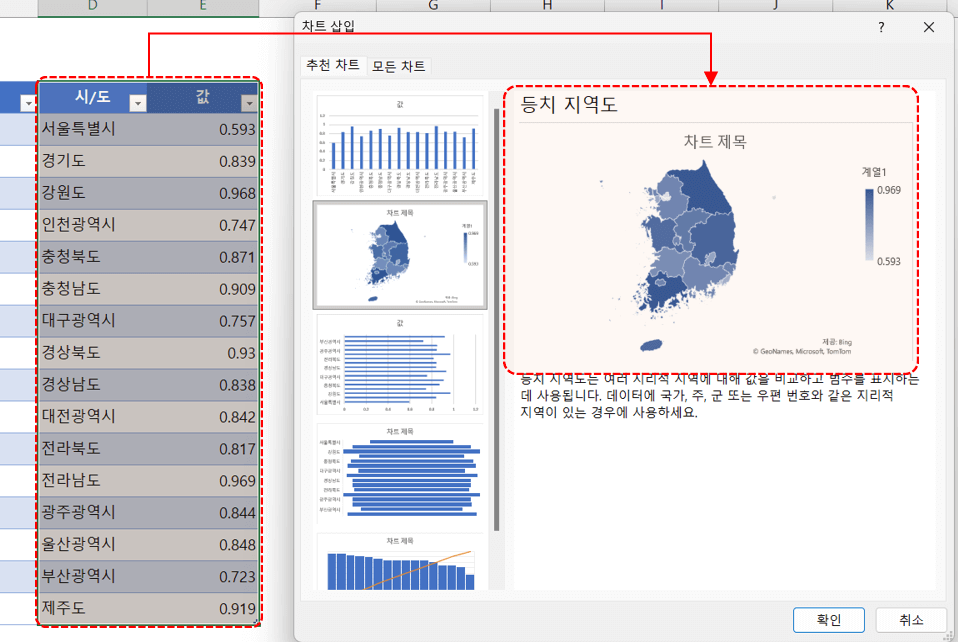 시/도와 값이 입력된 범위를 선택한 후, 추천차트에서 맵 차트를 추가합니다.
- 맵 차트를 우클릭하고 [데이터 계열 서식] 으로 이동합니다.
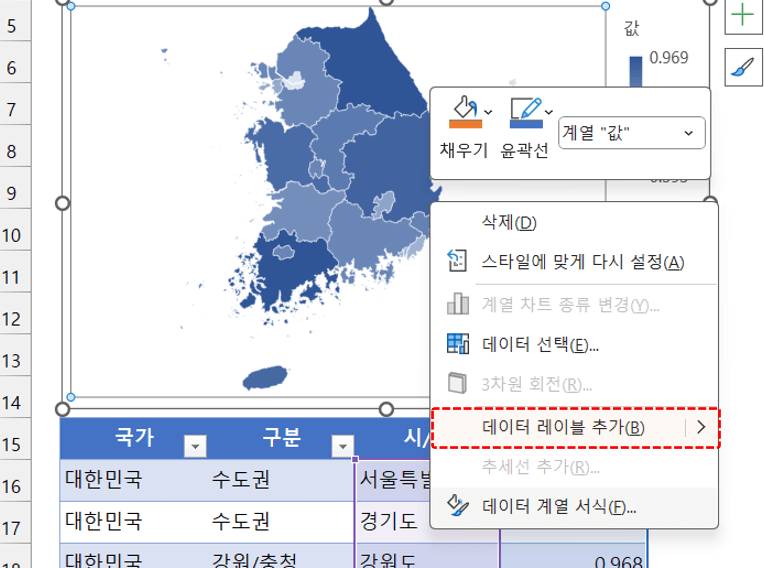 지도 차트를 우클릭 - 데이터 계열 서식으로 이동합니다.
- [지도 영역]을 '데이터가 있는 지역 표시'로 선택합니다.
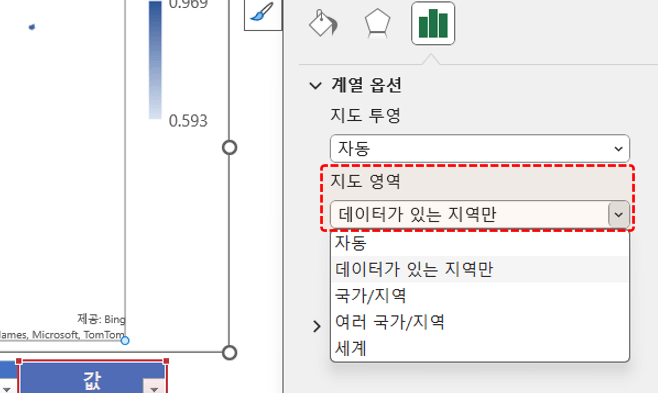 지도 설정에서 데이터가 있는 지역만 표시하도록 설정합니다.
- 계열 색상을 보고서 디자인에 맞게 변경합니다.
 지도 차트 색상을 변경합니다.
- 차트의 더하기 버튼을 클릭한 후, [데이터 레이블]을 표시합니다.
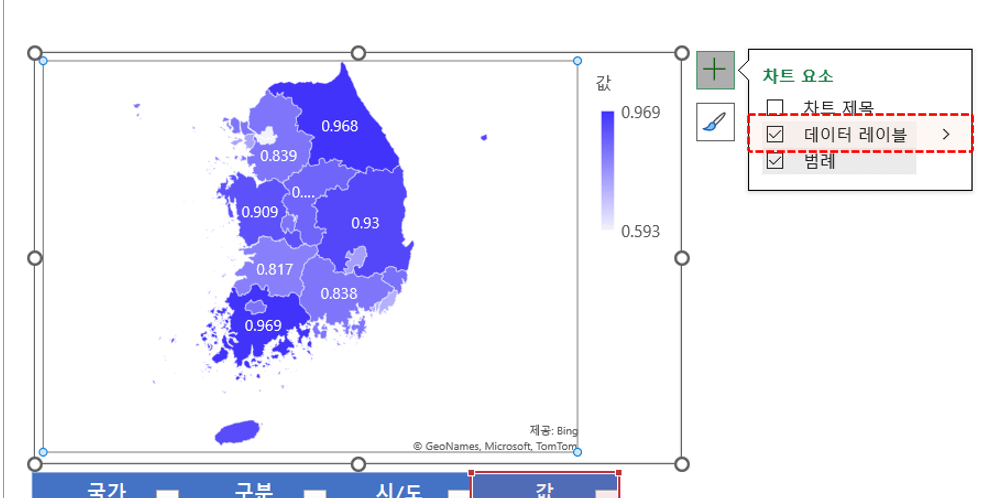 차트의 더하기 버튼을 클릭한 후, 데이터 레이블을 추가합니다.
- 슬라이서 필터 만들기 : [테이블 디자인] 탭에서 [슬라이서 삽입]을 클릭하고, 필터를 적용할 슬라이서를 추가합니다.
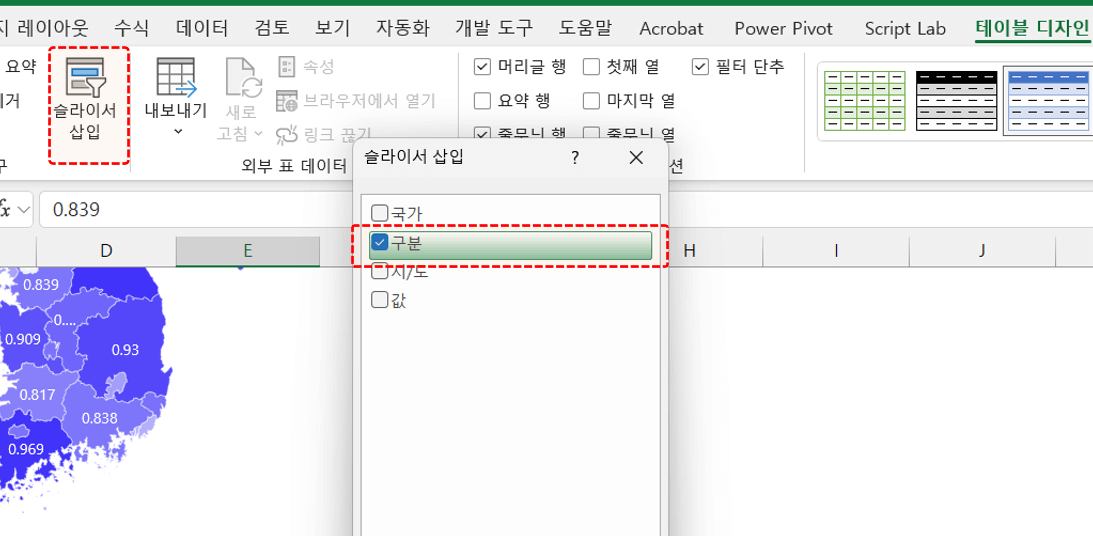 표 - 테이블 디자인에서 슬라이서를 추가합니다.
- 슬라이서의 열 개수와 스타일을 적절히 변경합니다.
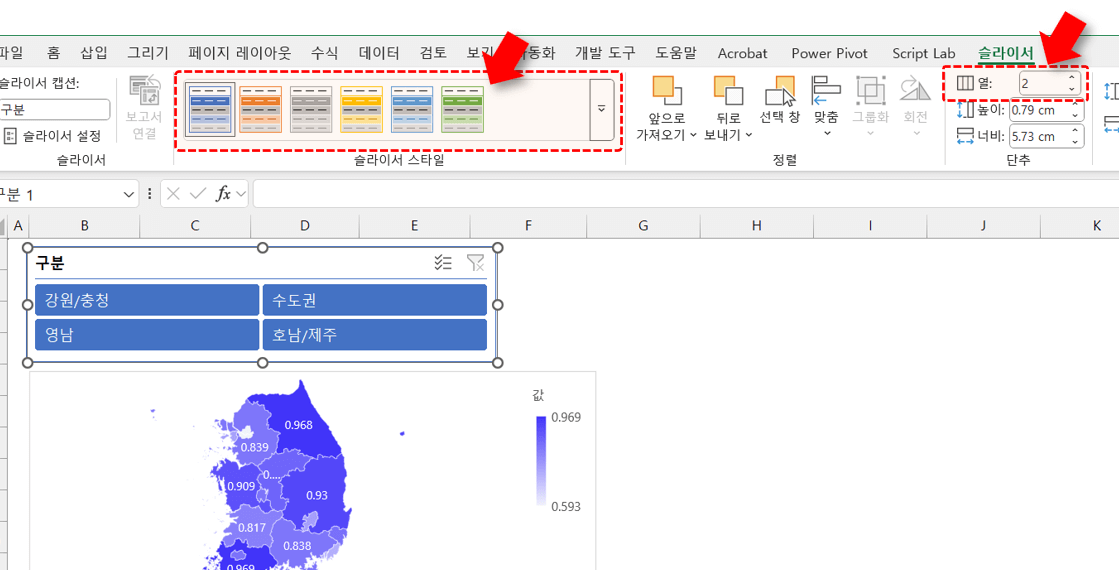 슬라이서의 열 개수와 스타일을 적절히 변경합니다.
- 이제 슬라이서 버튼을 클릭하면, 동적 지도 차트가 완성됩니다!😎
슬라이서 버튼을 클릭하면 동적 지도 차트가 완성됩니다.