회사에서 데이터를 관리하다보면 제품번호, 사원번호와 같이 고유하게 입력해야 하는 데이터에 중복값이 입력되어 난감할 때가 있습니다.
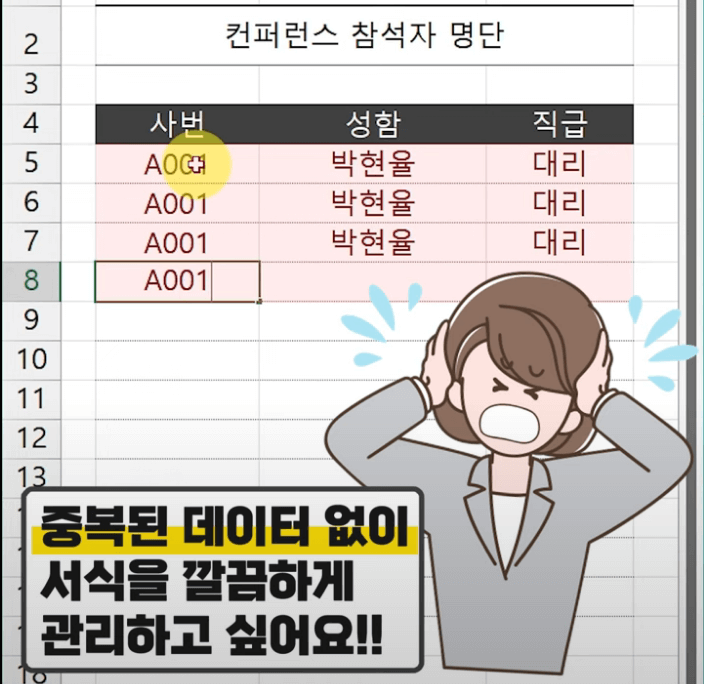 실무에서 데이터를 관리하다 보면 중복된 데이터로 인한 문제가 종종 발생합니다
보통 서버에서 사용하는 데이터베이스에는 'UNIQUE KEY(고유값만 입력 가능)' 설정이 있어, 중복값 입력을 자동으로 제한할 수 있는 반면, 엑셀에는 이러한 기능을 기본으로 제공하지 않아 다른 방법을 사용해야 하는데요.
이럴 때는 엑셀의 '데이터 유효성 검사' 기능으로 중복값 입력을 제한하는 방법을 사용합니다.
- 데이터 유효성 검사 적용하기 : 예제파일을 실행하면 한 컨퍼런스의 참석자 명단이 정리되어 있습니다. 이번 예제에서는 참석자 명단의 '사번' 항목에 중복된 값을 입력할 수 없도록 제한해보겠습니다. 우선 중복값 입력을 제한할 범위인 B5:B16 범위를 선택한 후, [데이터] 탭 - [데이터 유효성 검사] 를 클릭해 데이터 유효성 검사로 이동합니다.
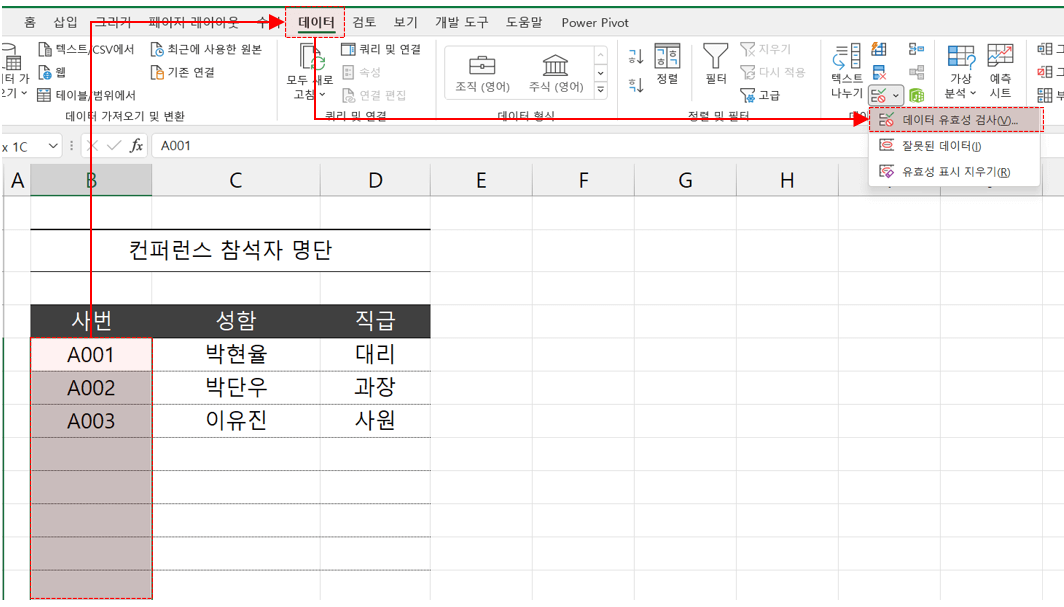 중복 데이터를 제한할 범위를 선택한 후, 데이터 - 데이터 유효성 검사로 이동합니다.
- 데이터 유효성 검사가 실행되면, 제한 대상으로는 '사용자 지정'을 선택한 후 수식으로 아래와 같이 COUNTIF 함수로 수식을 작성합니다.
=COUNTIF($범위,활성화된셀)=1
=COUNTIF($B$5:$B$16,B5)=1
'입력한 값이 범위에서 1개인 경우(=고유한 경우)에만 작성가능하도록 데이터 입력을 제한합니다.
 제한 대상으로 사용자 지정을 선택한 후, 수식을 작성합니다.
오빠두Tip : 현재 활성화된 셀 주소는 엑셀화면 왼쪽 위의 이름상자에서 확인할 수 있습니다.
- 수식을 모두 작성하였으면 [확인] 버튼을 클릭합니다.
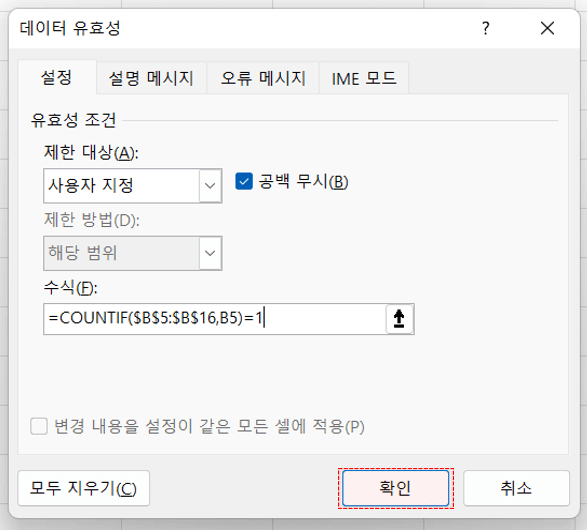 수식을 모두 작성한 후, [확인] 버튼을 클릭해 데이터 유효성 검사를 적용합니다.
 오빠두Tip : 중복값을 입력했을 때 출력되는 오류 메시지는 '설명 메시지' 탭에서 수정할 수 있습니다. 데이터 유효성 검사 기능 사용법에 대한 자세한 설명은 아래 5분 기초 영상 강의를 참고해주세요.
- 중복값 입력 방지 : 이제 컨퍼런스 참석자 명단에 중복된 사번을 작성하면, 오류창이 출력되면서 입력이 제한됩니다.
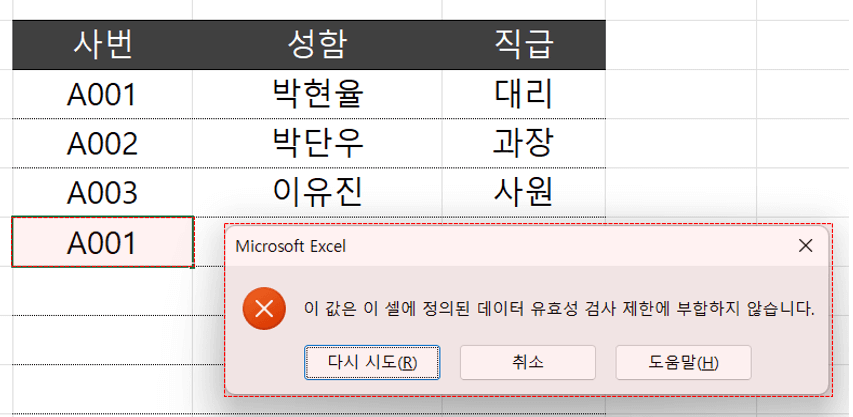 이제 중복 데이터를 입력하면 오류메시지가 출력되면서 데이터 입력이 제한됩니다.