엑셀의 TODAY 함수와 조건부서식을 사용하면, 납기일과 잔여기간을 자동으로 계산하고, 임박한 날짜의 값을 자동으로 강조하는 보고서를 간단하게 만들 수 있습니다.
- 납기일/잔여기간 계산하기 : 예제파일을 실행한 후, 오늘 날짜를 기준으로 잔여 기간을 계산하기 위해 TODAY 함수를 작성합니다. E4셀을 선택한 후, 아래 수식을 입력합니다.
=TODAY()
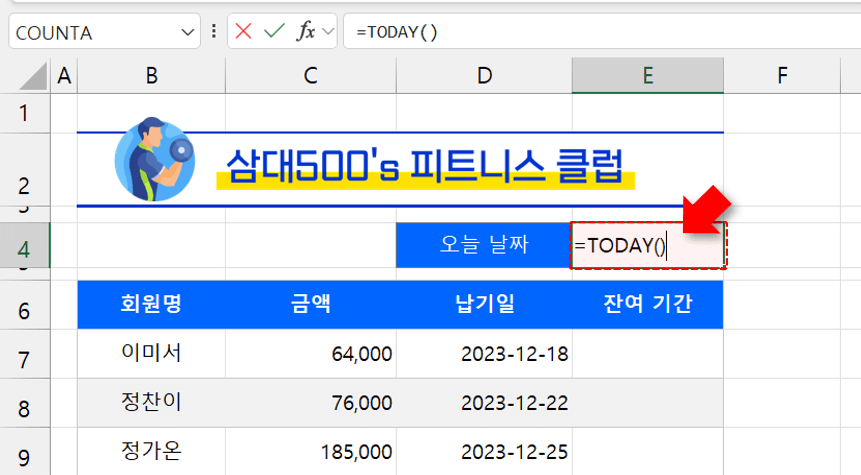 오늘 날자를 표시하기 위해 TODAY 함수를 입력합니다.
- 오늘 날짜를 기준으로 잔여일을 계산하기 위해 E7셀을 선택한 후, 아래와 같이 수식을 작성합니다. 오늘 날짜가 작성된 E4셀은 항상 고정되어 참조해야 하므로, F4키를 눌러 절대참조로 작성합니다.
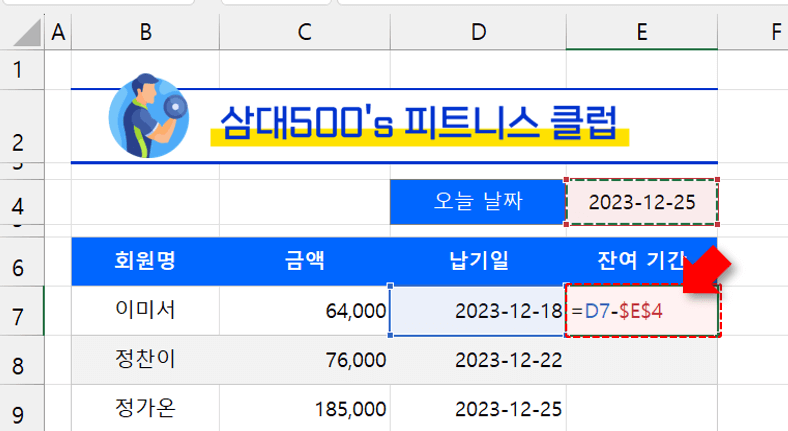 납기일 - 오늘 날짜로 잔여 기간을 계산합니다.
오빠두Tip : 셀 참조방식에 대한 설명은 아래 5분 기초 영상강의에서 꼼꼼히 정리했습니다!👇
- 작성한 수식을 자동채우기하면 잔여기간이 계산됩니다.
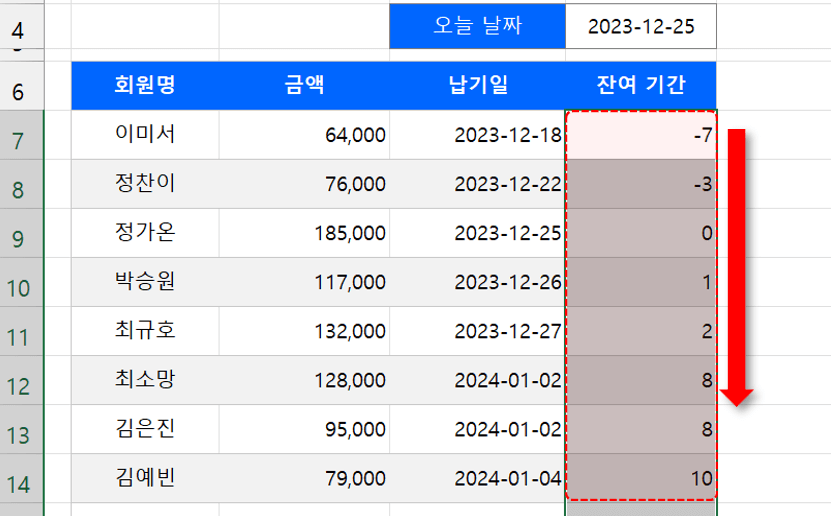 작성한 수식을 자동채우기하면, 잔여 기간이 한 번에 계산됩니다.
오빠두Tip : 만약 계산 결과가 날짜 또는 "####"으로 나오면, 범위를 선택한 후 [홈] 탭 - [표시형식] 에서 '일반'으로 변경합니다.
- 아이콘 집합 적용하기 : 잔여 기간이 계산된 범위를 선택한 후, [홈] 탭 - [조건부서식] - [아이콘 집합] - [기타 규칙]으로 이동합니다.
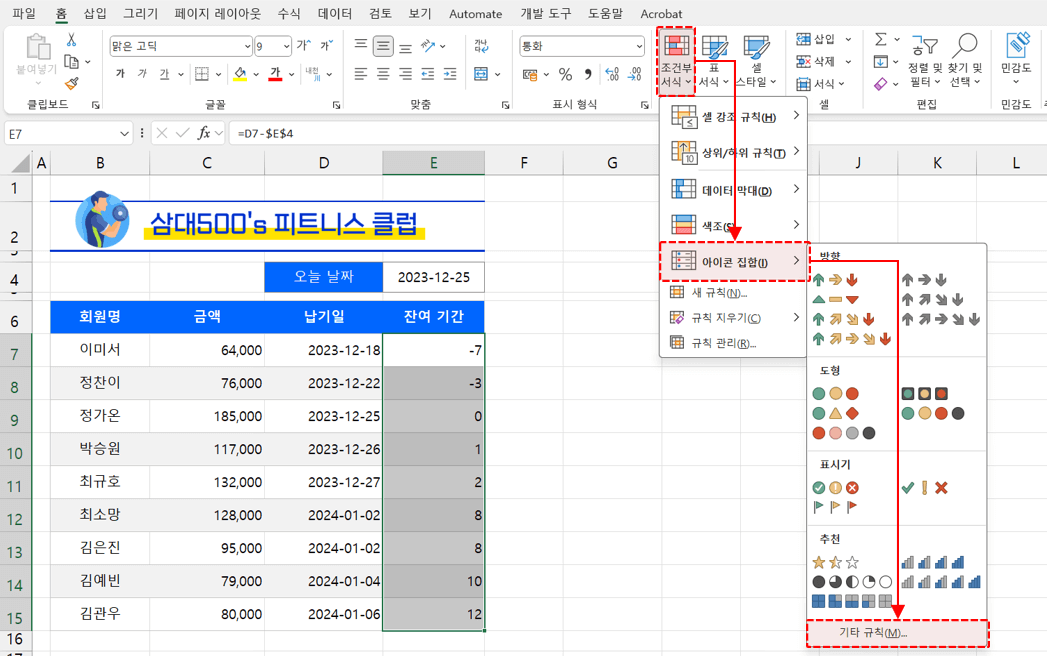 잔여 기간이 입력된 범위를 선택한 후, [홈] - [조건부 서식] - [아이콘 집합] - [기타 규칙]으로 이동합니다.
- '새 서식 규칙' 대화상자가 실행되면 종류를 모두 '숫자'로 변경한 후, 아래와 같이 값을 변경합니다.
· 값이 7보다 클 경우 → 양호
· 값이 0보다 클 경우 → 보통
· (그 외) 값이 0보다 작을 경우 → 경고
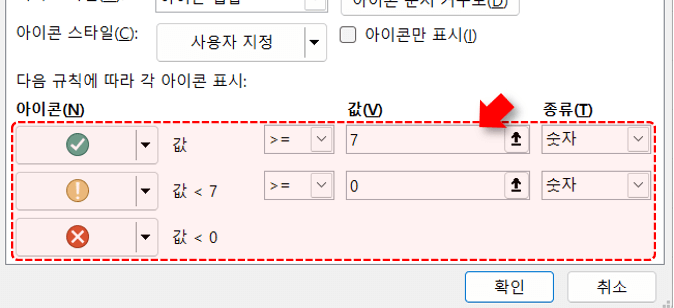 종류를 모두 '숫자'로 변경한 후, 규칙으로 적용할 값과 표시할 아이콘을 선택합니다.
오빠두Tip : 조건부서식에는 아이콘 집합 외에도 데이터 막대, 색조 등 다양한 기능을 제공합니다. 조건부서식에 대한 자세한 설명은 아래 기초 영상 강의를 참고하세요!👇
- [확인] 버튼을 클릭해서 조건부서식을 적용하면, 잔여 기간에 따라 아이콘이 자동으로 표시되는 보고서가 완성됩니다.
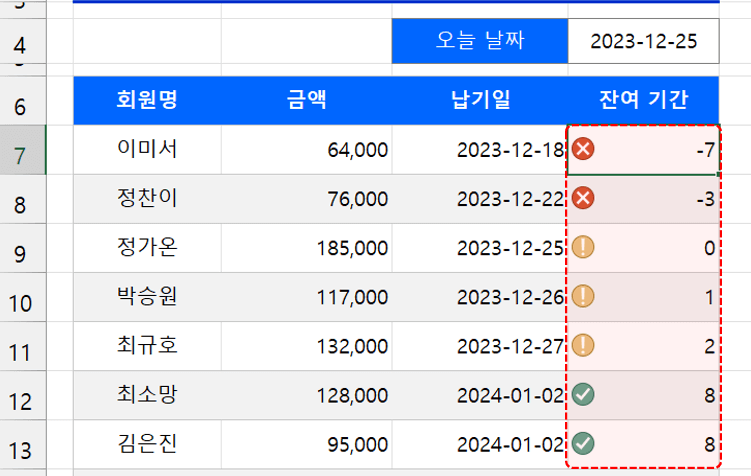 확인 버튼을 클릭하면, 잔여 기간에 따라 아이콘이 자동으로 표시되는 보고서가 완성됩니다.


![[도구 업데이트] 실시간 추첨, 무료 도구 업데이트!](https://www.oppadu.com/wp-content/uploads/2026/09/마블레이스-런칭.png)
![[도구 업데이트] 투명 인감 도장 PNG를 만들어보세요!](https://www.oppadu.com/wp-content/uploads/2026/09/투명-도장-생성기-안내.png)