엑셀 자동채우기를 활용하다보면 때때로 예상치 못한 테두리가 추가되는 문제에 부딪히곤 합니다. 이전에 '자동채우기 옵션'을 변경해 이 문제를 간단히 해결하는 방법을 1분 영상으로 소개해드린 바 있습니다.
그러나 자동채우기를 여러 번 반복해야 하는 경우에는, 보다 근본적인 해결책이 필요합니다. 이번 글에서는 간단한 "서식 설정"으로 자동채우기 테두리 문제를 손쉽게 해결하는 방법을 살펴보겠습니다.
- 엑셀의 테두리 적용 원리 : 엑셀에서 셀의 테두리는 꼭 해당 셀이 아니더라도, 인접한 셀의 테두리 설정으로 적용할 수 있습니다. 예를 들어, 윗 셀(빨강)의 아래쪽 테두리와 아랫 셀(파랑)의 위쪽 테두리는 동일한 위치지만 서로 다르게 적용할 수 있습니다.
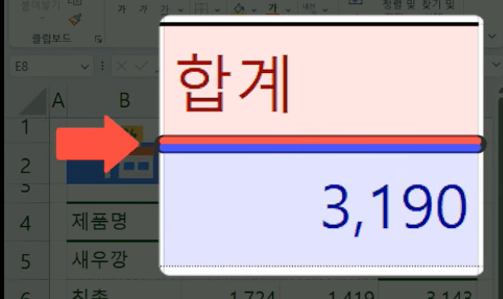 엑셀에서 셀의 테두리는 인접한 셀의 테두리로도 설정할 수 있습니다.
- 따라서 자동채우기를 했을 때, 예상치 못한 테두리가 발생한다면, 자동채우기를 실행하는 셀의 인접한 셀의 테두리를 변경하여 문제를 해결할 수 있습니다.
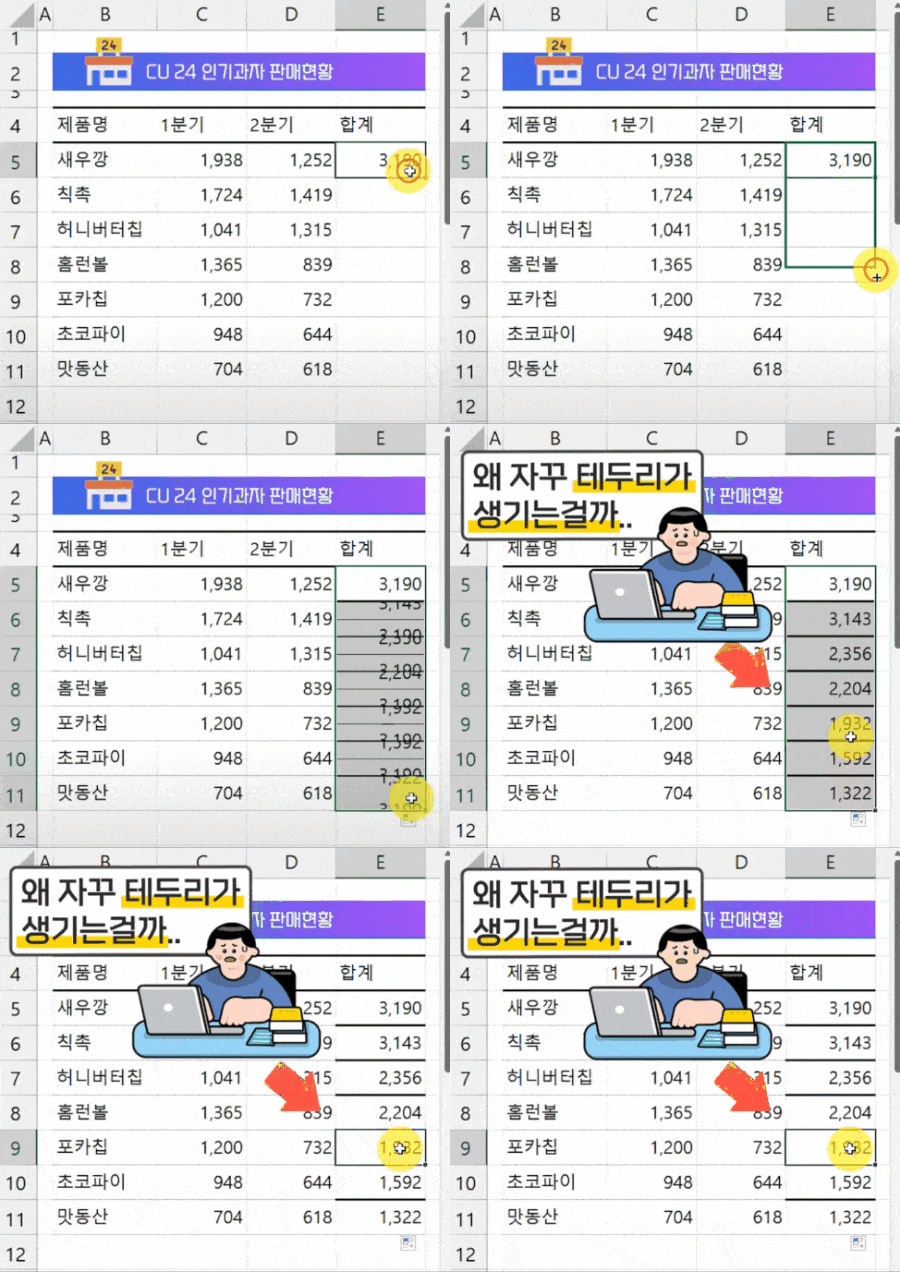 따라서 인접한 셀의 테두리를 설정해서, 자동채우기 테두리 문제를 해결할 수 있습니다.
- 자동채우기 테두리 문제 해결 : 먼저 자동채우기를 실행했을 때 잘못 추가되는 테두리를 제거합니다. 예제파일을 실행한 후, [홈] 탭 - [테두리] - [테두리 지우기]를 선택해서 자동채우기를 실행할 셀의 위쪽 테두리를 제거합니다.
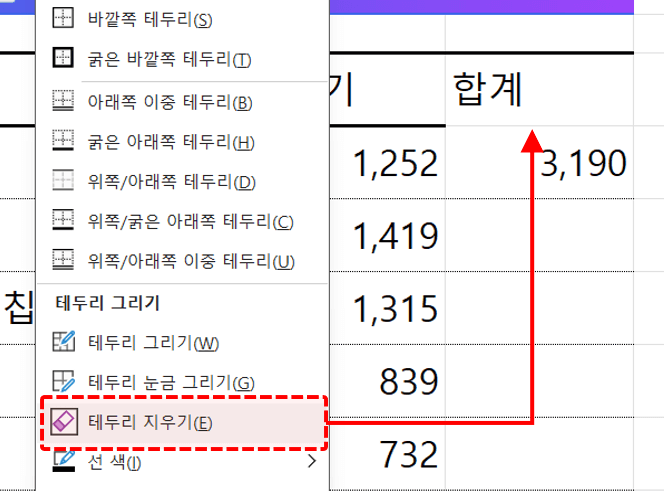 홈 탭 - 테두리 - 테두리 지우기를 선택한 후, 문제가 되는 테두리를 제거합니다.
- 자동채우기를 실행할 셀의 윗 셀을 선택한 후, 우클릭 - [셀 서식]을 선택하거나 단축키 Ctrl + 1 을 눌러 셀 서식 대화상자를 실행합니다. 셀 서식 대화상자가 실행되면, [테두리] 탭으로 이동한 후 아래쪽으로 굵은 테두리를 적용합니다.
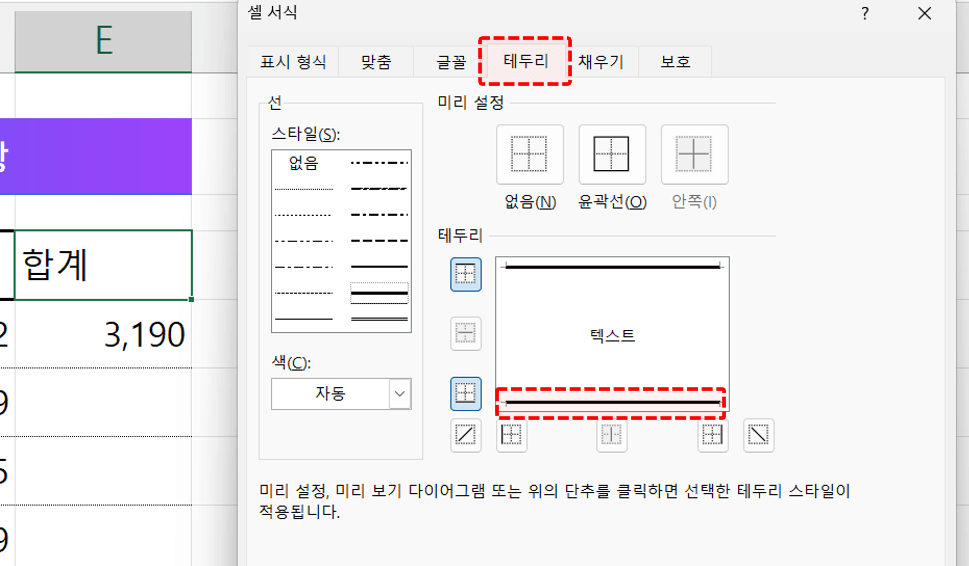 자동채우기를 실행하는 인접한 셀의 아래쪽으로 테두리를 적용합니다.
- 이제 합계를 자동채우기하면, 테두리 문제가 깔끔하게 해결된 것을 확인할 수 있습니다.
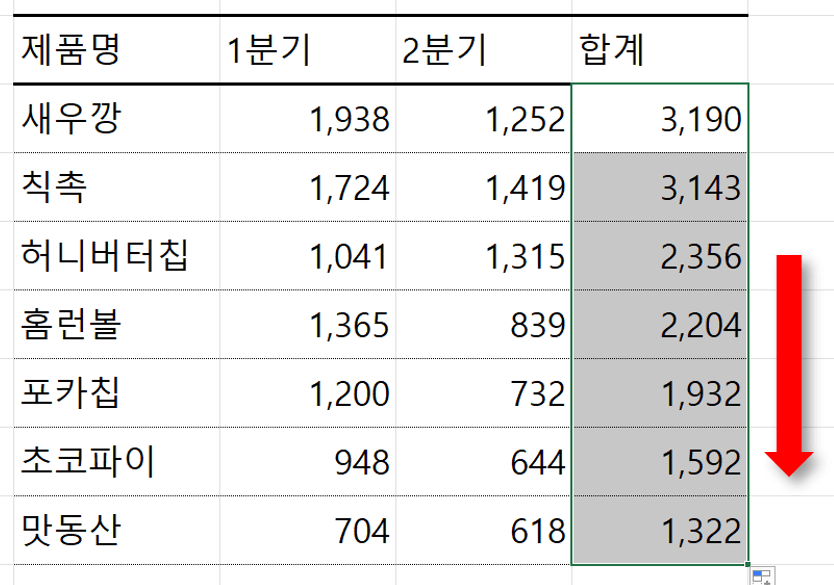 이제 자동채우기를 실행하면, 테두리 문제가 해결된 것을 확인할 수 있습니다.





