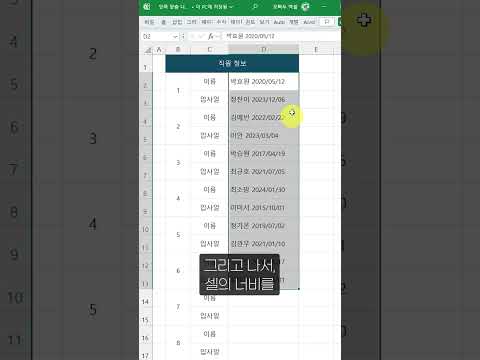
회사에서 엑셀로 문서를 제작할 때, 각 항목마다 밑줄을 넣어야 하는 경우가 있습니다. 이때 셀마다 일일이 밑줄을 입력하려면 상당히 번거롭습니다.
 간단한 서식 설정으로 자동 밑줄 보고서를 만들어보세요!
간단한 셀 서식 설정만으로 '자동 밑줄'이 적용되는 보고서를 1초 만에 만들 수 있습니다.
오빠두Tip : 실무자가 꼭 알아야 할 셀 서식 핵심 규칙은 아래 5분 기초 강의에서 꼼꼼히 정리했습니다!👇
- 셀 서식 실행 : 자동 밑줄 서식을 적용할 범위를 선택합니다. 이때 앞으로 항목이 추가될 것을 고려하여 범위를 넉넉히 선택해도 좋습니다.
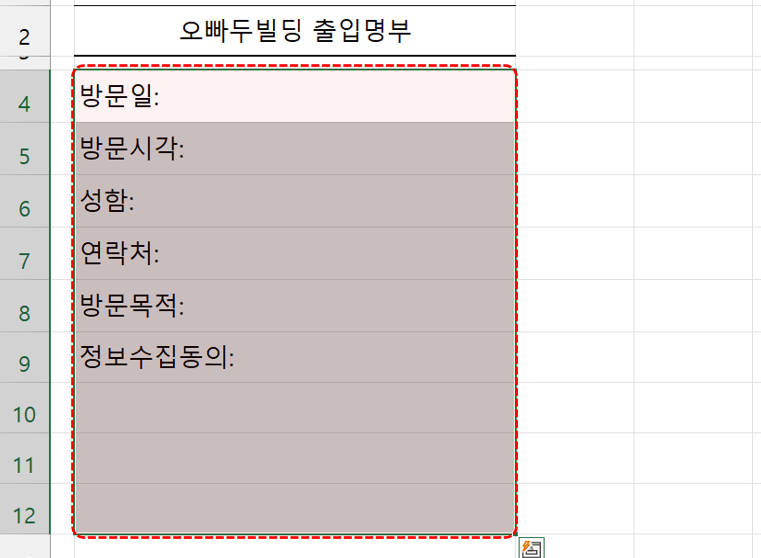 자동 밑줄 서식을 적용할 범위를 선택합니다.
- 범위를 우클릭하고 [셀 서식]으로 이동하거나 단축키 Ctrl + 1 을 동시에 눌러 셀 서식 대화상자를 실행합니다.
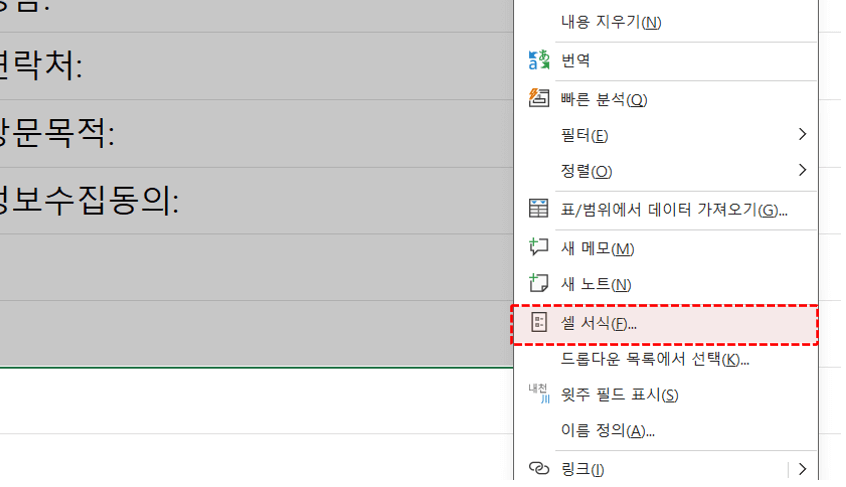 셀 서식 대화상자를 실행합니다.
- 자동 밑줄 서식 적용 : 셀 서식 대화상자가 실행되면 [표시형식] - [사용자 지정]을 선택한 후, 입력창에 다음 서식을 입력합니다.
@*_
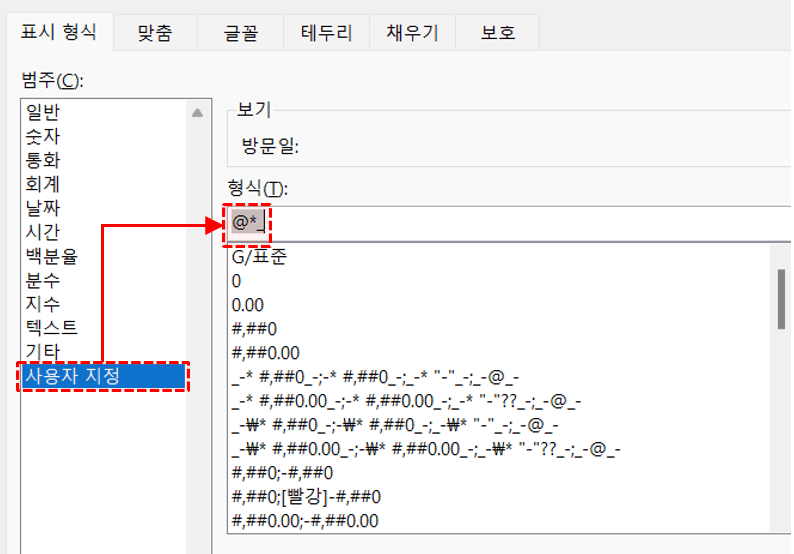 사용자 지정 입력창에 자동 밑줄을 적용하는 서식을 입력합니다.
· 골뱅이(@): 셀 안에 입력된 문자를 표시
· 별표(*) : 뒤에 있는 기호를 셀 너비에 맞게 반복 출력
· 밑줄(_) : 반복해서 출력할 기호
- [확인] 버튼을 클릭하면 자동 밑줄이 적용된 보고서가 완성됩니다.
 [확인] 버튼을 클릭하면 자동 밑줄이 적용됩니다.
 오빠두Tip : 이 외에도 별표(*)기호를 활용하여 콜론(:) 기호를 깔끔하게 입력하는 방법은 아래 1분 쇼츠 영상에서 확인하세요!👇