매년 새해가 되면 월별 보고서 템플릿을 만들기 위해 새로운 시트를 추가하고, 각 월별로 머리글을 수정하는 작업을 반복하게 됩니다. 파일이 몇 개 없을 때는 직접 수정할 수 있지만, 자료가 많아지면 이 과정은 금세 큰 부담이 되는데요😭
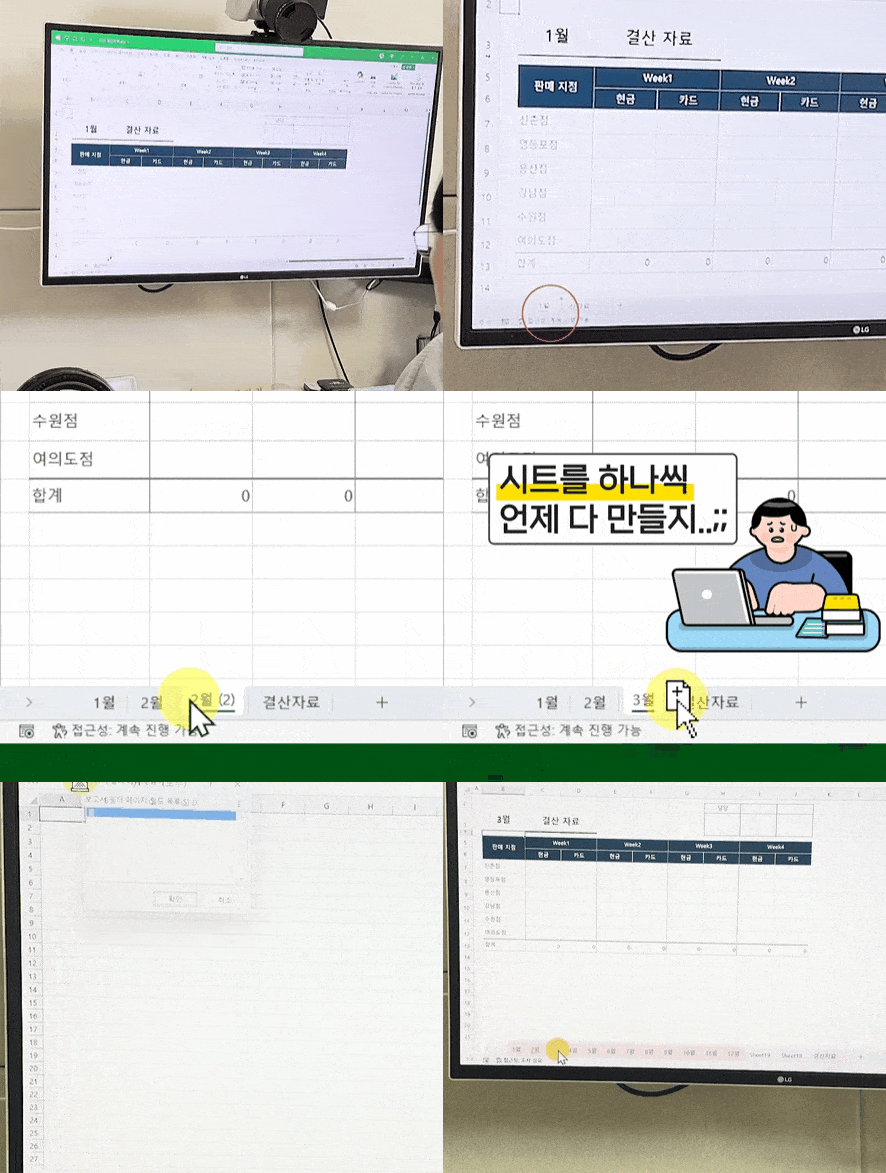 시트를 복사해서 템플릿을 만드는 작업은 상당한 시간을 필요로 합니다.🥲
이럴 때 '피벗테이블 필터 페이지' + '시트명 출력 공식'을 활용하면, 반복되는 보고서 템플릿을 쉽고 빠르게 만들 수 있습니다.😎
- 월별 시트 만들기 : 먼저 시트 목록을 작성합니다. 예제파일에서 비어있는 시트를 하나 추가한 후, 빈 셀에 "1월"을 입력합니다.
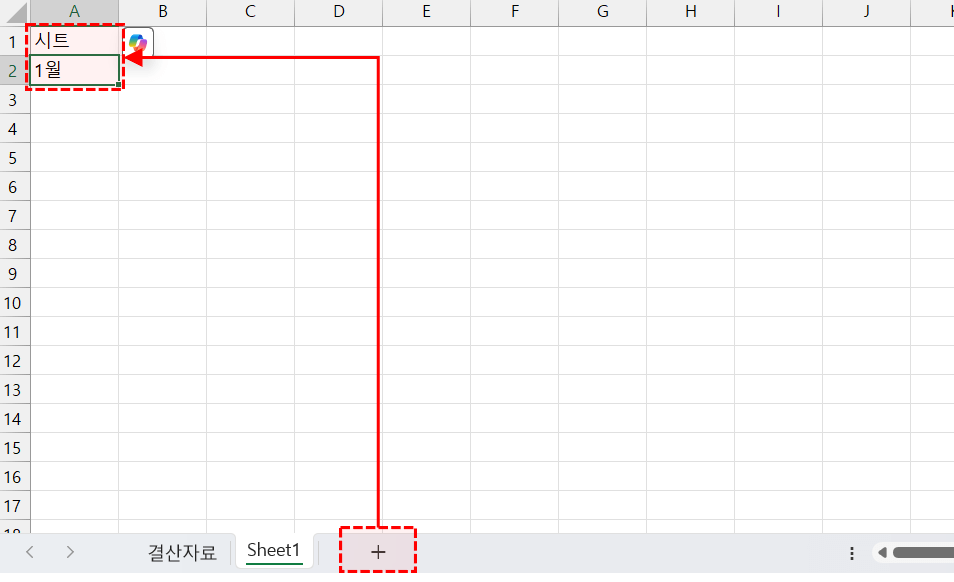 새 시트를 추가한 후, 비어있는 셀에 1월을 입력합니다.
- 1월을 선택하고 아래로 자동채우기하면 12월까지 목록이 자동으로 생성됩니다.
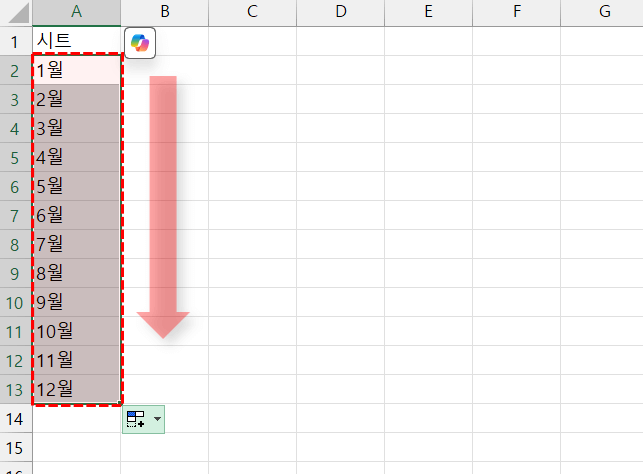 1월을 아래로 자동채우기하면 12월까지 목록이 생성됩니다.
오빠두Tip : 또는 "1월 결산", "영업팀 - 1월"과 같이 앞/뒤로 텍스트를 넣어서 자동채우기해도 괜찮습니다. 자동채우기에 대한 자세한 설명은 아래 기초 입문 강의를 참고하세요!👇
- 범위를 선택한 후, [삽입] 탭 - [피벗테이블] 을 클릭하고, [새 워크시트] - [확인]을 클릭해서 새 워크시트에 피벗테이블을 추가합니다.
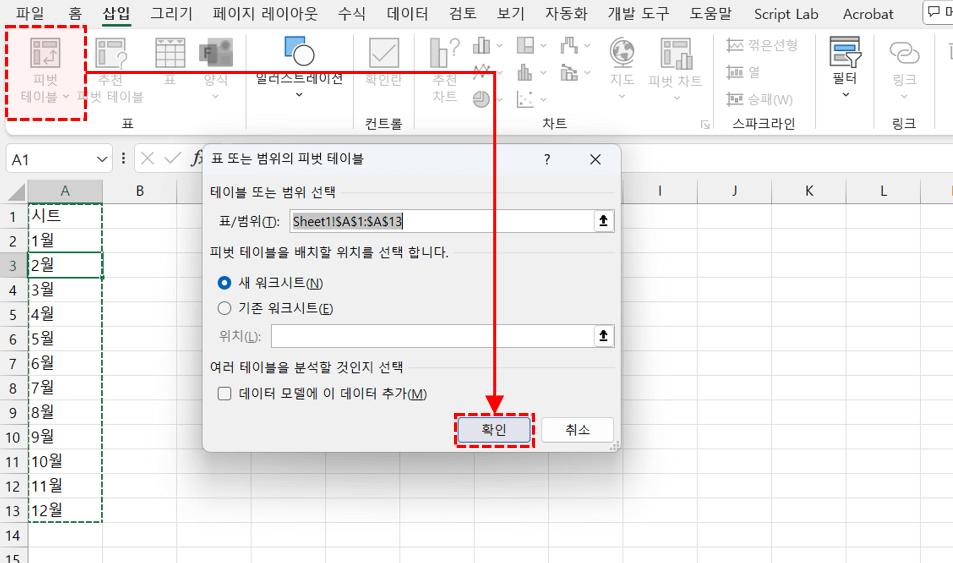 목록을 선택한 후, 피벗테이블을 추가합니다.
- 피벗테이블 필드 목록에서 시트명이 작성된 필드를 '필터 영역'으로 옮깁니다.
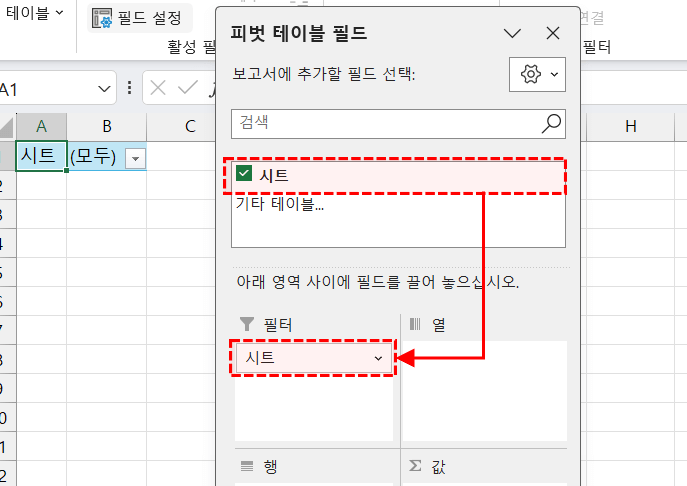 시트 목록이 작성된 필드를 필터 영역에 추가합니다.
- [피벗테이블 분석] 탭 - [옵션] 우측의 화살표 - [보고서 필터 페이지 표시]를 차례대로 선택하고, 새로운 창이 나오면 [확인] 버튼을 클릭합니다.
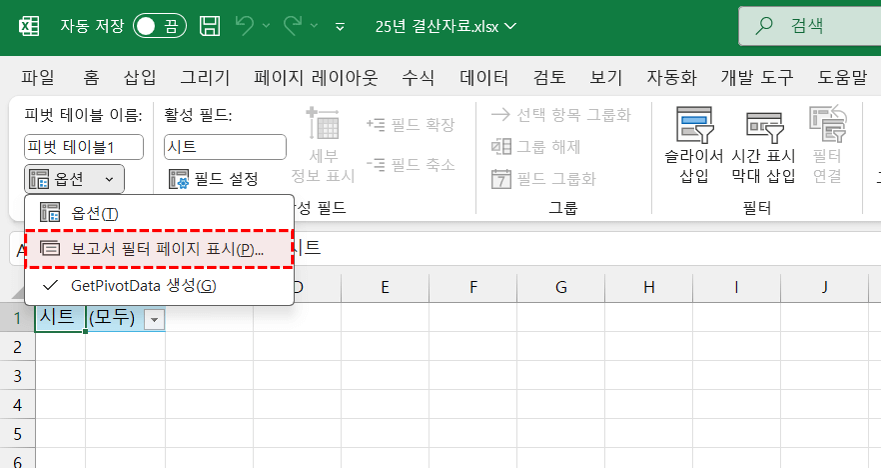 피벗테이블 옵션 화살표 - 보고서 필터 페이지 표시를 선택합니다.
- 확인 버튼을 클릭하면 월별 시트가 한 번에 생성됩니다.
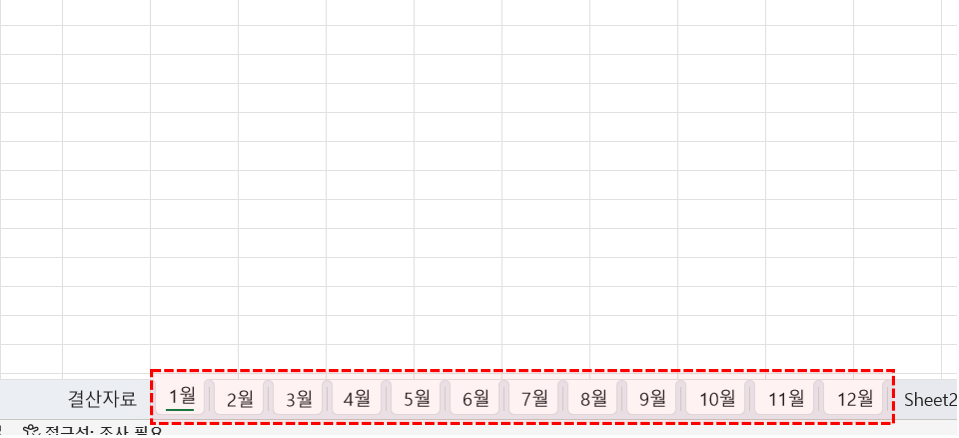 여러 시트가 한 번에 생성됩니다.
- [템플릿 복사하기] 기존 템플릿이 작성된 시트에서 좌측 상단의 모서리를 클릭하여 모든 범위를 선택한 후 복사합니다.
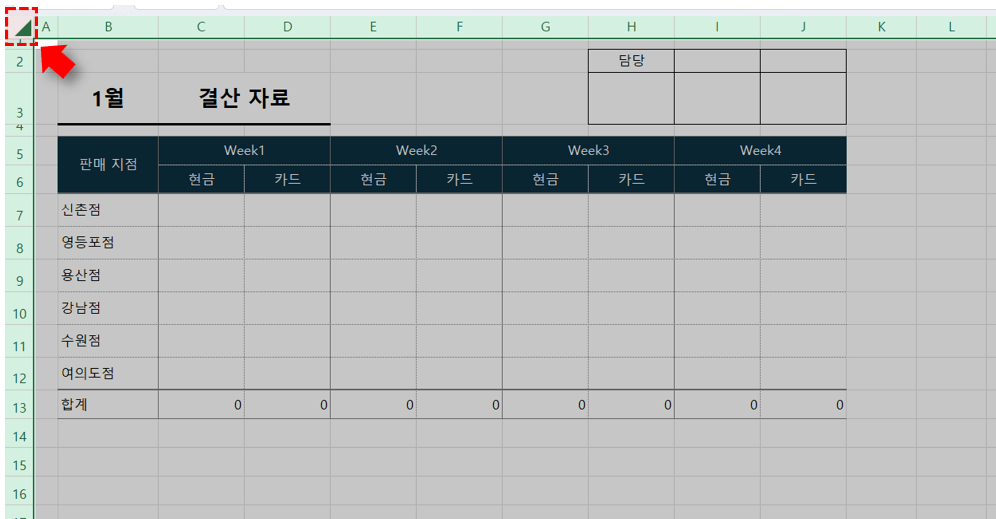 템플릿이 작성된 시트의 모든 범위를 선택하여 복사합니다.
- 생성한 월별 시트 목록에서 첫번째(또는 마지막) 시트를 선택한 후, Shift 키를 누른 상태로 반대편 마지막 시트를 선택하면 연속된 모든 시트가 한 번에 선택됩니다.
- 여러 시트를 동시에 선택한 상태에서 Ctrl + V 로 붙여넣으면 템플릿이 모든 시트에 한 번에 입력됩니다.
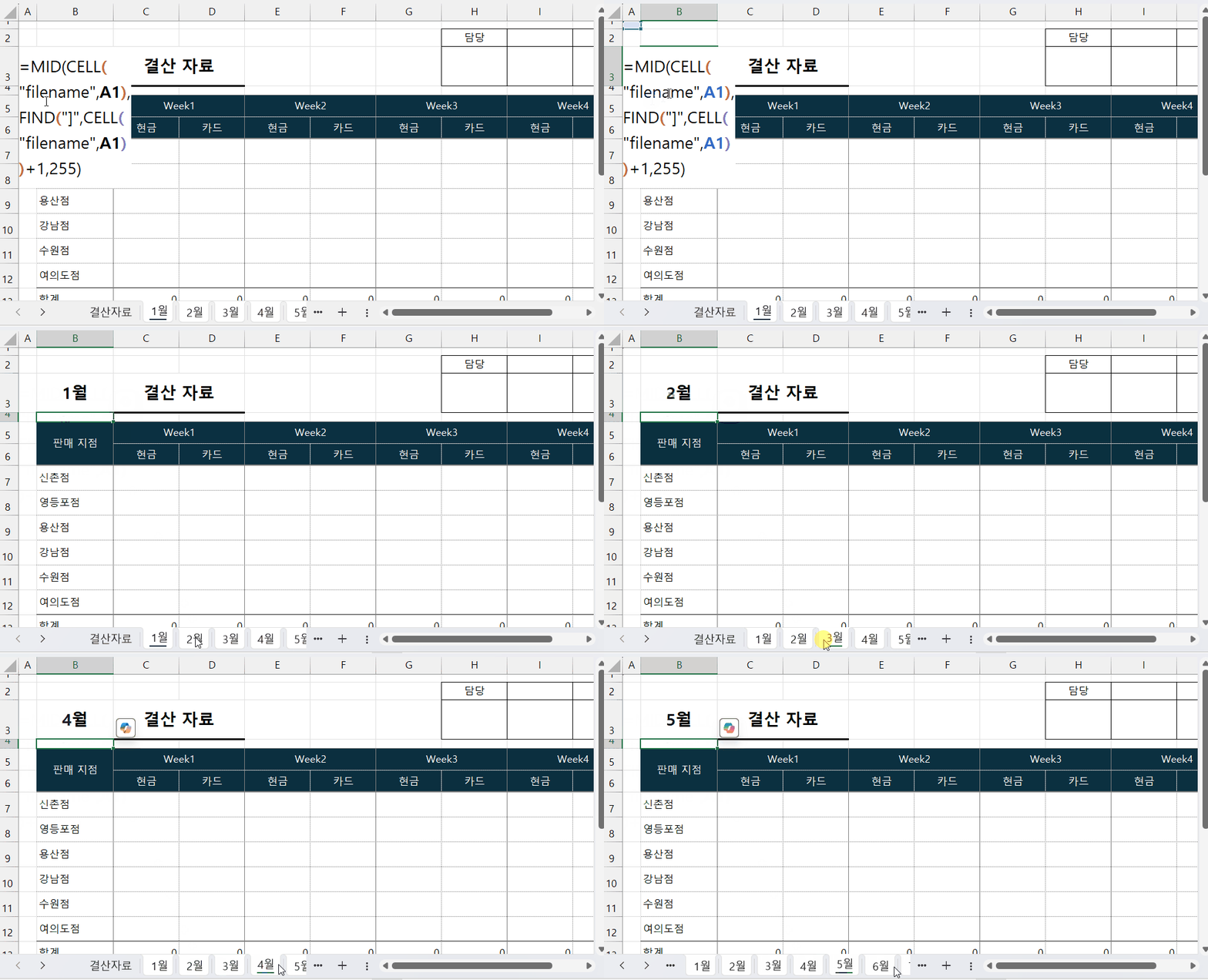 여러 시트를 동시에 선택한 후, 한 번에 붙여넣기 합니다.
- 마지막으로 템플릿에서 시트명을 참조하여 각 월별로 값을 넣을 곳에 아래 공식을 입력하면 월별 템플릿이 생성이 완료됩니다.
=MID(CELL("filename",A1),FIND("]",CELL("filename",A1))+1,255)
오빠두Tip : 💡시트명 출력 공식 참고 사항
· 시트명 출력 공식을 사용하면,
시트 이름이 바뀔 때마다 값이 자동으로 업데이트되는 자동화 서식을 만들 수 있습니다.
· 이후에 값이 바뀌지 않도록 하려면, 함수가 작성된 셀을 복사한 후 선택하여 붙여넣기 → 값으로 붙여넣기 합니다.
·
저장되지 않은 파일 또는 일부 네트워크 경로에 저장된 파일에서는 #VALUE가 반환됩니다.
· 공식의 자세한 설명은 관련 게시글을 참고하세요! →
엑셀 시트명 가져오기 함수 공식





