회사에서 엑셀로 보고서를 작성하다보면, 보고서 작성에 필요한 데이터를 여러 개의 시트로 나누어서 관리하게 됩니다. 이때 각 시트의 데이터를 하나씩 비교하고 수정해야 하는데, 서로 다른 파일이라면 창을 두 개로 나누어 손쉽게 비교할 수 있습니다. 하지만 같은 파일 안의 서로 다른 두 시트는 비교하기가 쉽지 않습니다.
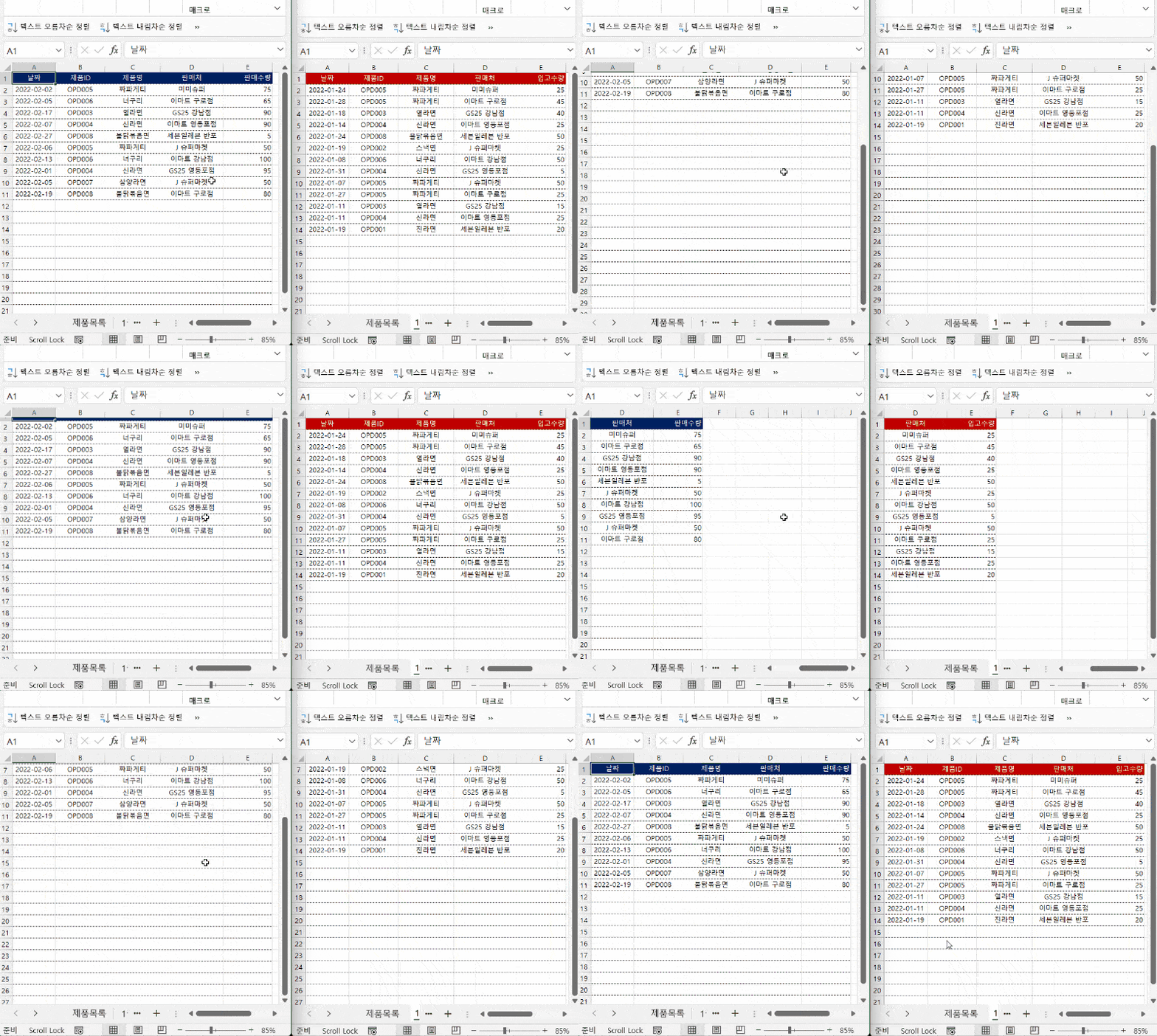 엑셀의 "새 창"과 "나란히 보기" 기능을 사용하면 여러 시트를 매우 편리하게 비교할 수 있습니다
이번 강의에서는 '보기' 설정을 변경하여 같은 파일 안의 서로 다른 여러 시트를 손쉽게 비교하고 수정하는 방법을 살펴보겠습니다.
- 새 창으로 여러 시트 동시에 비교하기 : 예제파일을 실행하면 각 제품의 1월과 2월의 판매내역이 두개의 시트로 정리되어 있습니다. 오늘 강의에서는 같은 파일 안의 서로 다른 두 시트를 편리하게 비교하는 방법을 알아보겠습니다.
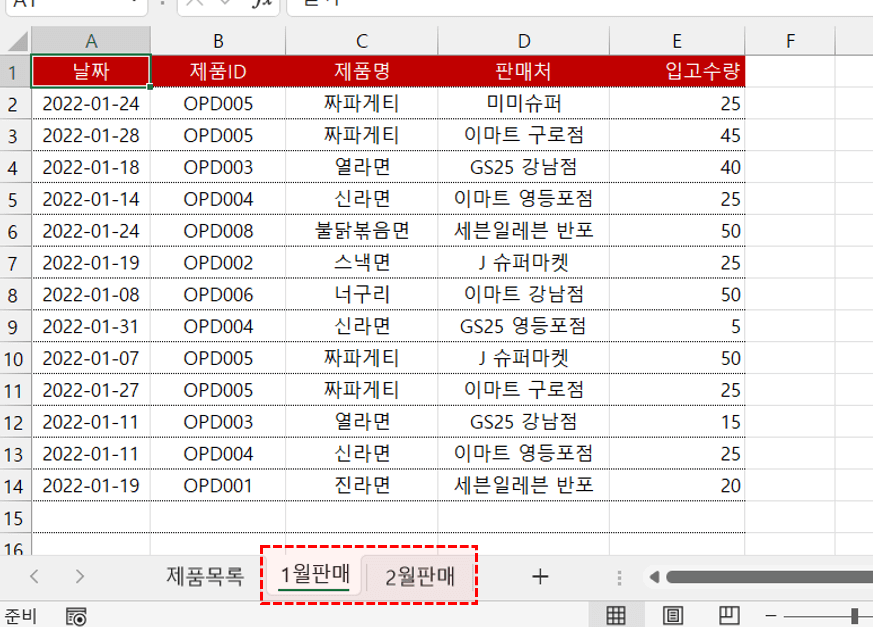 예제파일을 실행하면 월별 판매 내역이 서로 다른 두 시트에 정리되어 있습니다.
- 엑셀의 [보기] 탭으로 이동한 후, [새 창] 버튼을 클릭합니다. 그러면 현재 실행 중인 통합문서가 새로운 창으로 하나 더 실행되며, 파일 이름 뒤에 -1, -2, -3.. 순으로 순번이 붙습니다.
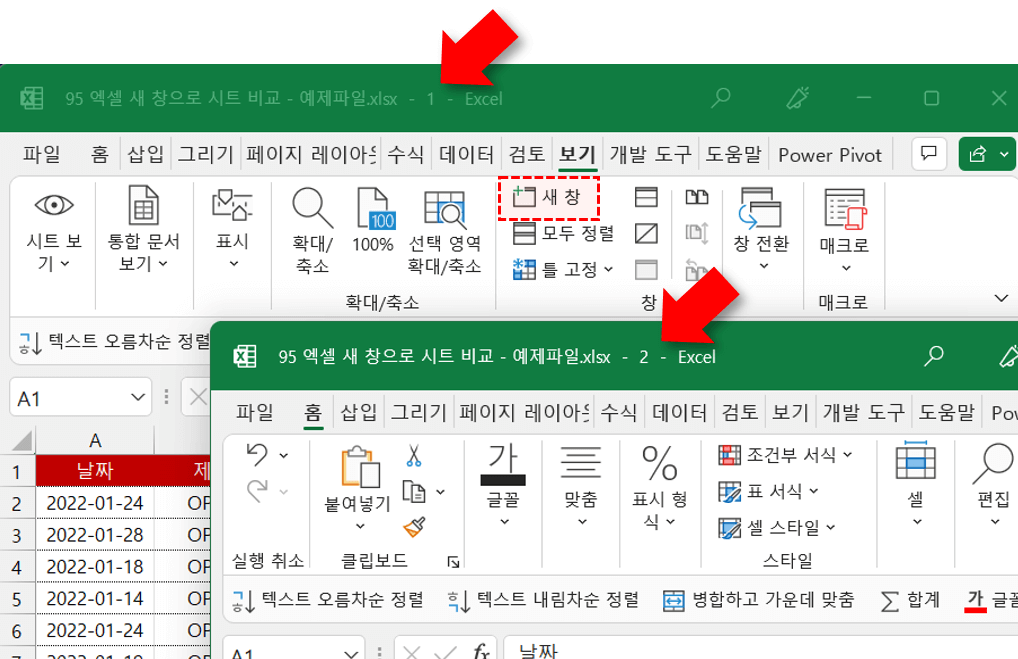 보기 탭 - 새 창을 클릭하면, 실행중인 통합문서가 두개의 창으로 실행되고, 파일명 뒤에 순번이 추가됩니다.
오빠두Tip : 새 창은 필요에 따라 무한대로 생성할 수 있으며, 창을 여러개 생성해서 두개 이상의 시트를 동시에 비교할 수 있습니다.
- 이제 [보기] 탭의 [모두 정렬] 버튼을 클릭해서 '창 정렬' 대화상자를 실행한 후, 정렬 옵션으로 [세로]를 선택하고 [확인]버튼을 누르면 실행 중인 엑셀 창이 모두 세로방향으로 깔끔하게 정렬됩니다.
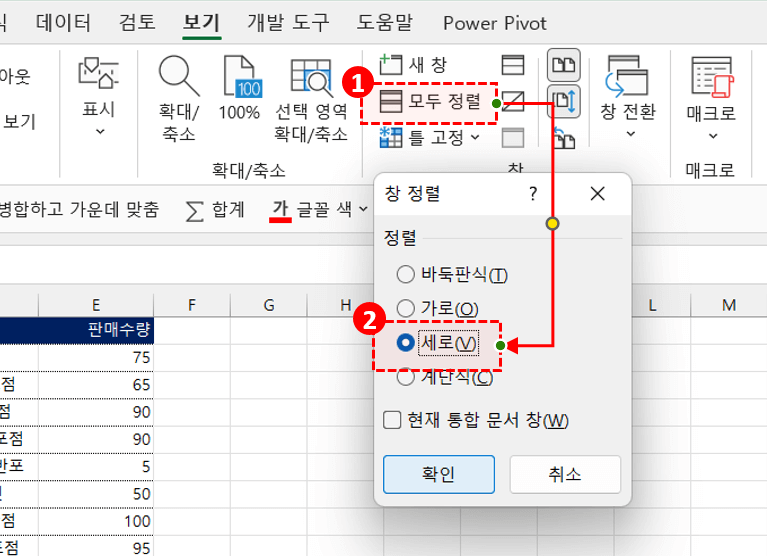 이제 [보기] 탭 - [모두 정렬] 을 클릭한 후, 창 정렬로 '세로' 정렬하면 실행중인 창이 깔끔하게 정렬됩니다.
 오빠두Tip : 또는 단축키 Alt - W - A - V - 엔터를 하나씩 차례대로 눌러 창 정렬을 빠르게 실행할 수 있습니다. 웨이브(WAVE!)로 외워보세요!😉
- 나란히 보기로 더욱 편리하게 비교하기 : 이제 왼쪽과 오른쪽 창에 각각 서로 다른 시트를 띄운 후, 편리하게 비교할 수 있습니다. 두 시트를 같은 위치에서 동시에 비교해야 한다면 [나란히 보기] 기능을 사용하면 더욱 편리합니다. [보기] 탭 - [나란히 보기]를 클릭하여 활성화합니다.
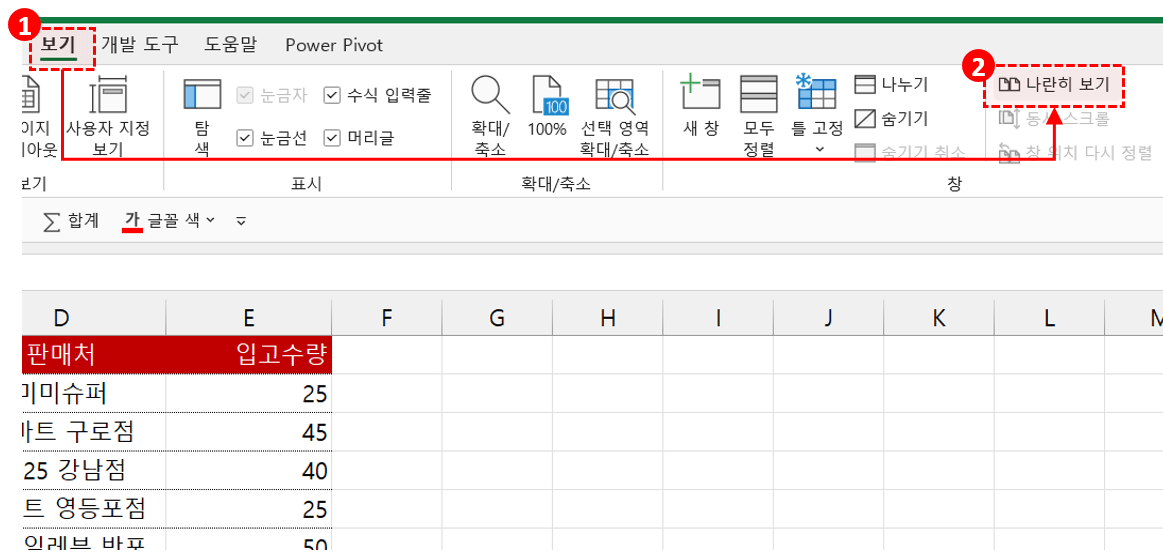 만약 두 시트를 동일한 시점에서 비교해야 할 경우, [보기] 탭 - [나란히 보기]를 활성화합니다.
- [나란히 보기]를 활성화 한 상태에서 스크롤을 내려보세요! 그러면 서로 다른 두 시트를 동일한 시점에서 더욱 편리하게 비교할 수 있습니다.
그러면 두 시트를 동일한 시점에서 더욱 편리하게 비교할 수 있습니다.