회사에서 엑셀 파일을 여러 사람과 공유하다보면, 간혹 잘못된 숫자 데이터로 인해 계산 결과로 #VALUE! 오류가 발생할 때가 있습니다. 실무에서 발생하는 #VALUE 오류의 대부분은 "숫자 데이터"와 "문자 데이터"가 혼용되어서 발생하는데요.
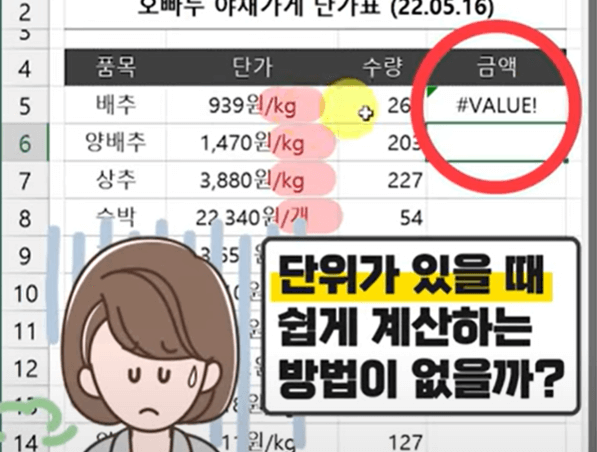 회사에서 엑셀을 사용하다보면, 잘못된 숫자 데이터로 인해 VALUE 오류가 발생합니다.
엑셀과 같이 데이터를 다루는 프로그램을 사용할 때에는, "숫자 데이터"와 "문자 데이터"를 구분하여 관리하는 것이 매우 중요합니다. 따라서 예제처럼 문자 형식의 숫자 데이터가 섞여 있을 경우에는, 빠른채우기 기능을 사용해서 손쉽게 문제를 해결할 수 있습니다.
오빠두Tip : 숫자 vs 문자 데이터의 차이점은 아래 영상 강의에서 자세히 다루었습니다.
- 문자 형식의 숫자 데이터로 인해 발생하는 문제 : 다운로드 받은 예제파일을 실행한 후, 금액을 계산합니다. 예제파일의 E5셀에 단가 * 수량을 계산하기 위해 "=D5*E5"를 입력한 후, 수식을 자동채우기하면 [단가]에 포함된 단위로 인해 #VALUE! 오류가 반환됩니다.
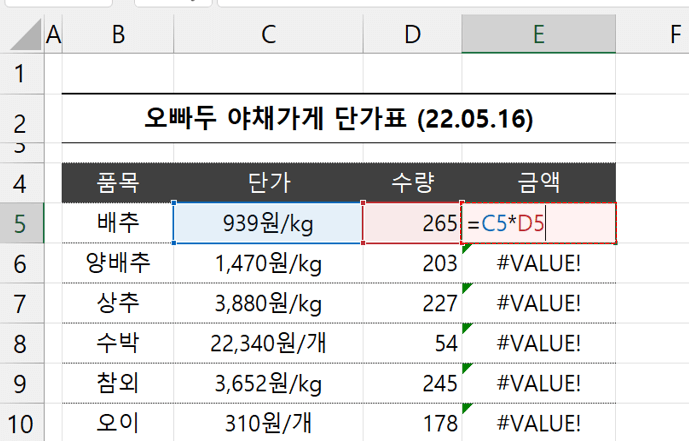 엑셀로 숫자와 문자를 혼용해서 계산하면, 그림과 같이 #VALUE! 오류가 발생합니다.
오빠두Tip : 이 외에도, 함수로 숫자를 넣어야 할 자리에 문자를 넣거나, 데이터 형식을 잘못 입력한 경우에도 #VALUE! 오류가 발생합니다.
- 빠른채우기로 수식 만들기 : 이처럼 숫자와 문자가 함께 입력되어 오류가 발생할 때에는, 빠른채우기를 사용해 숫자만 빠르게 추출할 수 있습니다. 다시 E5셀에 단가와 수량의 첫번째 패턴으로 a939*265 를 입력합니다.
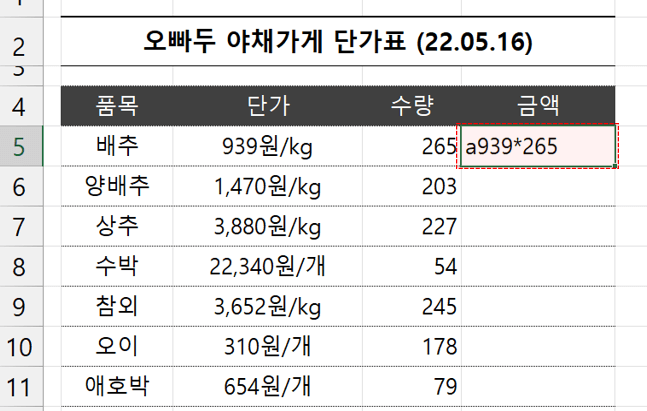 금액의 첫번째 값으로 단가와 수량 계산식 패턴을 작성합니다.
- 아랫 셀을 선택한 후, [홈] 탭 - [채우기] - [빠른 채우기]를 클릭하거나 단축키 Ctrl + E 를 누르면 빠른채우기가 실행되면서 금액을 계산하는 수식이 한 번에 완성됩니다.
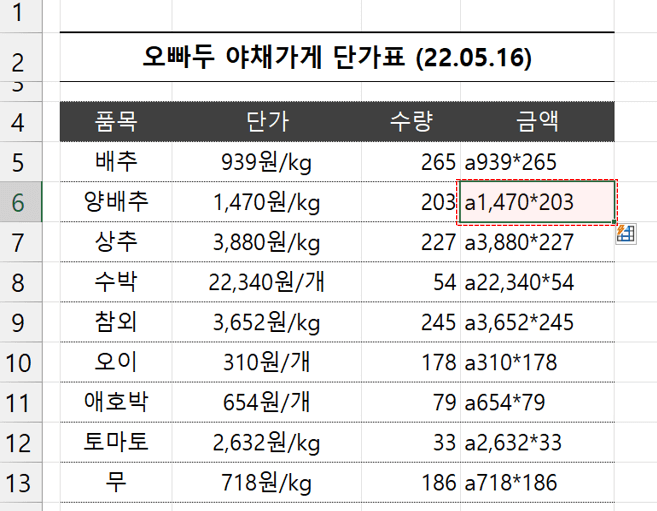 이후 빠른채우기를 실행하면, 금액으로 계산할 수식이 한 번에 작성됩니다.
- 찾기 및 바꾸기로 한 번에 계산하기 : 이제 수식이 작성된 E5:E16 범위를 선택한 후, 단축키 Ctrl + H 를 눌러 [찾기 및 바꾸기]를 실행합니다. 첫번째로 쉼표(,)를 찾아 빈칸으로 모두 바꾸기합니다.
 수식이 작성된 범위를 선택한 후, 찾기 및 바꾸기로 쉼표를 찾아 빈칸으로 변경합니다.
오빠두Tip : 쉼표를 빈칸으로 바꾸지 않으면 이후 수식을 계산할 때 오류가 발생하므로 반드시 변경합니다. 변경할 쉼표가 없을 경우에는 다음 단계로 넘어갑니다.
- 두번째로는 수식에서 a를 찾아 등호(=)로 변경합니다. 그러면 수식에서 a가 등호(=)로 바뀌면서 수식이 한 번에 계산됩니다.
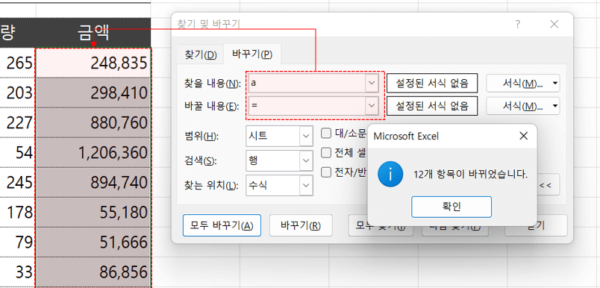 이후 a를 찾아 등호(=)로 변경하면 문자를 포함한 숫자의 금액 계산이 완료됩니다.