엑셀 M365 버전에 새롭게 추가된 '자동 데이터 변환' 설정을 활용하면, 이전 버전에서 데이터를 입력하면서 불편했던 여러 문제를 손쉽게 해결할 수 있습니다.
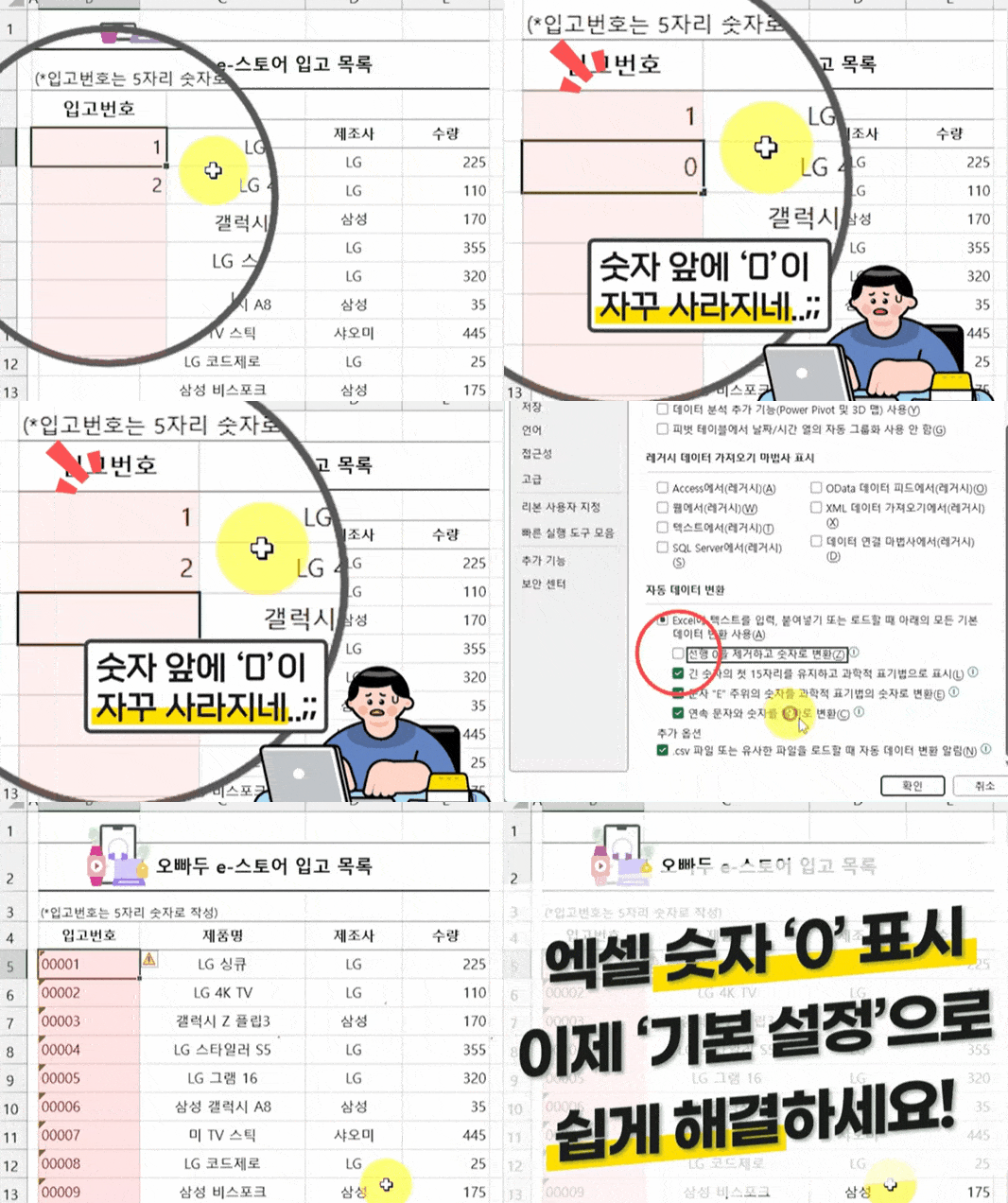 엑셀에서 숫자로 된 코드를 입력하다보면, 0이 사라져서 난감할 때가 있습니다.😢
- 숫자 앞 0 붙이기 : 가장 쉬운 해결 방법은, 숫자 앞에 작은따옴표(')를 함께 입력하는 것 입니다. 숫자 앞에 작은따옴표를 추가하면, 문자 형식으로 강제 변환하여 입력할 수 있습니다.
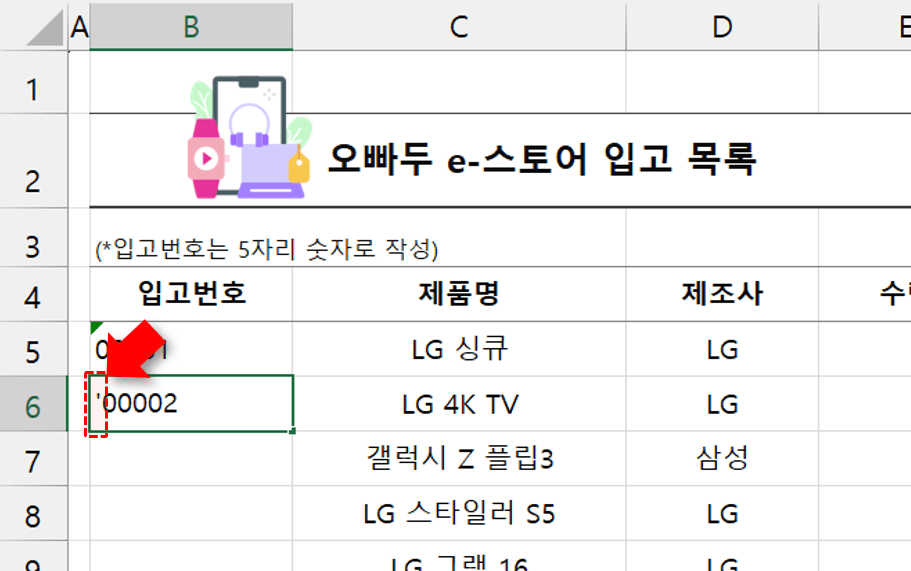 앞에 작은따옴표(')를 붙이면 숫자가 문자로 강제 변환되어 입력됩니다.
- 하지만 여러 개의 값을 입력할 경우, 매 입력마다 작은따옴표를 붙이기 번거로울 수 있습니다. 이러한 경우 아래 방법을 사용합니다.
- M365 버전 : [파일] 탭 - [옵션] - [데이터] 로 이동하면, '자동 데이터 변환' 옵션이 있습니다. 이 중, '선행 0을 제거하고 숫자로 변환' 옵션을 비활성화합니다.
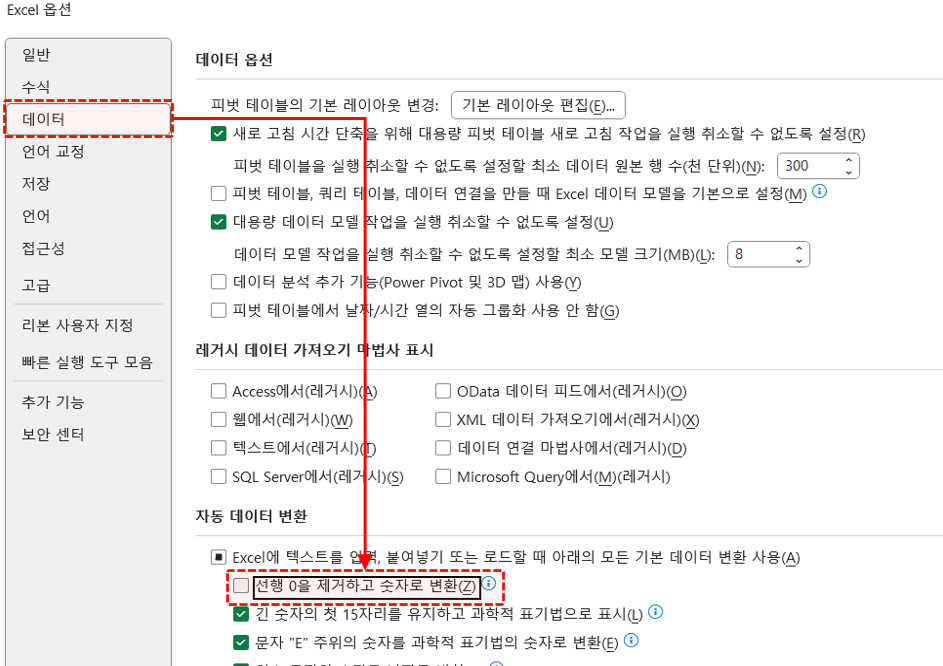 파일 - 옵션 - 데이터에서 '선행 0을 제거하고 숫자로 변환' 옵션을 비활성화합니다.
- 이제 빈 셀에 "00003" 을 입력하면 '3'으로 변환되지 않고 "00003" 그대로 입력됩니다.
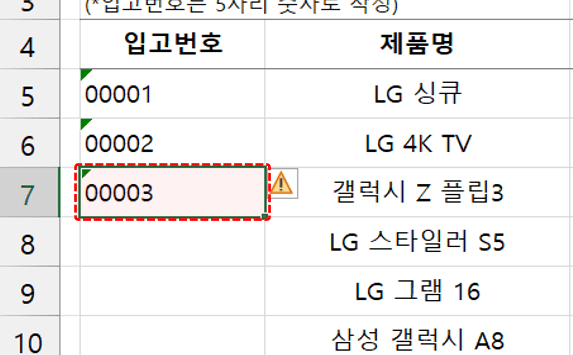 이제 숫자 앞에 0이 사라지지 않습니다.
- M365 이전 버전 : 만약 엑셀 이전 버전을 사용중이라면, 셀 서식을 변경해서 쉽게 해결할 수 있습니다. '0을 포함한 숫자'를 입력할 범위를 선택한 후, 우클릭 - [셀 서식] 으로 이동합니다.
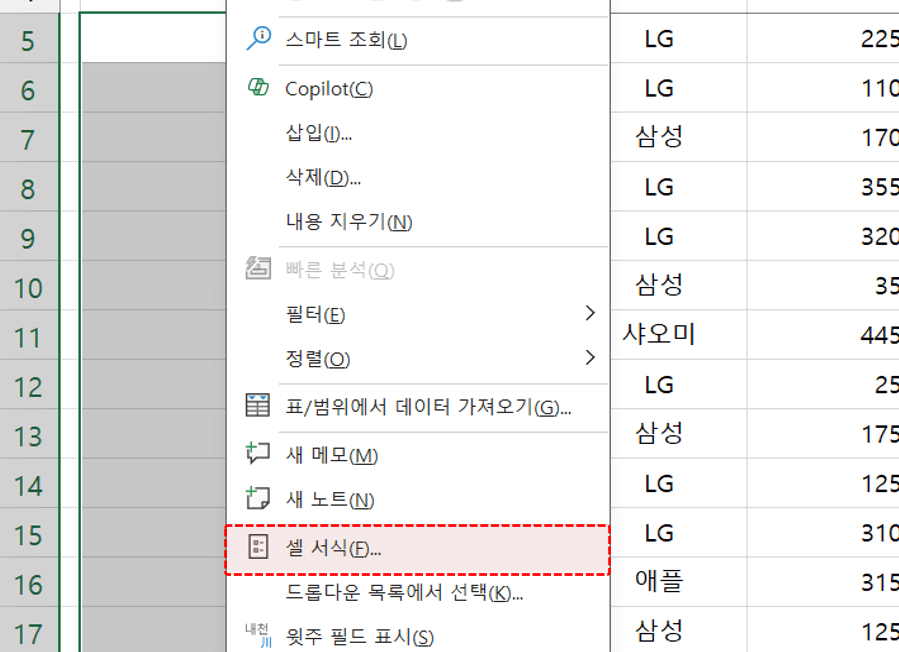 코드를 입력할 범위 선택 후, 셀 서식으로 이동합니다.
- [표시 형식] 에서 [텍스트]를 선택한 후, [확인] 버튼을 클릭해서 셀 서식을 변경합니다.
 표시형식을 텍스트로 설정합니다.
- 이제 셀 안에 "00001" 을 입력하면 "00001"이 문자 형식으로 입력됩니다.
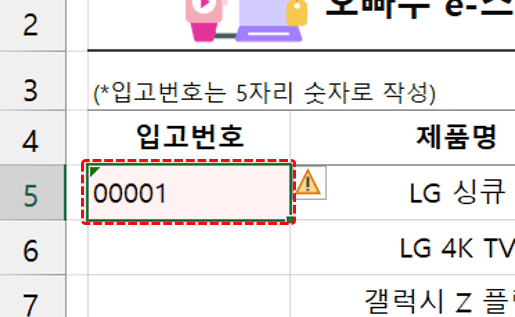 이후 해당 범위에 입력한 숫자는 문자 형식으로 입력됩니다.
- M365 새롭게 추가된 [자동 데이터 변환] 설정 목록은 다음과 같습니다.
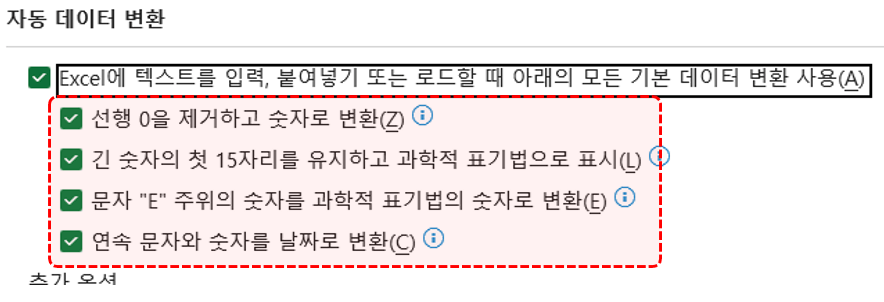
① 선행 0을 제거하고 숫자로 변환
: 숫자 앞에 0이 있을 경우, 0을 제거하고 숫자로 입력합니다.
예) 00001 → 1 로 입력
② 긴 숫자의 첫 15자리를 유지하고, 과학적 표기법으로 표시
: 15자리 이상의 숫자를 지수(E) 형태로 입력합니다.
예) 123456789012 → 1.234E+11
③ 문자 "E" 주위 숫자를 과학적 표기법 숫자로 변환
: 알파벳 E 주변 숫자를 과학적 표기법 숫자로 입력합니다.
예) 123E12 → 1.23E+14
④ 연속 문자와 숫자를 날짜로 변환
: 문자로 작성된 날짜 값을 날짜 데이터로 변환합니다.
예) 2023년 1월 1일 → 2023-01-01(엑셀 날짜값: 44,927)


![[도구 업데이트] 실시간 추첨, 무료 도구 업데이트!](https://www.oppadu.com/wp-content/uploads/2026/09/마블레이스-런칭.png)
![[도구 업데이트] 투명 인감 도장 PNG를 만들어보세요!](https://www.oppadu.com/wp-content/uploads/2026/09/투명-도장-생성기-안내.png)