회사에서 엑셀 파일을 여러 사람과 공유하다 보면, 보고서에서 중요한 수식이 누군가에 의해 바뀌어 버리는 상황이 종종 발생합니다. 그렇다고 시트 전체를 '잠금' 설정해서 공유하면, 데이터 입력 자체가 막히는 딜레마에 빠집니다.
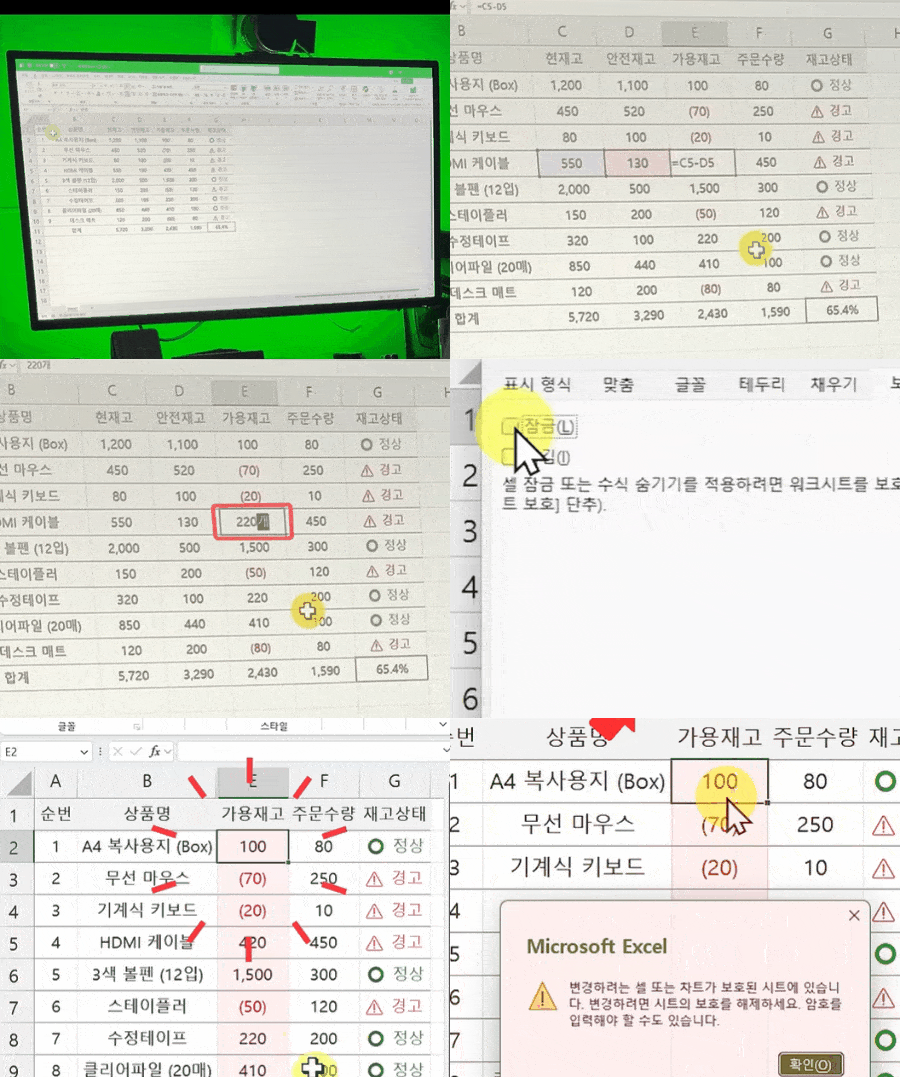 수식 잠금+보호 설정으로 보고서를 안전하게 공유해보세요!👍
이럴 때 '수식 잠금+숨김' 설정을 활용하면, 데이터 입력을 자유롭게 허용하면서 수식만 완벽하게 보호하는 엑셀 보고서를 만들 수 있습니다.
- 엑셀은 기본적으로 모든 셀이 '잠긴 상태'로 시트가 생성됩니다. 따라서, 시트 보호를 적용하기 전 '수식이 작성된 범위'만 잠기도록 설정합니다. 먼저 보고서 전체 범위를 선택한 후, 우클릭 - 셀 서식을 클릭하거나 단축키 Ctrl + 1 을 눌러 셀 서식을 실행합니다.
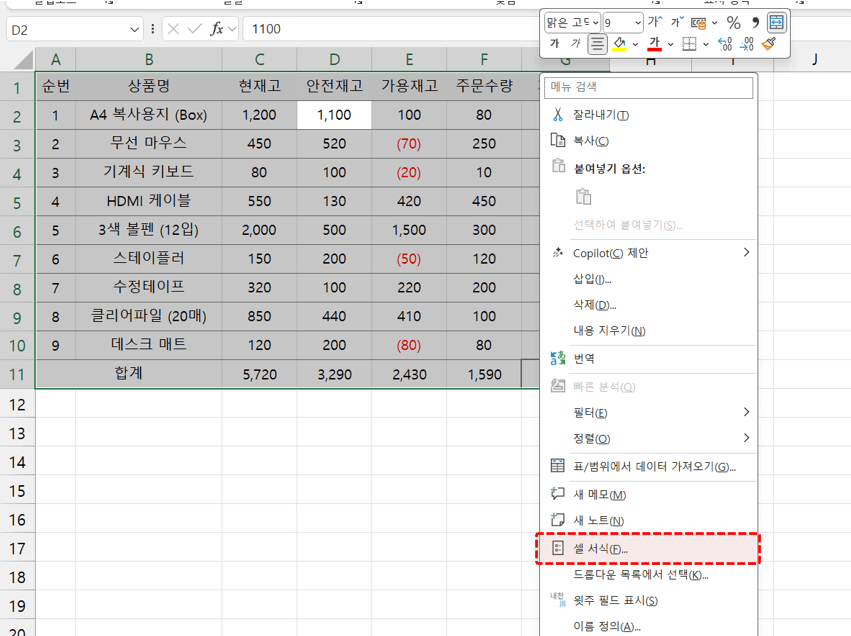 범위를 선택한 후, 우클릭 - 셀 서식으로 이동합니다.
- 셀 서식 대화상자가 실행되면 [보호] 탭으로 이동한 후, [잠금]을 체크 해제하고 [확인] 버튼을 클릭합니다.
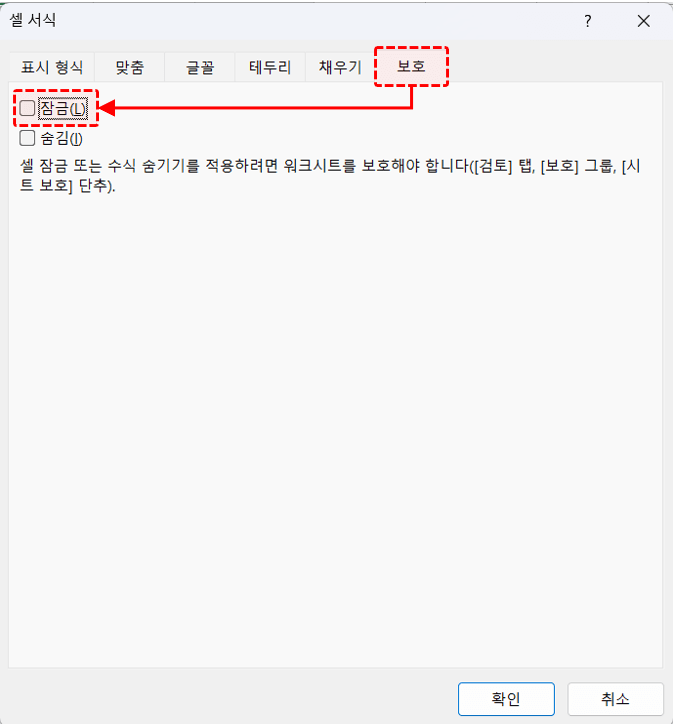 보호 탭에서 잠금을 선택 해제합니다.
- 이제 범위에서 수식이 작성된 셀만 찾아 잠가줍니다. 범위가 선택된 상태로 단축키 Ctrl + G (또는 F5)를 눌러 이동을 실행한 후, [옵션] 버튼을 클릭해 이동 옵션을 실행합니다.
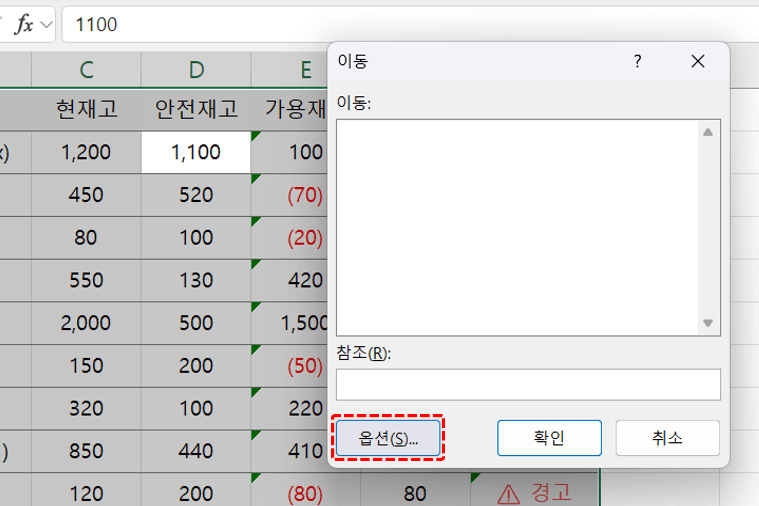 Ctrl + G 로 이동을 열고, [옵션] 버튼을 클릭해 이동 옵션을 실행합니다.
- 이동 옵션 대화상자가 실행되면, 목록에서 [수식]을 선택하고 [확인] 버튼을 클릭합니다. 그러면 범위에서 수식이 작성된 셀만 선택됩니다.
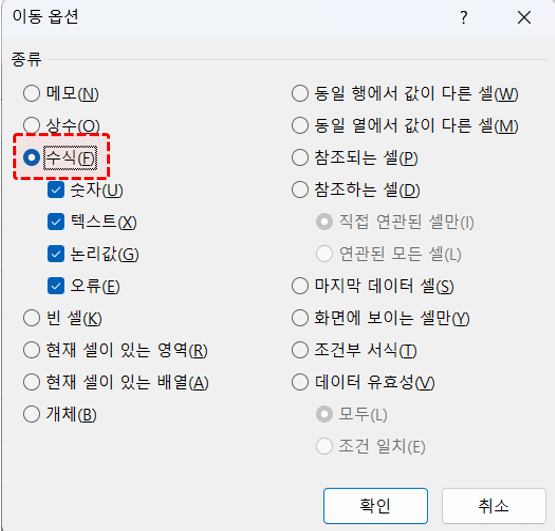 이동 옵션 목록에서 '수식'을 선택합니다.
- 수식 범위만 선택된 상태에서 셀 서식으로 이동한 후, [보호] 탭으로 이동합니다. 이번에는 [잠금]과 [숨김]을 모두 체크하고 [확인] 버튼을 클릭합니다.
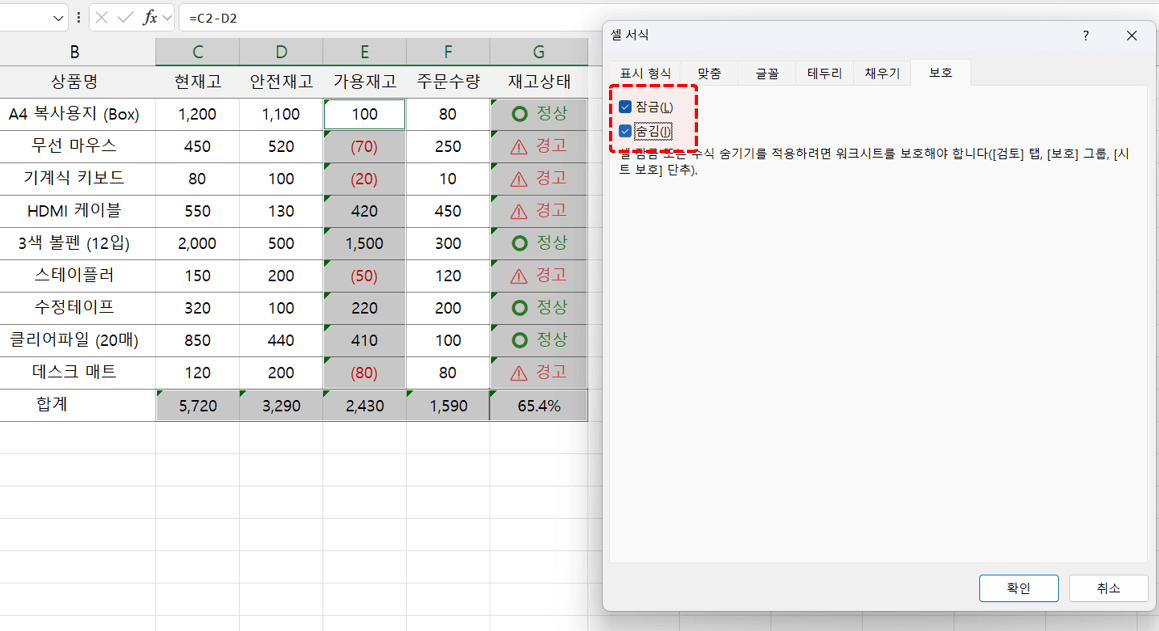 수식이 작성된 범위는 [보호] 탭에서 잠금과 숨김을 모두 선택해 적용합니다.
- 이제 시트 보호를 적용합니다. [홈] 탭 - [서식] - [시트 보호]를 클릭합니다.
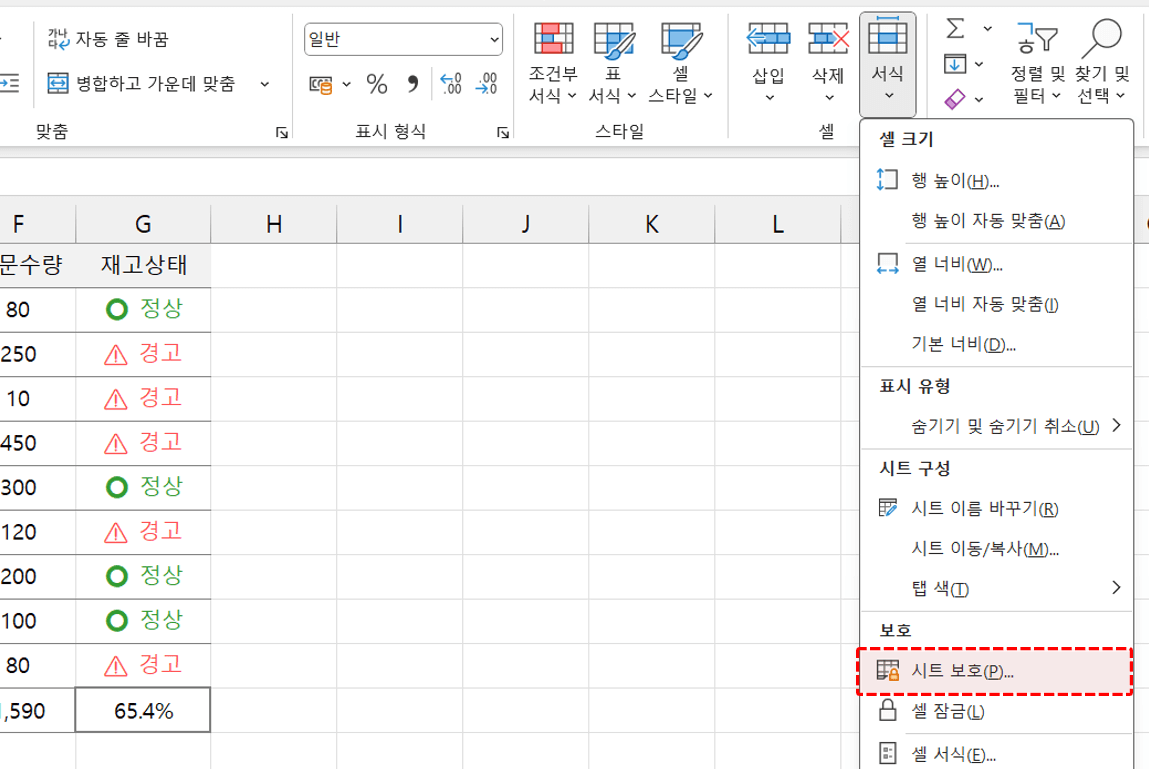 홈 - 서식 - 시트 보호를 실행합니다.
- 시트보호 대화상자에서 암호를 적절히 입력하고 [확인] 버튼을 클릭해 시트 보호를 적용합니다.
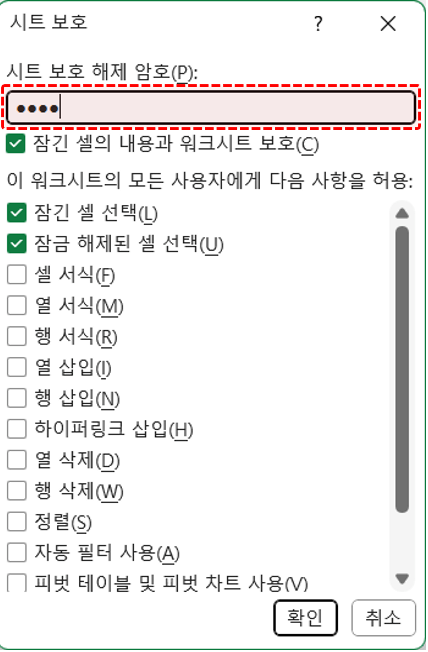 암호를 적절히 입력해 시트 보호를 적용합니다.
- 그러면 값이 입력된 셀은 편집 가능하지만, 수식이 입력된 셀은 내용이 보이지도 않고 편집 불가능한 보고서가 완성됩니다.
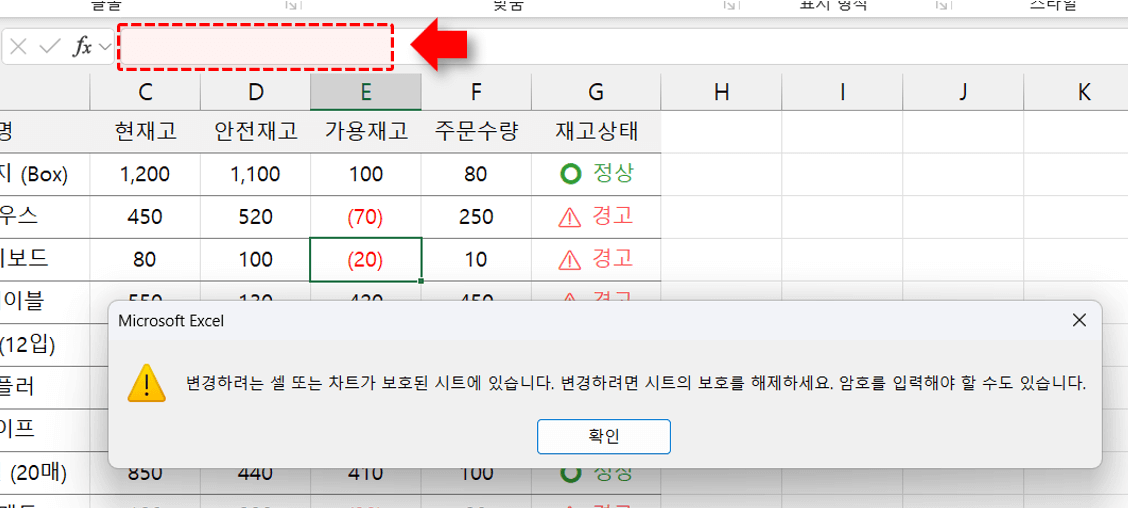 수식이 작성된 셀은 완전히 보호되는 엑셀 보고서가 완성되었습니다.





