회사에서 엑셀로 표를 작성하다 보면, 종종 세로로 길게 작성되어 인쇄하기 어려울 때가 있습니다. 이럴 때는 엑셀과 워드를 함께 사용해보세요. 세로로 길게 작성된 보고서를 편리하게 인쇄할 수 있습니다.
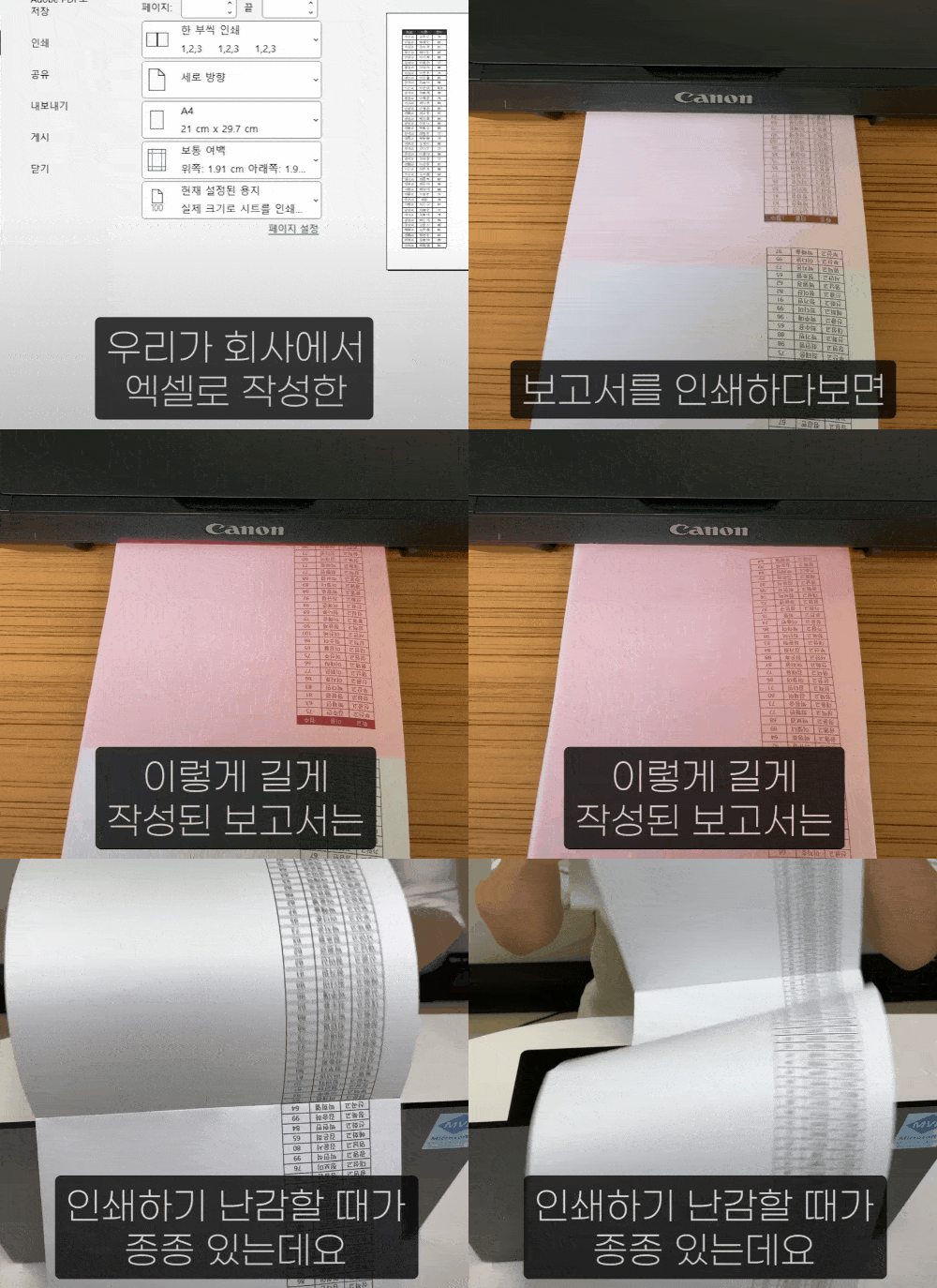 엑셀로 길게 작성한 표를 인쇄할 때, 워드를 사용해보세요. 편리하게 인쇄할 수 있습니다!
- 엑셀 표를 워드에 붙여넣기 : 엑셀로 작성한 표에서 임의의 셀을 선택한 후, Ctrl + A 를 누르면 전체 범위가 한 번에 선택됩니다. 그 상태에서 Ctrl + C 로 범위를 복사한 후, 워드에 붙여넣기 합니다.
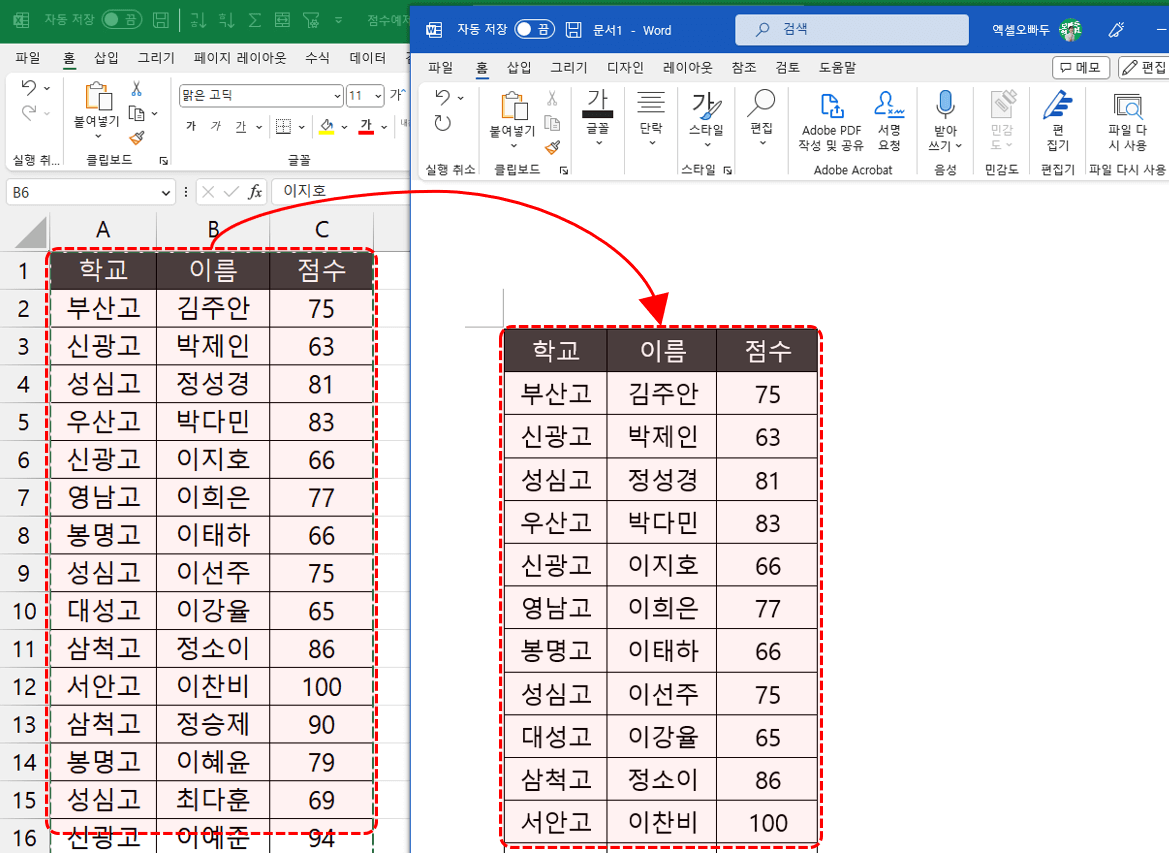 엑셀에 길게 작성된 표를 복사한 후, 워드에 붙여넣기 합니다.
- 워드 단 설정하기 : 워드에서 [레이아웃] 탭을 클릭한 후, [단] 버튼을 클릭하고 단의 개수를 2개 또는 개로 적절히 변경합니다.
 워드에서 [레이아웃] 탭을 클릭한 후, 단 개수를 적절히 변경합니다.
- 표 머릿글 반복하기 : 이제 붙여넣기 한 표를 선택하면, 워드 탭 목록에 파란색 글씨로 [레이아웃] 탭이 추가됩니다. 파란색 글씨의 [레이아웃] 탭을 클릭합니다.
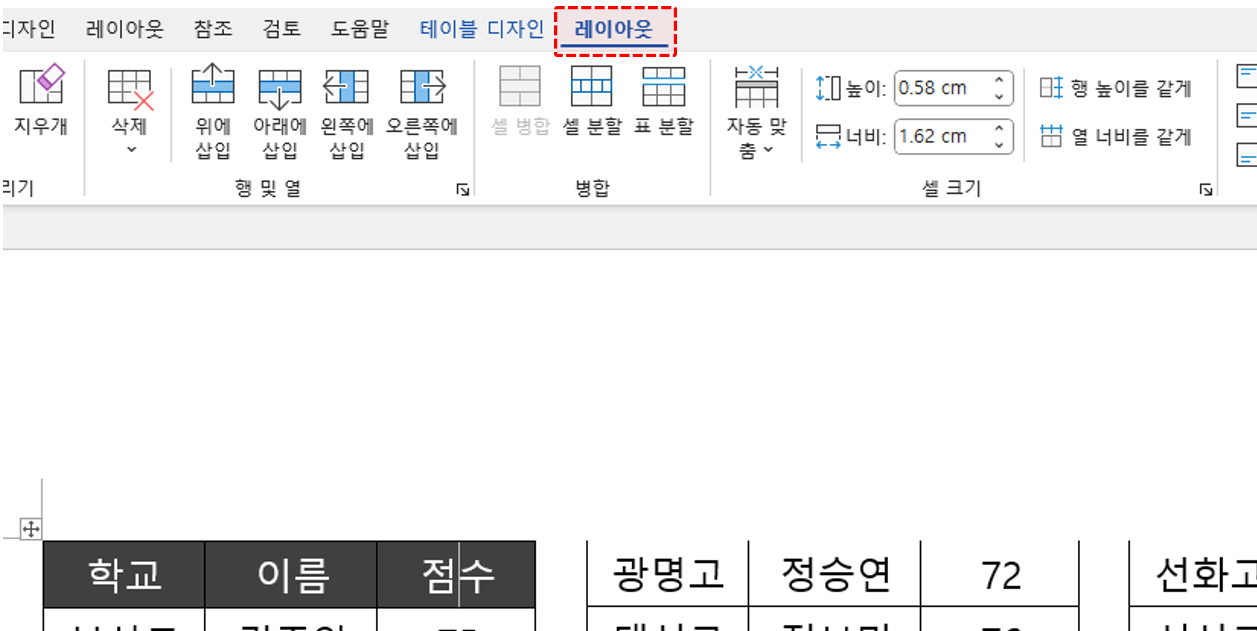 워드에서 표를 선택한 후, 파란색 글씨의 레이아웃 탭을 클릭합니다.
오빠두Tip : 파란색 글씨의 [레이아웃] 탭을 클릭하면 표의 레이아웃을 설정할 수 있습니다.
- [레이아웃] 탭 오른쪽에 있는 "페이지 마다 머리글 행 반복" 버튼을 클릭하면, 각 표의 머릿글이 반복되면서 세로로 긴 문서가 A4 용지안에 깔끔하게 정리됩니다.
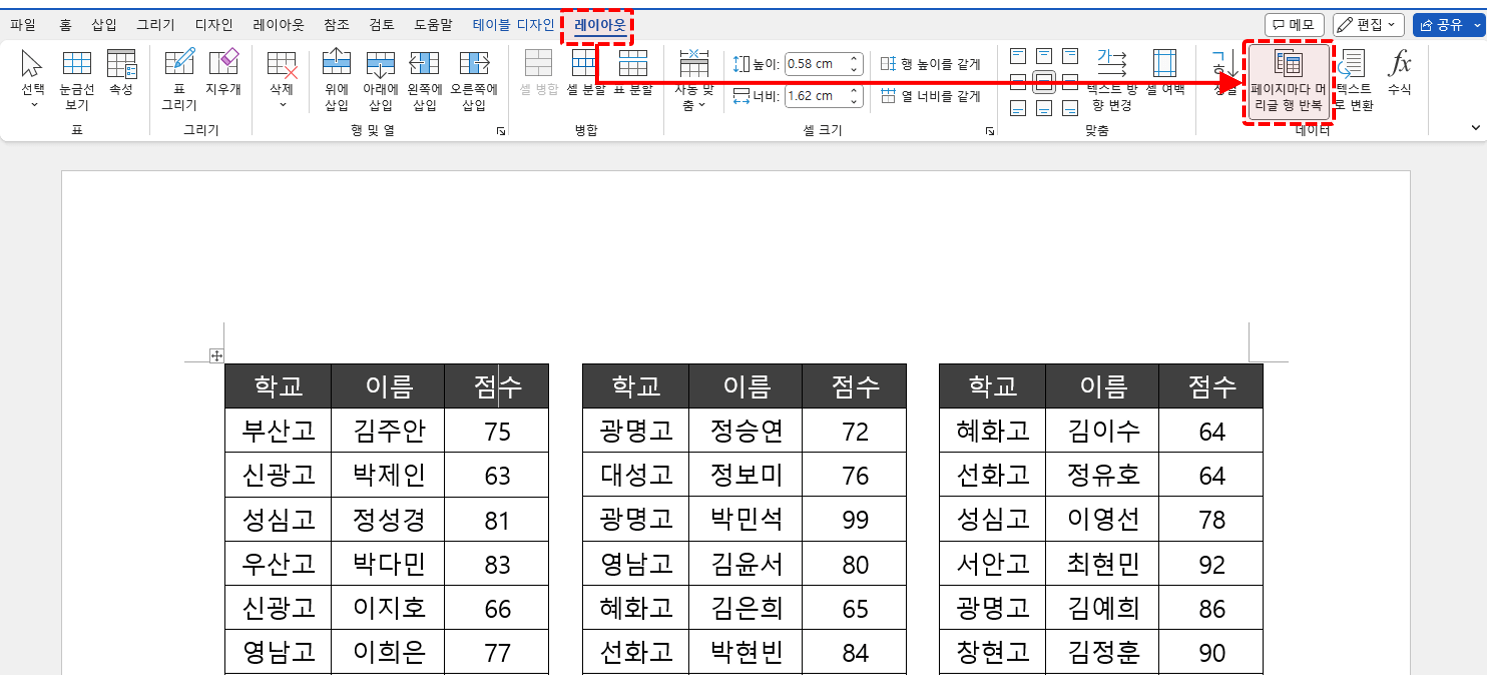 표 레이아웃 - "페이지마다 머리글 행 반복" 을 클릭하면 용지 안에 표가 깔끔하게 정리됩니다.





![[도구 업데이트] 실시간 추첨, 무료 도구 업데이트!](https://www.oppadu.com/wp-content/uploads/2026/09/마블레이스-런칭.png)
![[도구 업데이트] 투명 인감 도장 PNG를 만들어보세요!](https://www.oppadu.com/wp-content/uploads/2026/09/투명-도장-생성기-안내.png)