회사에서 데이터를 관리하다 보면, 중간에 공백이 섞여 있어 난감할 때가 있습니다. 모든 행이 일괄적으로 비어있다면 필터 한 번으로 손쉽게 데이터를 정제할 수 있지만, 때로는 공백이 불규칙하게 들어가 있어 필터만으로는 해결하기 어려울 때가 있는데요.
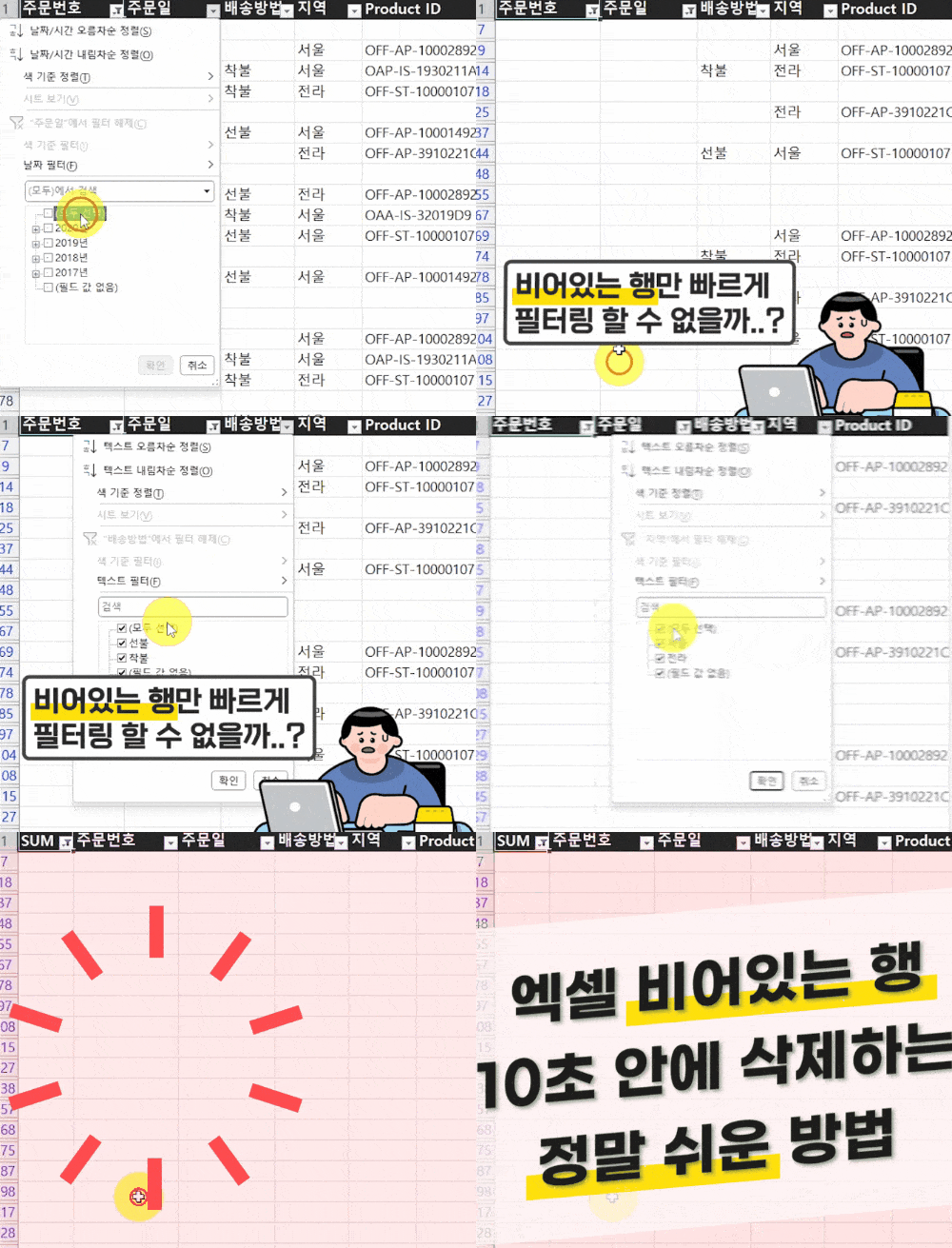 데이터에 공백이 불규칙하게 있을 경우, 빈 행을 찾아서 지우기 어려울 때가 있습니다.
이럴 때 함수 하나만 사용해서 빈 행을 찾은 후 지우는 방법을 단계별로 살펴보겠습니다.
- 행의 글자수 합계 구하기 : 빈 행을 찾을 표의 오른쪽이나 왼쪽 비어있는 셀을 선택한 후, 아래 수식을 작성합니다.
=SUM(LEN(범위))
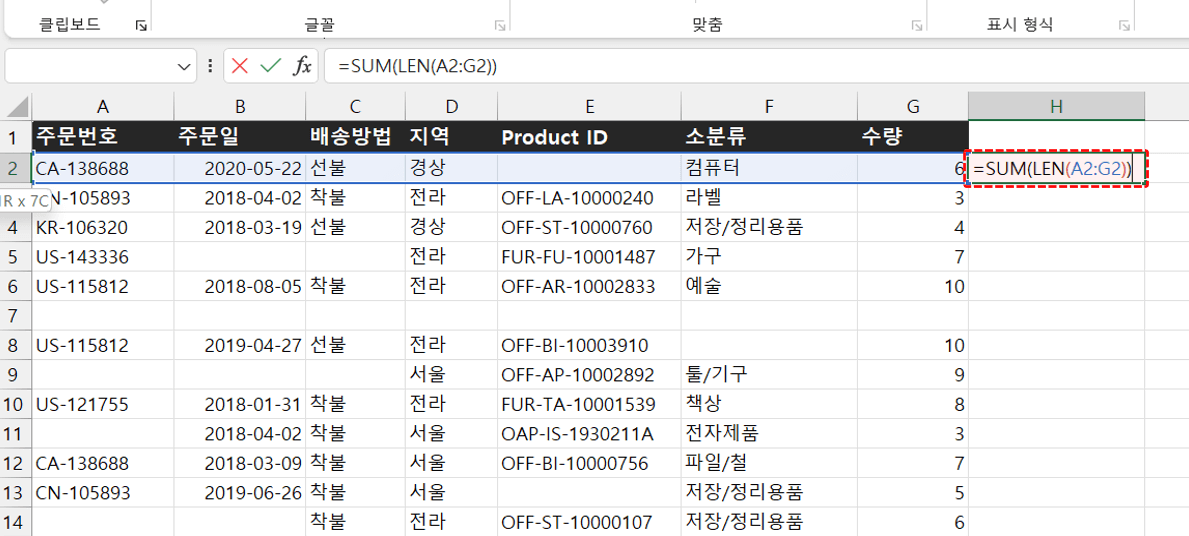 =SUM(LEN(범위)) 를 작성합니다. LEN 함수는 글자수를, SUM 합수는 합계를 계산합니다.
오빠두Tip : 또는 =COUNTA(범위) 함수를 사용해도 됩니다. 단, COUNTA 함수는 수식이 작성된 셀의 비어 있음 여부는 파악하지 못하므로 주의해서 사용합니다.
(방법을 알려주신 유튜브 "@user-ez1zh3lu2o" 님께 감사드립니다.)
- 함수를 작성한 후, Ctrl + Shift + Enter 로 배열수식을 입력하면 범위 안의 글자수 합계가 계산됩니다.
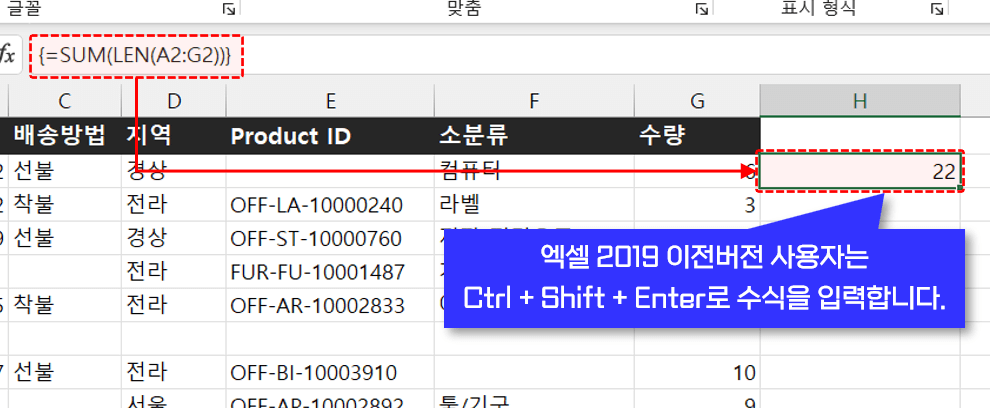 함수를 Ctrl + Shift + Enter로 배열수식으로 작성하면 글자수 합계가 계산됩니다.
오빠두Tip : 엑셀 2021 이후 및 M365 버전 사용자는 평소와 동일하게 Enter로 수식을 입력해도 괜찮습니다. 엑셀 2021 이후 버전부터 제공되는 동적배열에 대한 자세한 설명은 아래 5분 기초 영상강의를 참고하세요!
- 작성한 수식을 아래로 자동채우기해서 각 행의 글자수를 합계를 계산합니다.
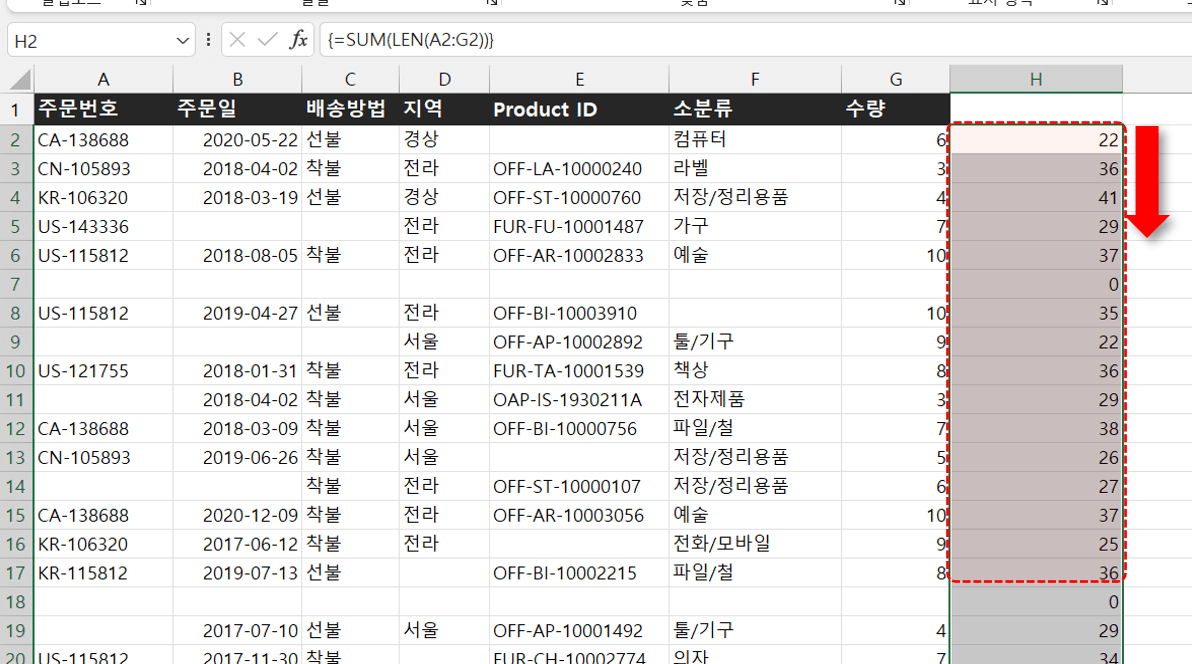 수식을 아래로 자동채우기하면 각 행의 글자수 합계가 계산됩니다.
- 빈 행 지우기 : 이제 글자수의 합계가 0인 행을 필터링 후 제거하면 빈 행을 한 번에 지울 수 있습니다. 범위에서 임의의 셀을 선택한 후, Ctrl + Shift + L 을 누르면 인접한 모든 범위에 필터가 적용됩니다.
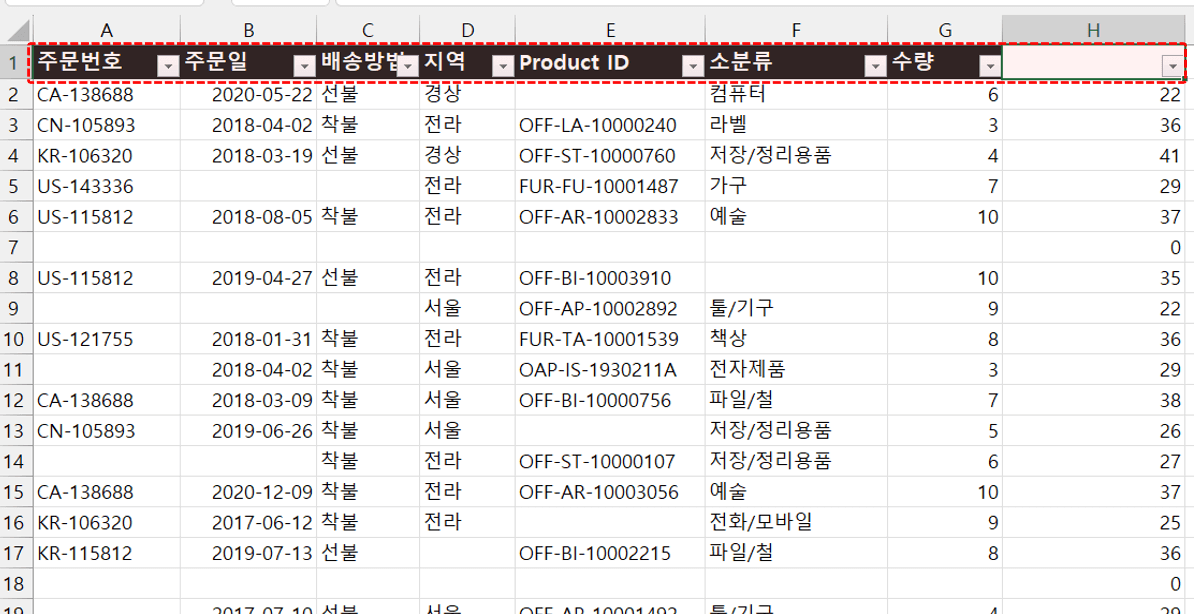 Ctrl + Shift + L 로 필터를 적용합니다.
오빠두Tip : 필터를 적용/해제하는 '컨쉬엘' 단축키는 실무에서 알아두면 정말 유용한 TOP1 단축키입니다! 컨쉬엘 단축키 실전 활용법은 아래 5분 기초 영상 강의를 참고하세요.
- 글자수가 0인 행으로 필터를 적용한 후, 전체 행을 선택 - 우클릭 - [행 삭제] 를 클릭해서 비어있는 행을 제거합니다.
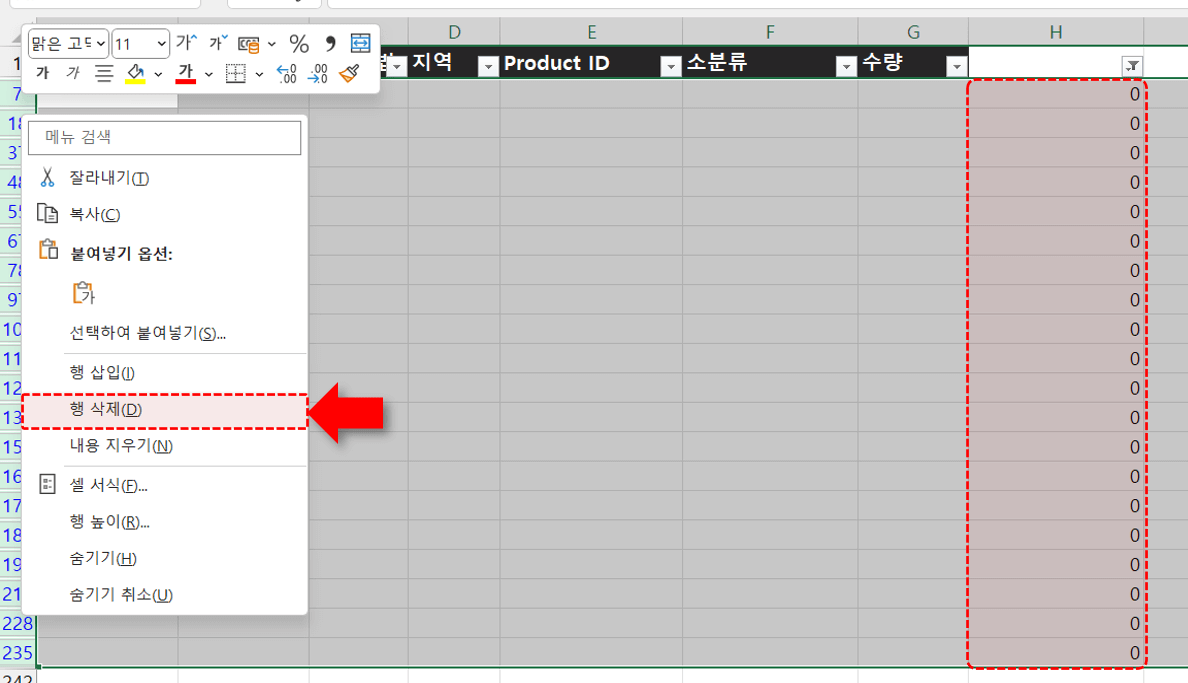 글자수가 0 인 행을 필터링 후, 범위를 우클릭 - 행 삭제로 빈 행을 삭제합니다.
- 다시 단축키 Ctrl + Shift + L 을 눌러 필터를 해제하면, 비어있는 행이 한 번에 지워진 것을 확인할 수 있습니다.
 필터를 해제하면 비어 있는 행이 제거된 것을 확인할 수 있습니다.