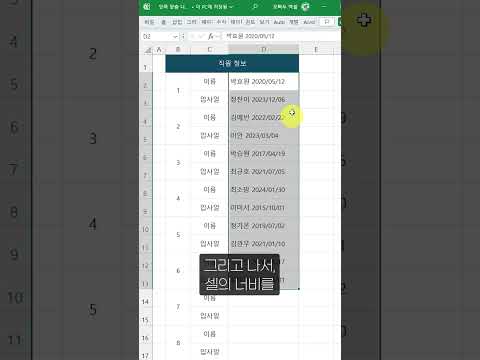
엑셀을 사용하다 보면 종종 빈 행을 추가해야 하는 상황이 생기곤 합니다. 매번 하나씩 행을 추가하기 번거로울 때, 다음 팁을 사용하면,
 이동 옵션으로 빈 행을 쉽고 빠르게 추가해보세요!😉
몇 초 안에 빈 행을 추가하여 작업 효율을 크게 높일 수 있습니다!😎
오빠두Tip : 이번 영상에서는 '이동 옵션'을 사용하는 예제를 다룹니다. 자동필터를 활용해 빈 행을 추가하는 방법은 이전 1분 영상 강의를 참고하세요!
- 빈 행을 추가할 데이터에서, 두번째 행 오른쪽 빈 셀에 '1', 다음 줄 한 칸 오른쪽 셀에는 '2'를 입력합니다.
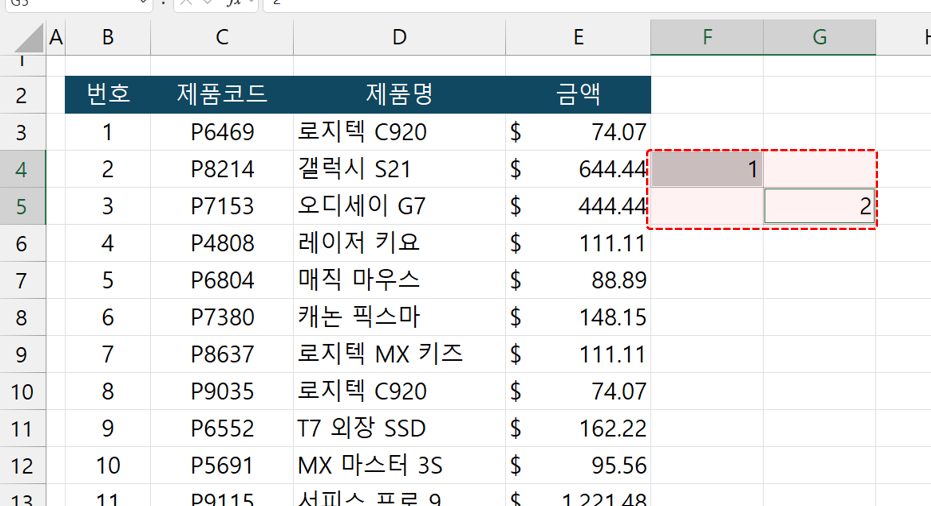 데이터 두번째 행 오른쪽 셀에 지그재그로 1과 2를 입력합니다.
- 1부터 2까지 범위를 선택한 후 자동채우기하면, 지그재그로 입력된 순번이 완성됩니다.
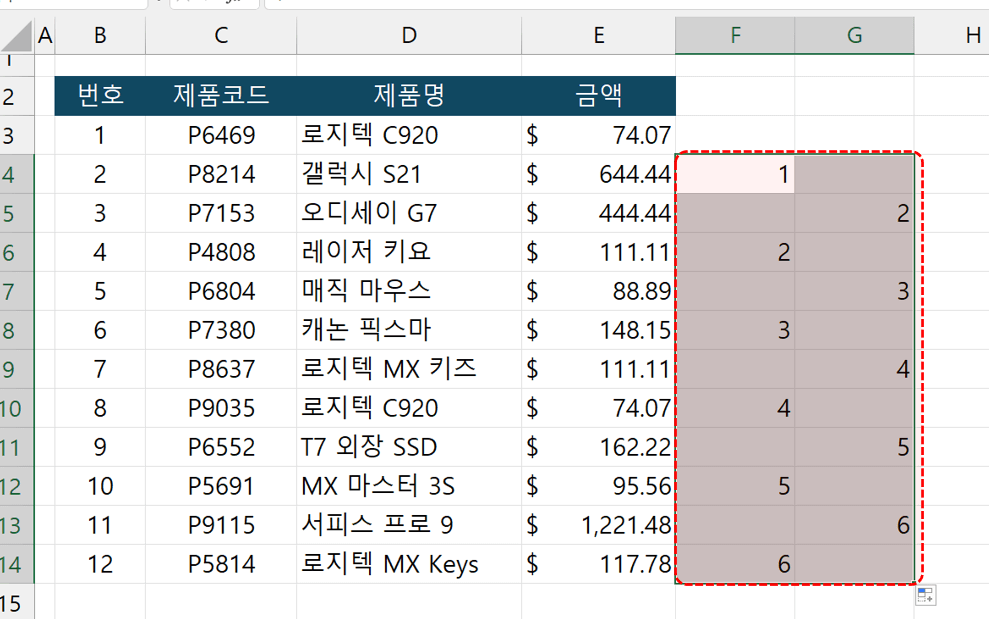 이후 자동채우기하면 지그재그로 입력된 순번이 완성됩니다.
- Ctrl + G 를 눌러 이동창을 연 후, [옵션]을 클릭해서 이동 옵션을 실행합니다.
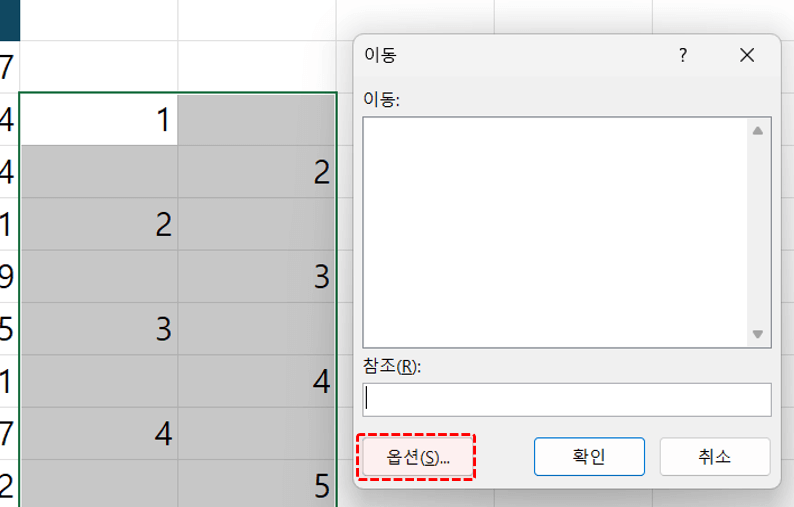 Ctrl + G 를 동시에 눌러 이동 → 옵션으로 이동합니다.
- '빈 셀'을 선택하고 [확인] 버튼을 클릭합니다.
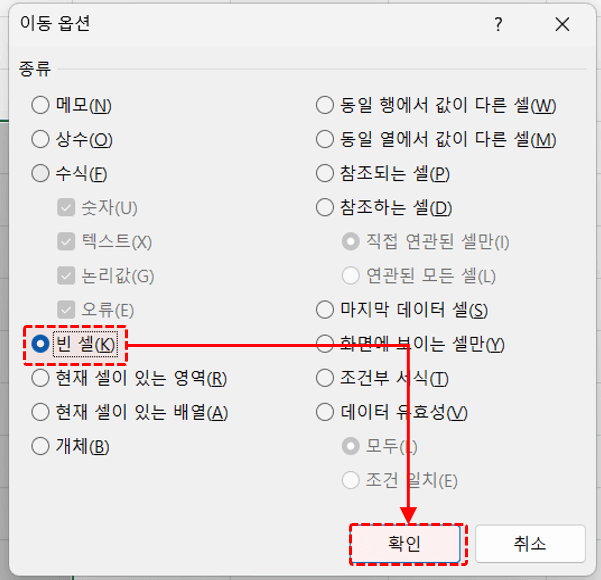 이동 옵션에서 '빈 셀'을 선택, [확인] 버튼을 클릭합니다.
- 선택된 빈 셀을 우클릭 → [삽입] 에서 '전체 행'을 클릭합니다.
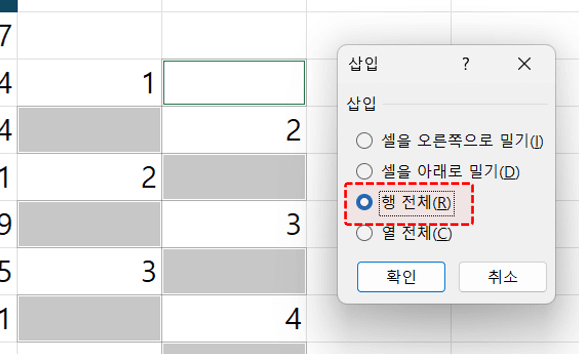 선택된 빈 셀 범위를 우클릭 - 삽입에서 행 전체를 삽입합니다.
오빠두Tip : 또는 단축키 Ctrl + +을 사용해서 빈 행을 빠르게 추가할 수 있습니다.
- 비어있는 행 추가가 완료되었습니다!👍
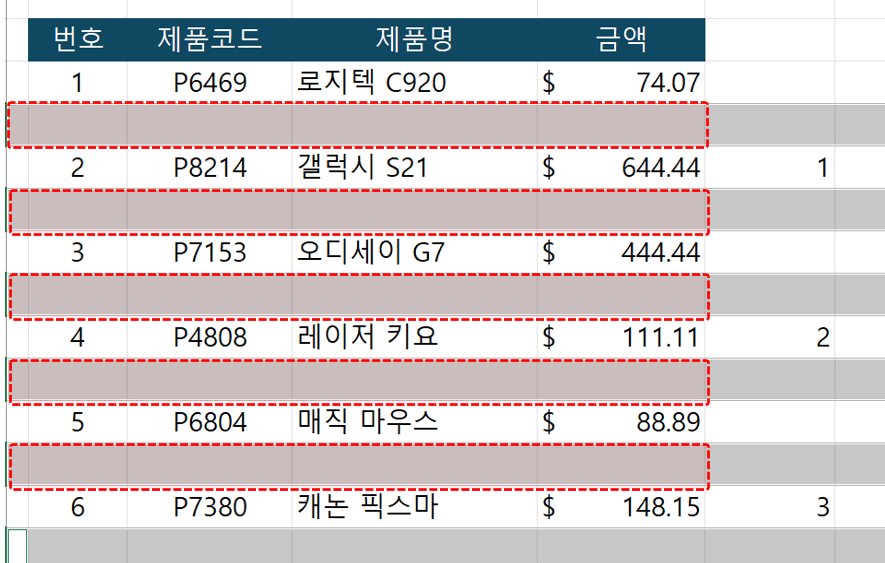 비어있는 행 추가가 완료됩니다!
오빠두Tip : 🤔 빈 행을 두 줄, 세 줄씩 넣어야 할 때는 자동필터를 활용한 빈 행 추가 영상 강의를 참고하세요!