- 인접한 동일 범위 비교하기 : 범위를 선택한 후 단축키 Ctrl + \(역슬래시) 를 동시에 누르면 값이 다른 항목이 한 번에 선택됩니다.
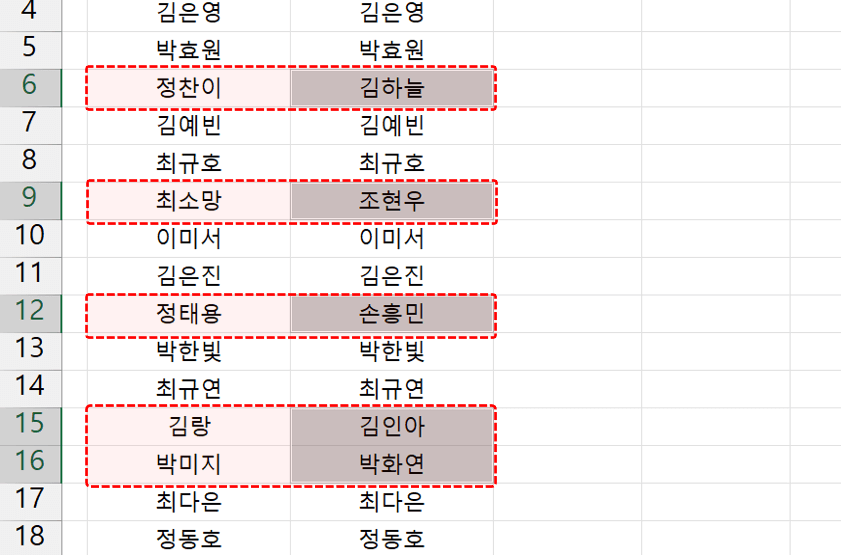 범위를 선택한 후, "Ctrl" + "\(역슬래시)" 를 동시에 누르면 값이 다른 항목이 선택됩니다.
- 값이 다른 항목을 선택한 상태에서 셀 서식을 적절히 변경합니다.
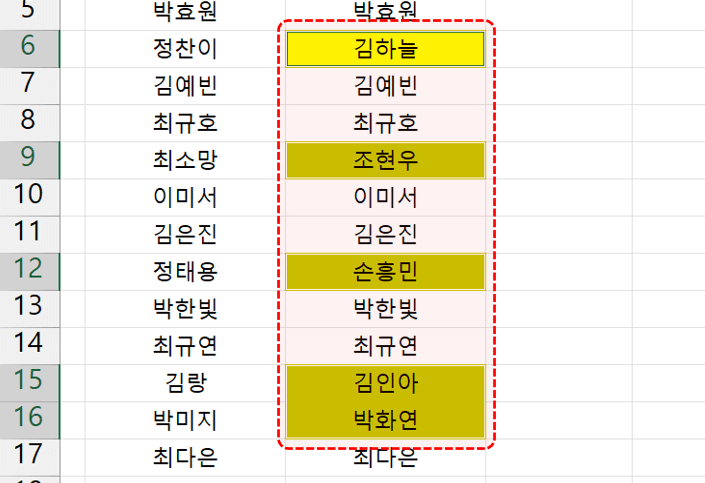 이후 선택된 셀의 서식을 적절히 변경합니다.
- 이후, 강조한 셀을 우클릭 - [필터] - [셀 색으로 필터링] 을 적용하면 값이 다른 항목을 빠르게 필터링할 수 있습니다.
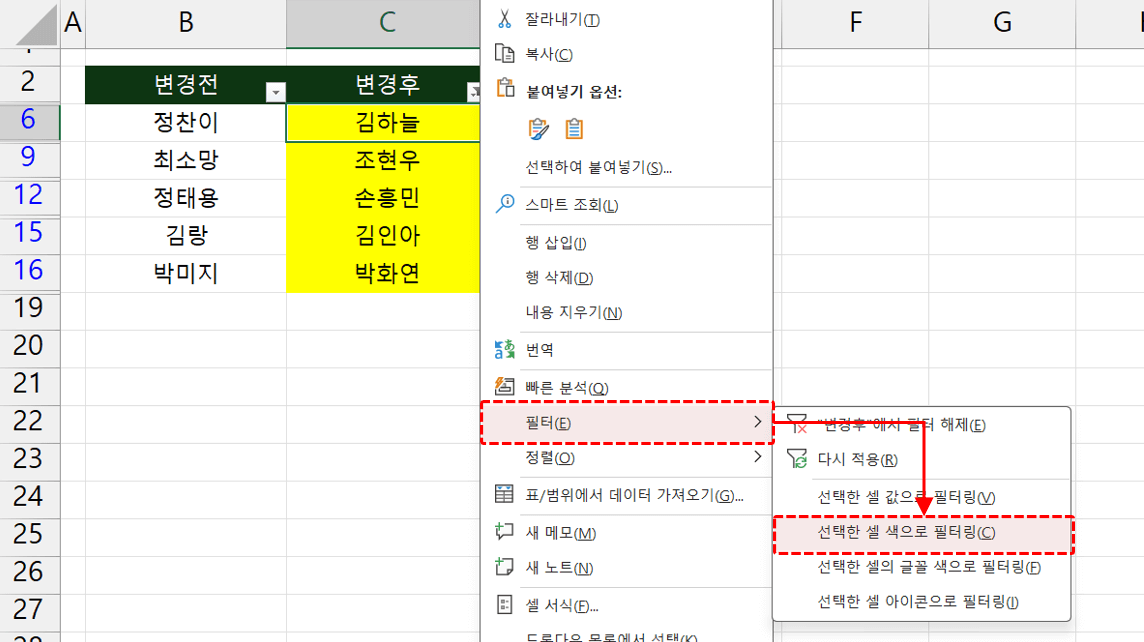 서식으로 강조한 셀을 우클릭 - 필터 - 셀 색으로 필터링을 클릭해서 필터를 편리하게 적용할 수 있습니다.
오빠두Tip : 엑셀 이름 범위와 매크로를 사용해 셀 색상별 합계를 구하는 방법은 이전 영상강의를 참고하세요!👇
- 목록 개수가 다를 경우 : 만약 두 범위의 개수가 다를 경우, 조건부서식을 사용하면 편리합니다. 먼저 범위를 선택한 후, [홈] 탭 → [조건부서식] → [셀 강조 규칙] → [중복 값] 을 차례대로 선택합니다.
 두 범위의 개수가 다를 경우, [조건부서식] - [중복 값] 기능을 사용하면 편리합니다.
- [중복 값] 대화상자가 실행되면, '고유' 또는 '중복'을 선택한 후 [확인] 을 클릭합니다.
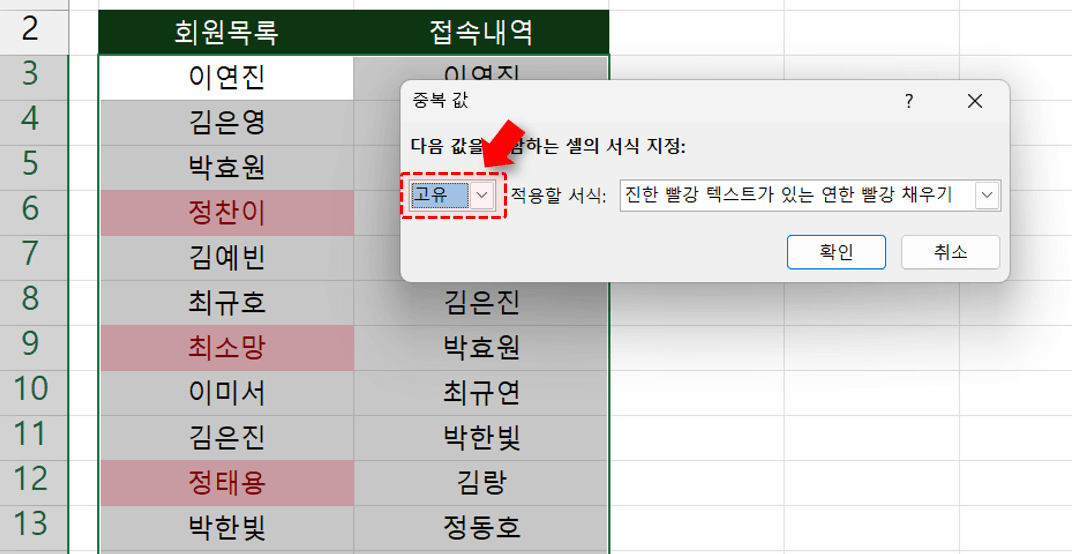 중복 값 대화상자가 실행되면, 강조할 값으로 '고유' (또는 '중복')을 선택합니다.
- 강조 된 셀을 우클릭 - [필터] → [셀 색으로 필터링]을 적용하면 두 범위를 편리하게 비교할 수 있습니다.👍
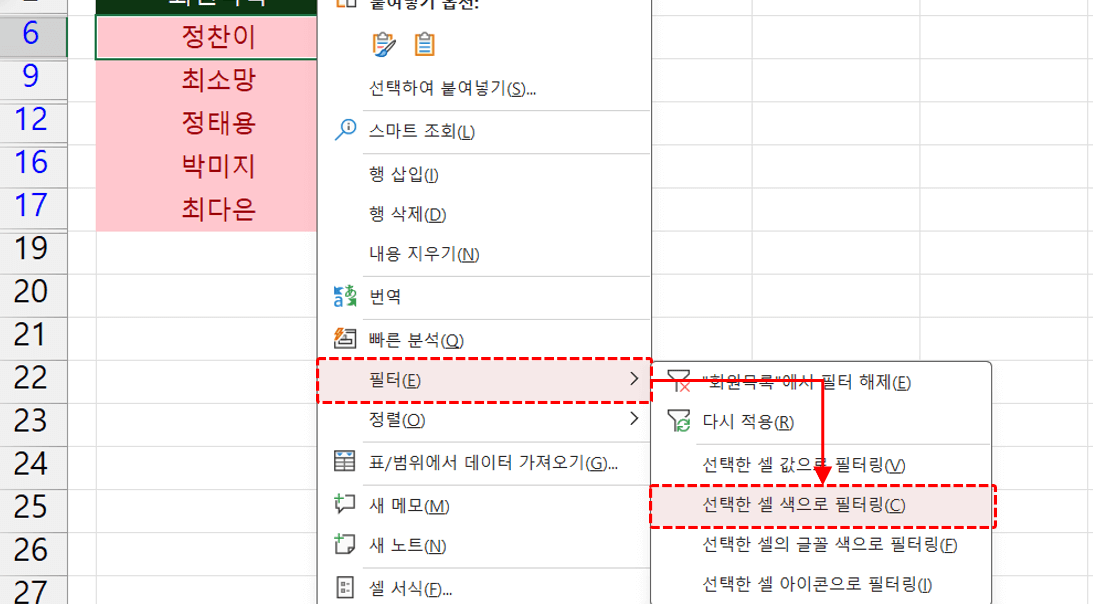 이후 강조된 셀을 우클릭 - 필터 - 셀 색으로 필터를 적용해서 값이 다른 항목을 빠르게 확인할 수 있습니다.





