엑셀로 작성하는 보고서는 '숫자'가 중요합니다. 실무에서는 숫자의 정확성만큼이나 가독성과 전달력있는 보고서를 작성하는 게 중요한데요. 특히 수치가 많고 금액이 클 수록 숫자를 절사하여 표시하면 보고서의 가독성을 크게 높일 수 있습니다.
 간단한 셀 서식으로 간단한 만, 억단위 절사 서식을 만들어보세요!
엑셀의 간단한 셀 서식 설정만으로 숫자를 '만 단위'와 '억 단위'로 절사해 표시하는 방법을 정리합니다.
- 엑셀 기본 절사 서식 : 엑셀 셀 서식에서 마지막에 쉼표(,)를 넣으면 천단위로 숫자를 절사할 수 있습니다. 쉼표를 하나 추가하면 1,000이 절사되고, 쉼표를 여러개 추가해서 십만, 백억 단위로 절사할 수 있습니다.
· 값 : 1234567890
· #,##0 → 1,234,567,890 (천단위 구분기호가 있는 정수)
· #,##0, → 1,234,568 (천단위 절사)
· #,##0,, → 1,235 (백만단위 절사)
· #,##0,,, → 1 (십억단위 절사)
- 예제파일을 실행하고 YoY 가 작성된 D5:D11 범위를 선택한 후 우클릭 - [셀 서식]을 클릭하거나 단축키 Ctrl + 1 을 눌러 셀 서식을 실행합니다.
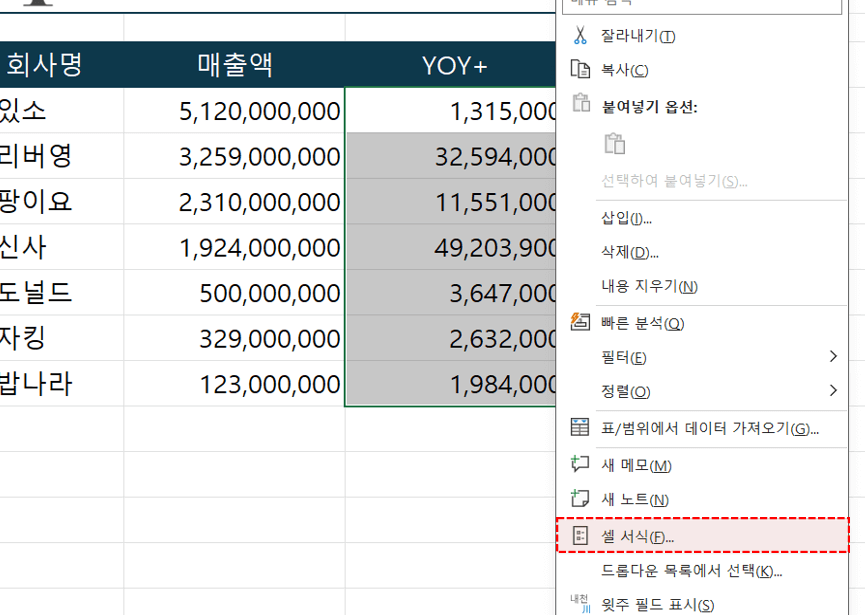 셀 서식 대화상자를 실행합니다.
- 셀 서식 대화상자가 실행되면 표시 형식으로 사용자 지정을 선택한 후, 형식으로 #,##0 뒤에 쉼표(,)를 하나씩 추가하면 쉼표 개수에 따라 천원 단위로 숫자가 절사되는 것을 확인할 수 있습니다.
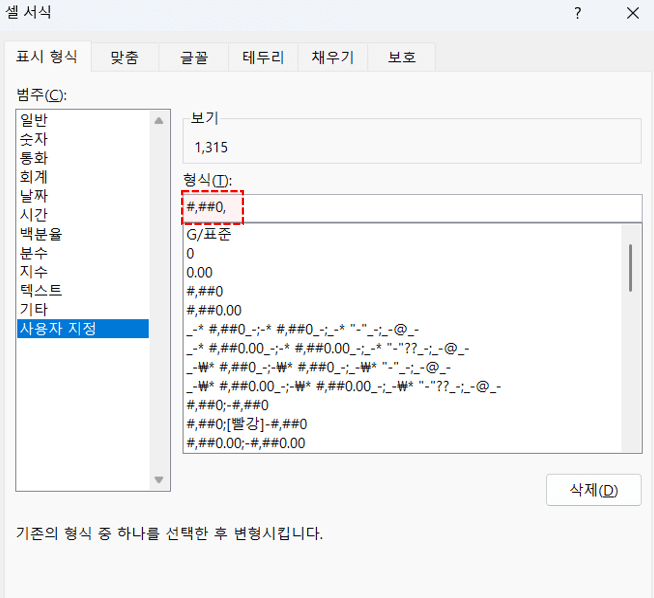 쉼표 개수에 따라 천 단위로 절사됩니다.
- 만 단위 절사 : 하지만 우리나라에서는 '만'과 '억' 단위를 사용하므로, 이 기본 절사 서식에서 약간의 변화를 줘서 만 단위 절사 서식을 만들 수 있습니다. YoY가 입력된 D5:D11 범위의 값을 기준으로 만 단위 절사 서식을 만들어 보겠습니다. 먼저 표시형식으로 "0," 을 입력해서 천단위가 절사된 숫자를 만듭니다.
0,
1315000 → 1315
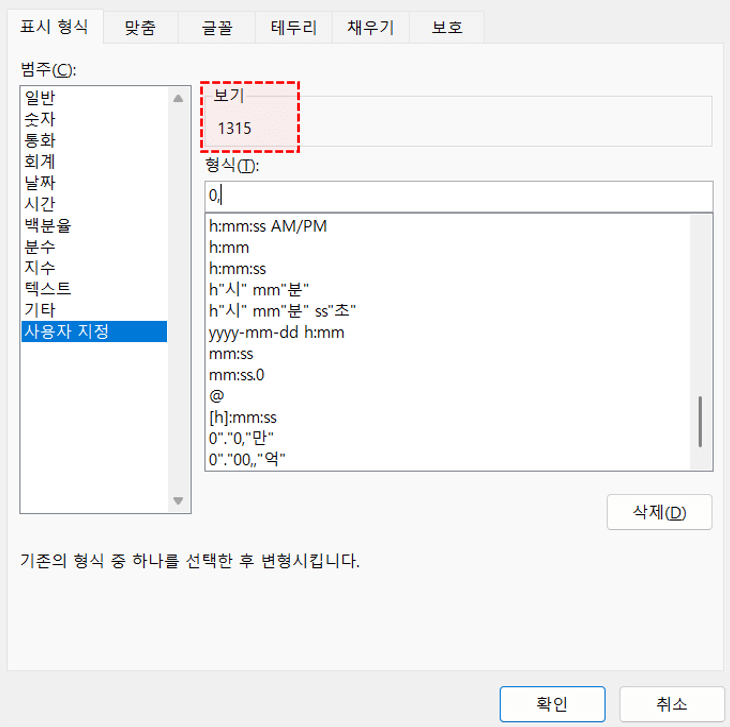 천 단위 절사된 숫자를 만듭니다.
- "0,"를 입력하면 "1,315,000 → 1315"로 표시되며 이는 "131만 5천원"이 됩니다. 따라서, 1315를 만 단위로 표시하려면 마지막 숫자인 5앞에 "만"을 추가하면 됩니다. 이를 위해, 서식을 다음과 같이 작성합니다.
0"만"0,
1315000 → 131만5
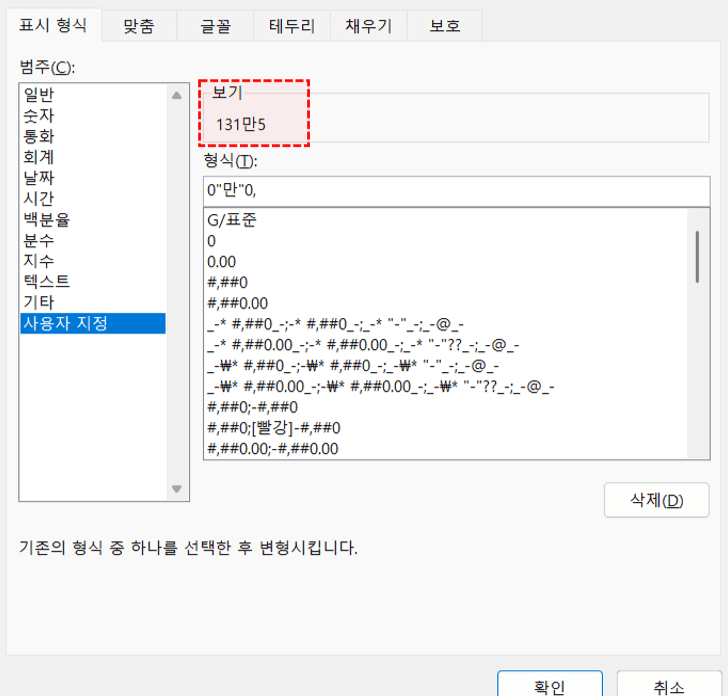 마지막 숫자 앞에 "만"이라는 문자를 넣습니다.
- 이제 마지막으로 뒤에 "천"을 추가하면 만원과 천원으로 구분된 서식이 완성됩니다.
0"만"0,"천"
1315000 → 131만5천
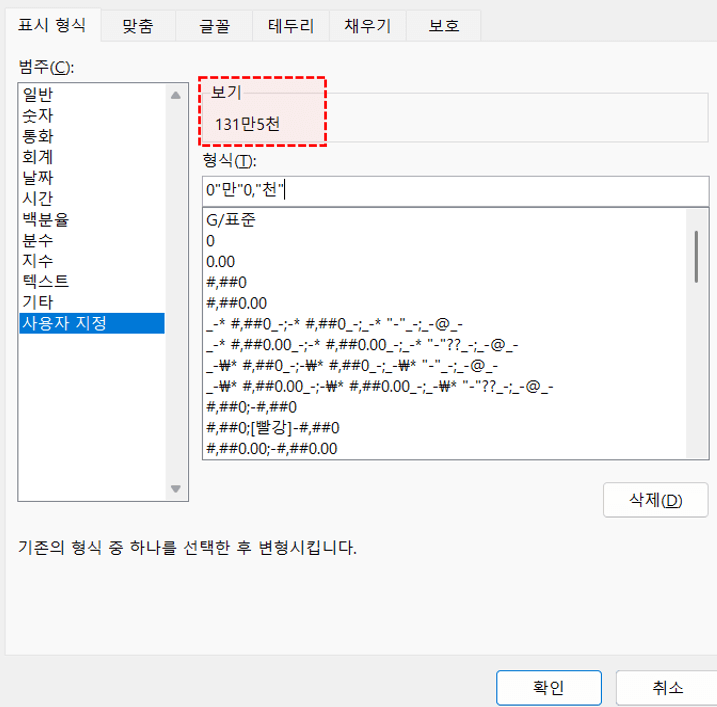 만과 천으로 구분된 절사 서식이 완성됩니다.
- 또는 다음과 같이 중간에 마침표(.)를 추가해서 소수점이 있는 만원 단위로 표시하는 것도 가능합니다.
0"."0,"만"
1315000 → 131.5만
- 억 단위 절사 : 이 규칙을 활용하면 억단위로 절사된 서식도 쉽게 만들 수 있습니다. 이번에는 매출액이 작성된 C5:C11 범위를 선택하고, 셀 서식에서 표시 형식으로 [사용자 지정]을 선택한 후 다음과 같이 쉼표 2개를 넣어 백만 단위로 절사된 숫자를 만듭니다.
0,,
5120000000 → 5120
- 백만 단위로 절사하면 "5,120,000,000 → 5120"으로 표시되며, 이는 "51억 2,000만 → 51.20억"을 의미합니다. 따라서 이를 억 단위로 표시하려면 마지막 숫자 두자리인 20 앞에 "억"을 추가합니다. 이를 위해 서식을 다음과 같이 작성합니다.
0"."00,,"억"
5120000000 → 51.20억
 억 단위 절사 서식이 완성되었습니다.
- 확인 버튼을 클릭하면 그림과 같이 만 단위와 억 단위로 절사된 숫자 서식이 완성됩니다.
 만 단위와 억 단위로 절사된 보고서가 완성되었습니다.
- 만/억 단위 절사 서식 : 또한 아래 완성된 서식을 사용하면 억보다 클 경우에는 억 단위 절사, 만보다 클 경우에는 만 단위 절사를 적용할 수 있습니다.
[>=100000000]0"."00,,"억";[>=10000]0"."0,"만";#,##0
오빠두Tip : 대괄호([]) 와 세미콜론(;)을 활용한 셀 서식의 다양한 작성 방법은 엑셀 기초 입문 강의를 참고하세요.👇





