실무에서 보고서를 작성하다보면, 여러 그림이나 도형을 보기 좋게 맞춰서 정렬해야 할 때가 있습니다.
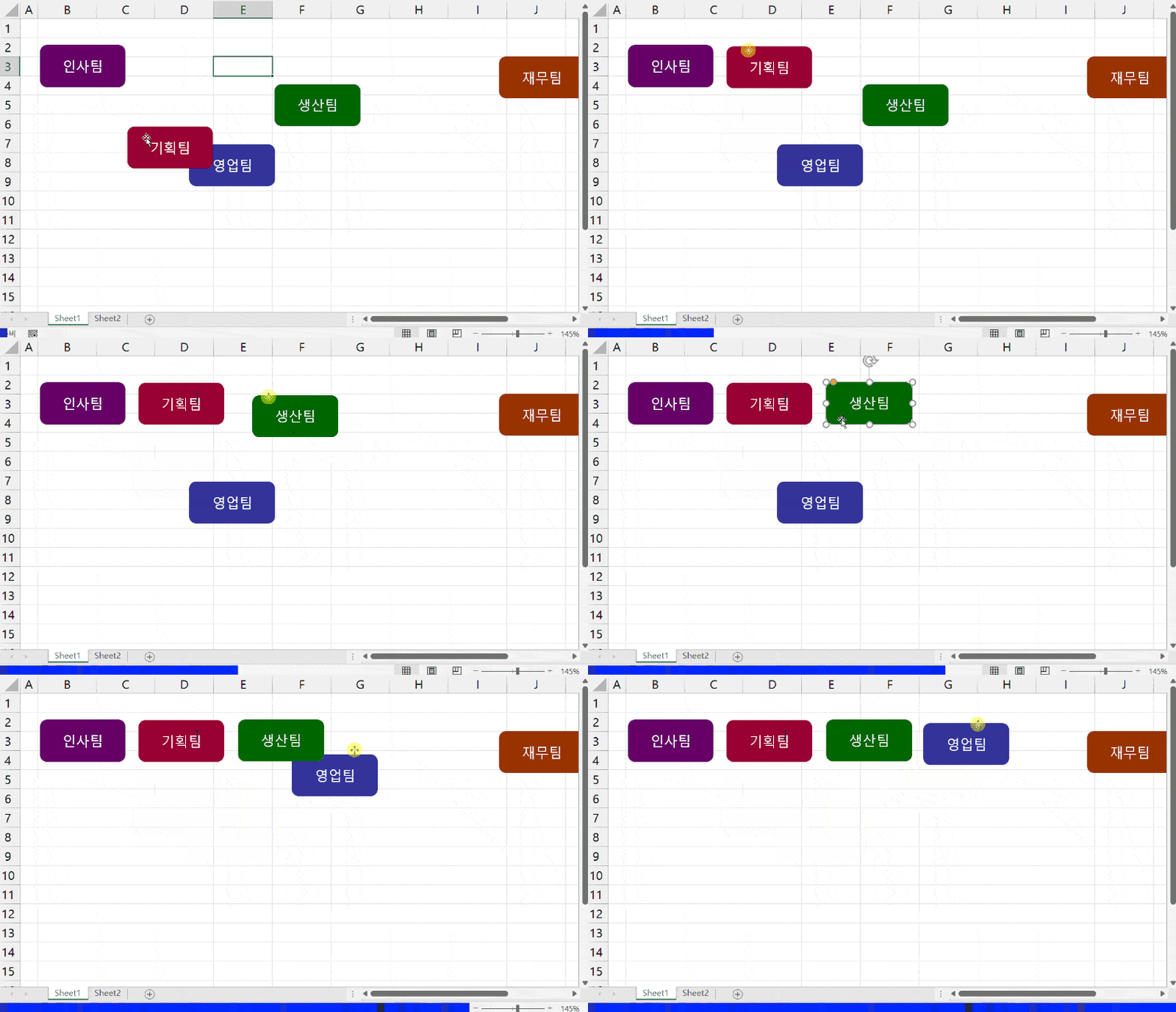 매번 도형을 하나씩 정렬하셨다면, '도형 맞춤' 기능을 사용해보세요! 정말 편리합니다
매번 마우스로 정렬하셨다면, '도형 맞춤' 기능을 사용해보시기 바랍니다. 정말 편리합니다 😉
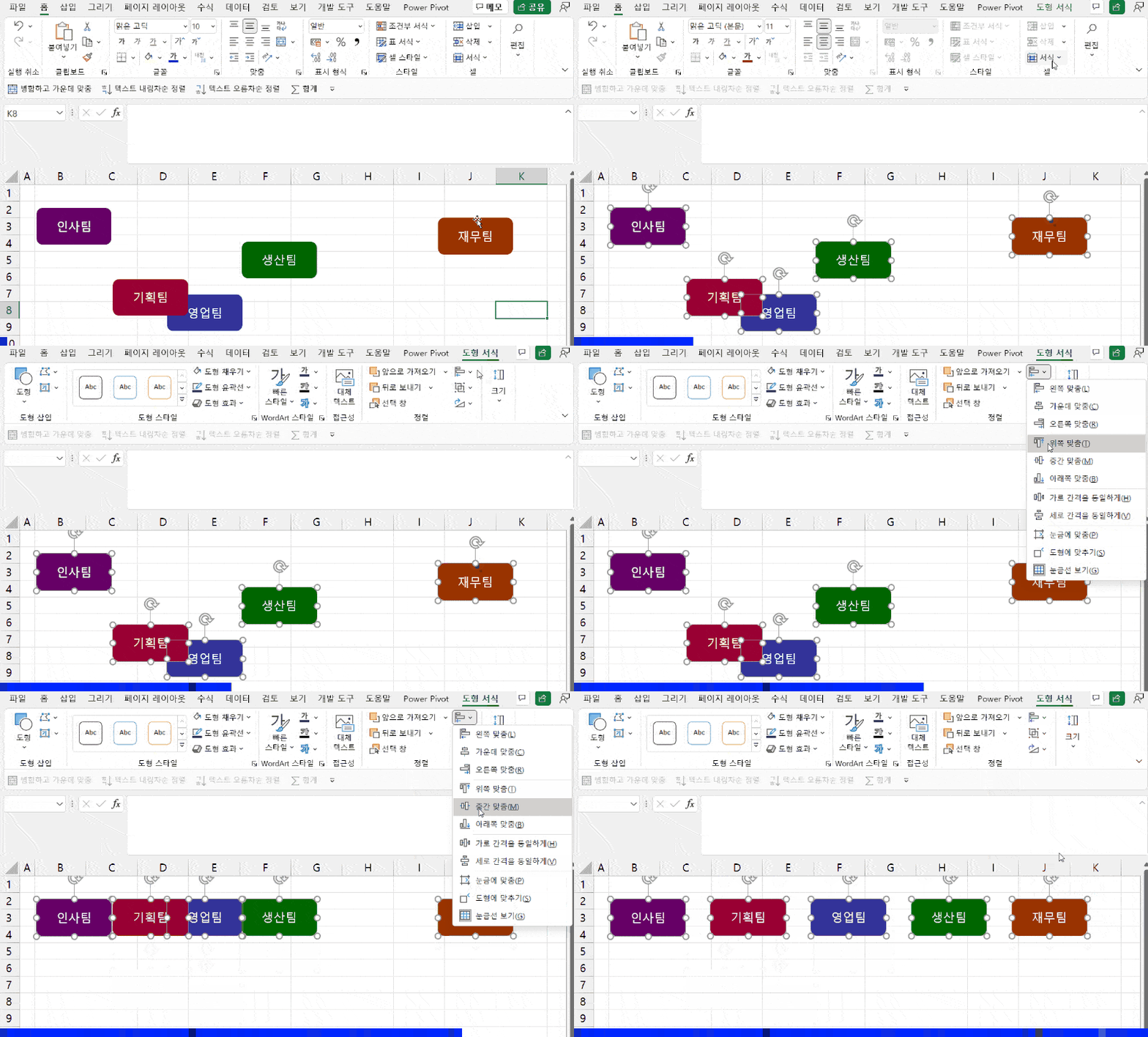 도형 맞춤 기능을 사용하면, 여러개의 그림을 매우 편리하게 정렬할 수 있습니다.
- 도형 한번에 선택하기 : 예제파일을 실행하면 'Sheet1' 시트에 각 부서가 적힌 도형이 있습니다. 아무 도형을 하나 선택 후, 단축키 Ctrl + A 를 누르면 시트 안의 모든 도형이 한 번에 선택됩니다.
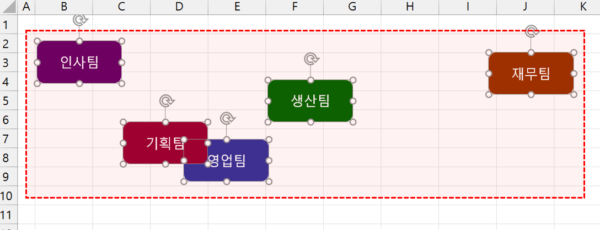 Ctrl + A 를 누르면 시트 안의 모든 도형이 한 번에 선택됩니다
- 도형 정렬 1초 해결방법 : 도형을 선택하면 오른쪽 상단에 [도형 서식] 탭이 활성화됩니다. [도형 서식] 탭 - [맞춤] - [가로 간격을 동일하게]를 선택하면 각 도형의 가로 간격이 동일하게 설정됩니다.
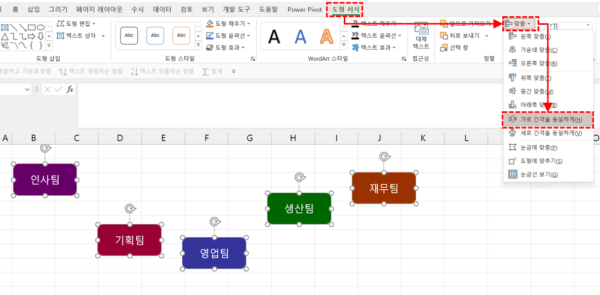 도형을 선택한 상태로, 도형 서식 - 맞춤 - 가로간격을 동일하게를 실행합니다.
- 이후 다시 [맞춤] - [위쪽 맞춤]을 클릭하면 부서별 도형이 한 번에 정렬됩니다.
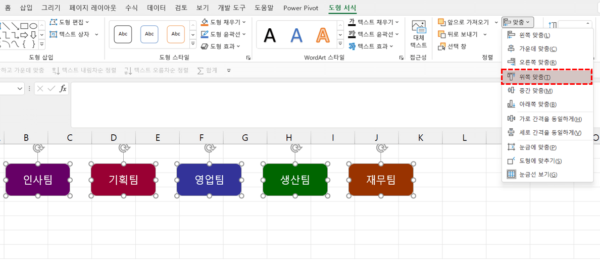 동일한 방법으로 위쪽 맞춤을 실행하면 도형이 한 번에 정렬됩니다.
도형 맞춤 기능을 활용하면 서로 크기가 다른 여러개의 그림도 각각의 셀 안에 나누어서 입력할 수 있습니다.
- 그림 크기 일괄 맞추기 : 예제파일의 두번째 시트인 'Sheet2'로 이동하면 블랙핑크 멤버 사진이 있습니다. 우선 사진을 모두 동일한 크기로 맞춰주겠습니다. 임의의 사진을 하나 선택 후, Ctrl + A 를 누르면 모든 사진이 선택됩니다. 이후 우클릭하여 [크기 및 속성]으로 이동합니다.
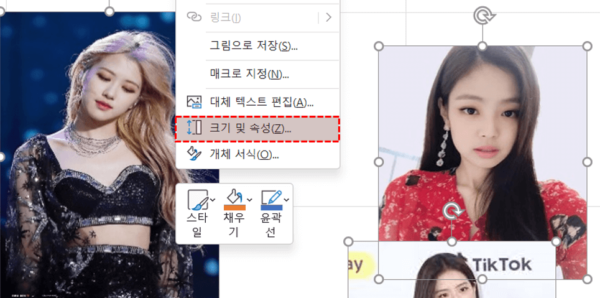 도형을 모두 선택 후, 우클릭하여 [크기 및 속성]으로 이동합니다.
- '가로 세로 비율 고정' 옵션을 체크 해제 후, 높이와 너비를 각각 3cm로 변경하여 그림을 모두 동일한 크기로 맞춰줍니다.
 가로 세로 비율 고정을 체크 해제 후, 그림을 모두 동일한 크기로 맞춰줍니다.
- 셀에 맞춰 그림 옮기기 : 임의의 사진을 선택 후, 키보드 Alt 키를 누른 상태로 사진을 이동하면 셀 가장자리에 맞춰 사진을 이동할 수 있습니다. 첫번째 사진과 마지막 사진을 각각 B2셀과 E2셀에 맞춰서 이동합니다.
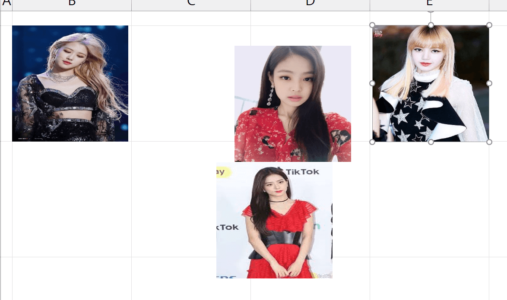 첫번째 그림과 마지막 그림을 각각 처음, 마지막 셀로 이동합니다.
오빠두Tip : Alt 키를 누른 상태로 사진(또는 도형) 크기를 변경하면, 셀 크기에 맞춰서 변경할 수도 있습니다. Alt 단축키 사용법에 대한 보다 자세한 설명은 아래 1분 영상강의를 참고하세요.
- 그림 정렬하기 : 이제 도형을 모두 선택한 상태로 [그림 서식] 탭 - [맞춤] 에서 "위쪽 맞춤"과 "가로 간격을 동일하게"를 실행하면 사진이 셀 크기에 맞춰 한 번에 정렬됩니다.
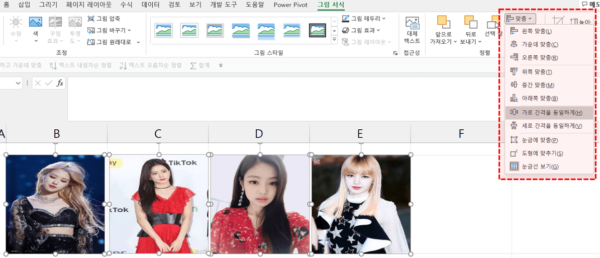 이전과 동일하게 도형 맞춤을 실행하면 셀 크기메 맞춰서 도형이 정렬됩니다





