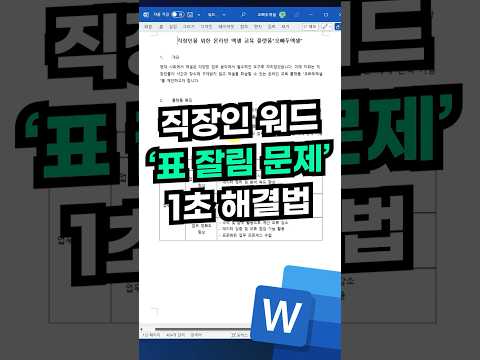
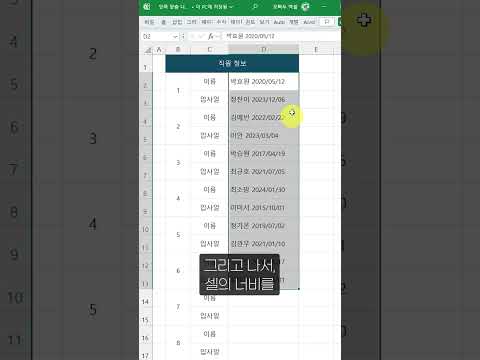
엑셀에서 표의 시작 셀을 대각선으로 나눌 때 보통 Alt + Enter 로 줄을 바꿉니다. 이 경우 '첨자' 서식을 사용하면, 열 너비를 변경해도 완벽하게 표시되는 깔끔한 머리글을 만들 수 있습니다.😎
 첨자 서식으로 깔끔한 대각선 텍스트 머리글을 만들어보세요1
- 첨자 서식으로 대각선 나누기 : 머리글에 사용할 값을 입력합니다.
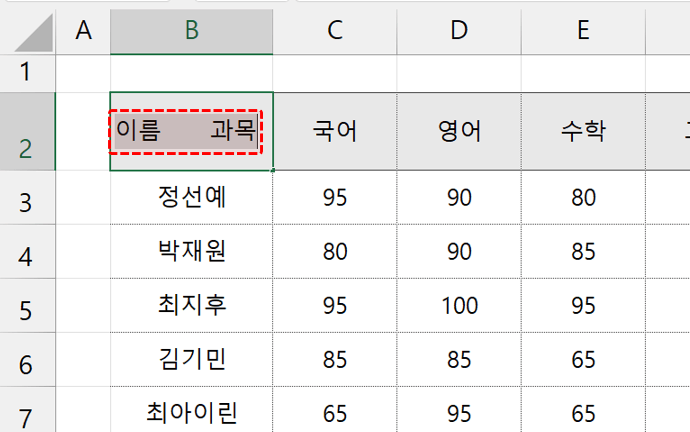 머리글에 사용할 값을 입력합니다.
- 첫번째 항목을 선택한 후, 우클릭 - [셀 서식]으로 이동합니다.
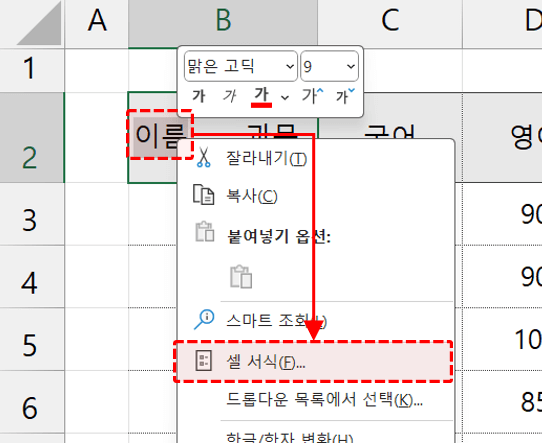 첫번째 항목을 선택 - 우클릭 - 셀 서식으로 이동합니다.
- 셀 서식 대화상자에서 [아래 첨자]를 체크한 후, [확인] 버튼을 클릭하여 서식을 적용합니다.
 아래 첨자 서식을 적용합니다.
- 동일한 방법으로 두번째 항목의 서식을 '위첨자'로 변경합니다.
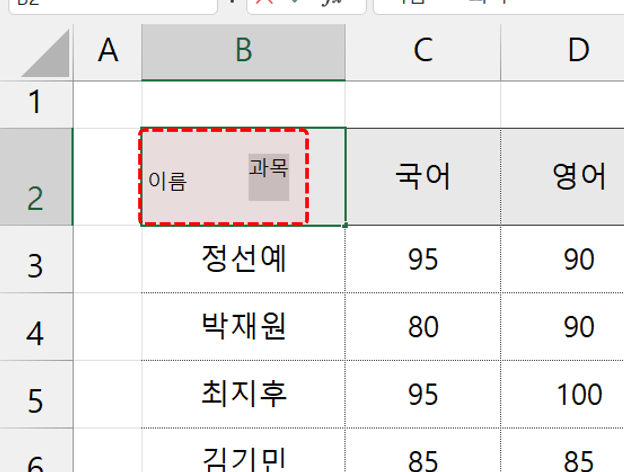 두번째 항목을 선택한 후, 위 첨자 서식으로 변경합니다.
- 대각선 테두리 추가하기 : 셀을 선택한 후, [홈] 탭에서 [가운데 맞춤]으로 정렬하고 글꼴의 크기를 적절히 변경합니다.
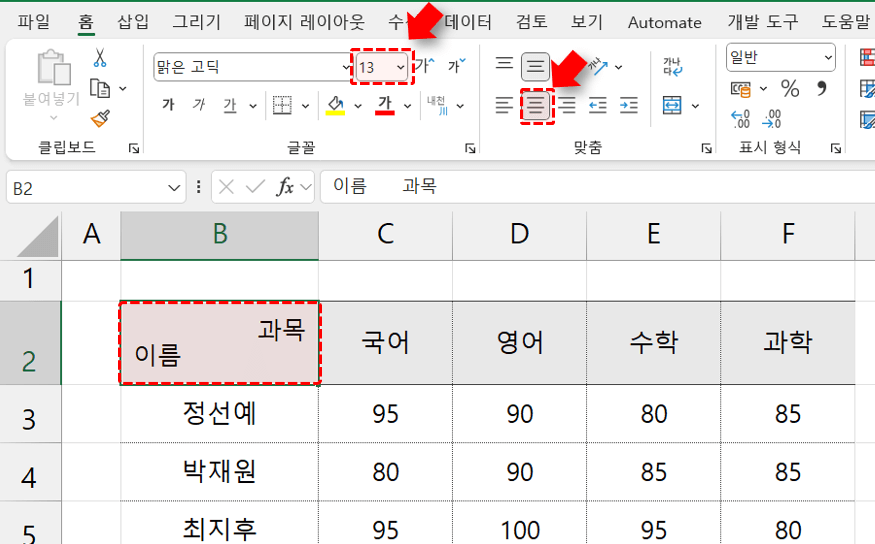 셀을 가운데 맞춤으로 정렬하고, 글꼴 크기를 적절히 변경합니다.
- 마지막으로 셀을 우클릭 - [셀 서식] - [테두리] 탭에서 대각선 테두리를 적용하면 열 너비를 조절해도 텍스트가 깨지지 않고 깔끔하게 표시되는 대각선 서식이 완성됩니다.
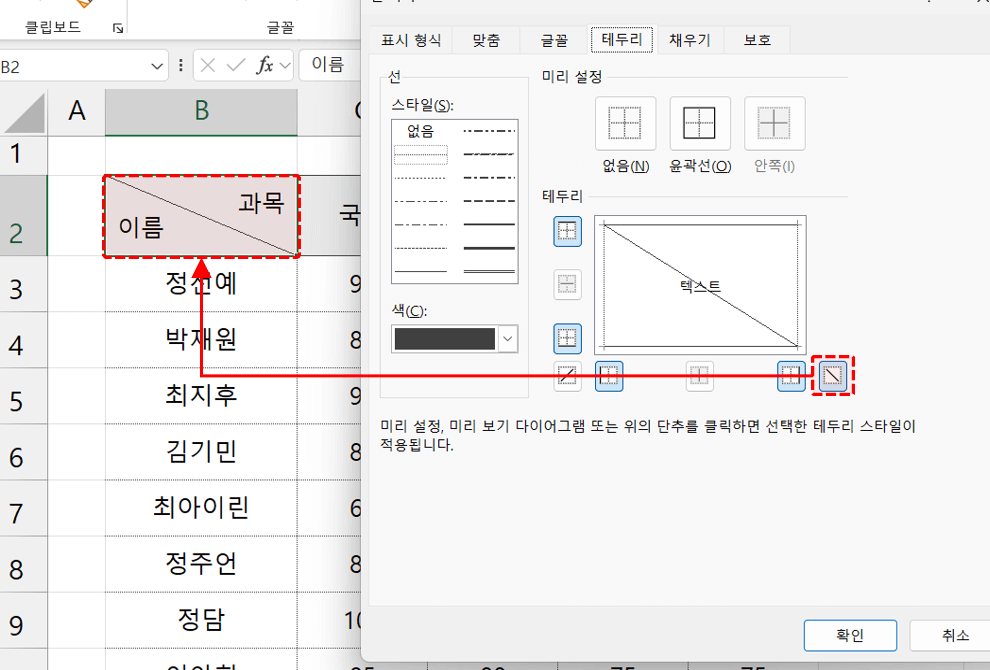 대각선 테두리를 적용하면 열 너비에 상관없이 항상 깔끔하게 표시되는 대각선 텍스트 머리글이 완성됩니다.