실무에서 여러 사람과 보고서를 공유하다보면, 수많은 데이터 중에서 "긴급", "중요"와 같은 특정 키워드가 포함된 중요 정보만 빠르게 찾아서 강조해야 할 때가 있습니다.
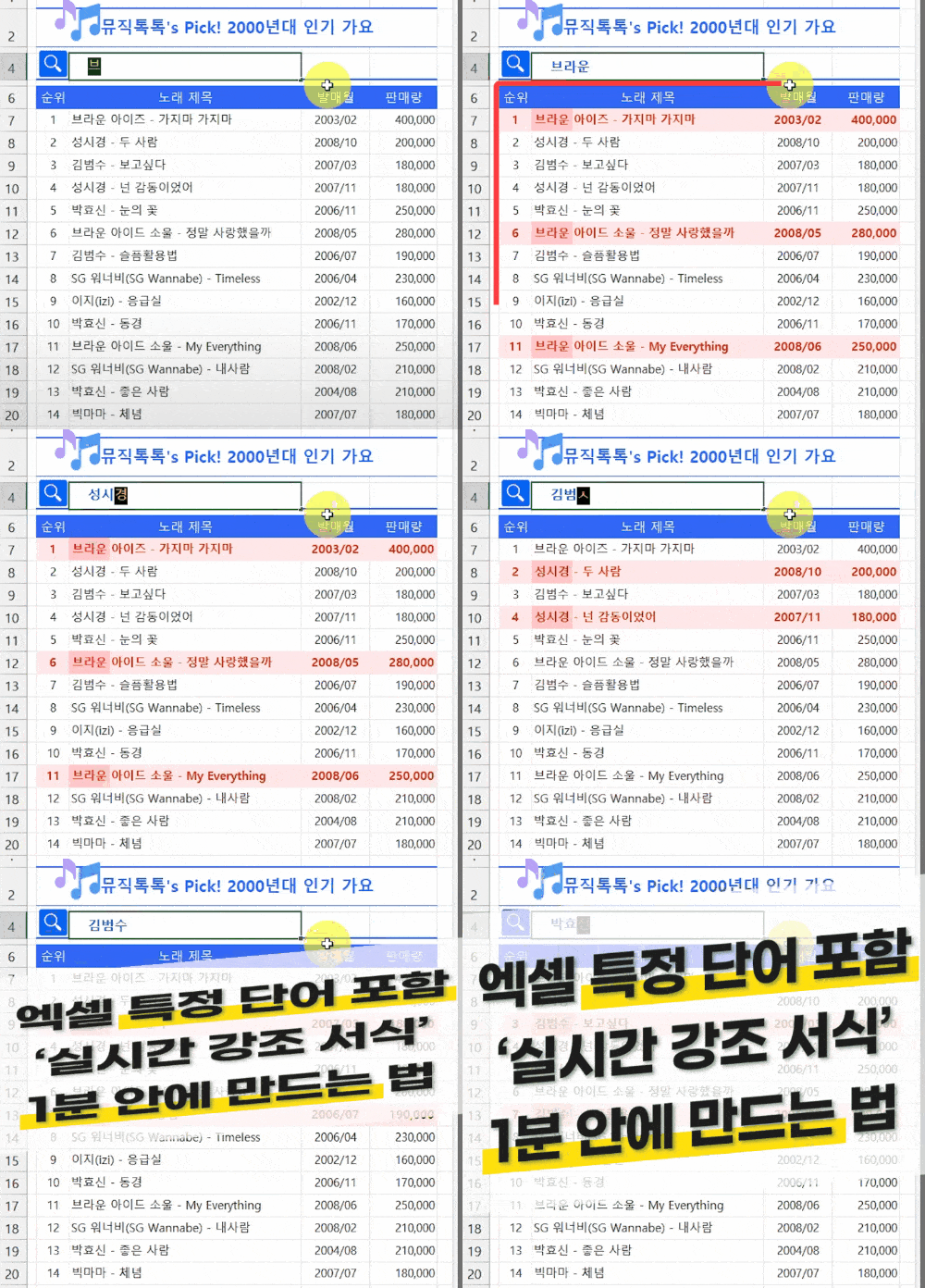 조건부서식과 간단한 함수를 사용해 특정 단어를 포함하는 셀을 실시간으로 강조합니다.
이럴 때 조건부서식과 간단한 함수를 사용하면 특정 단어를 포함하는 셀을 실시간으로 강조하는 직관적인 보고서를 만들 수 있습니다.
- 예제파일을 실행한 후, 검색할 단어를 입력할 셀을 선택합니다. 이번 강의에서는 예제파일 C4셀에 검색할 단어로 "브라운"을 작성합니다.
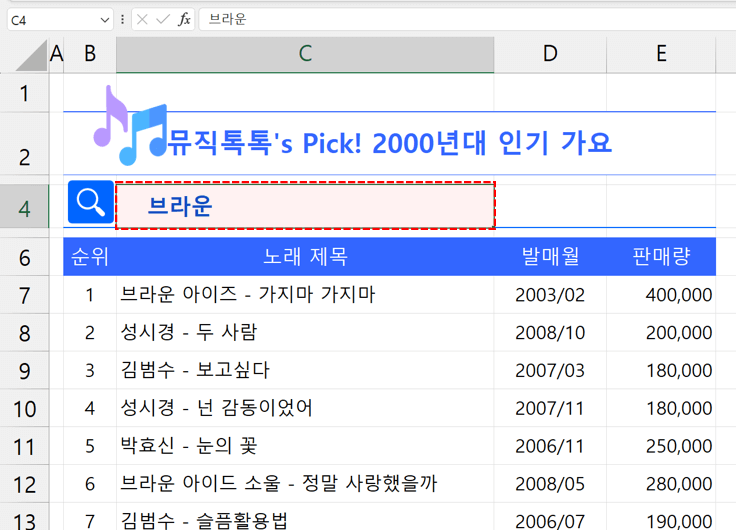 검색 단어를 작성할 셀을 선택 후, 예시로 검색할 단어를 작성합니다.
- 오늘 강의에서는 C열에 작성된 노래 제목이 검색할 단어를 포함할 경우, 전체 행을 강조하도록 조건부서식을 적용하겠습니다. 전체 범위인 B6:E23를 드래그해서 선택합니다.
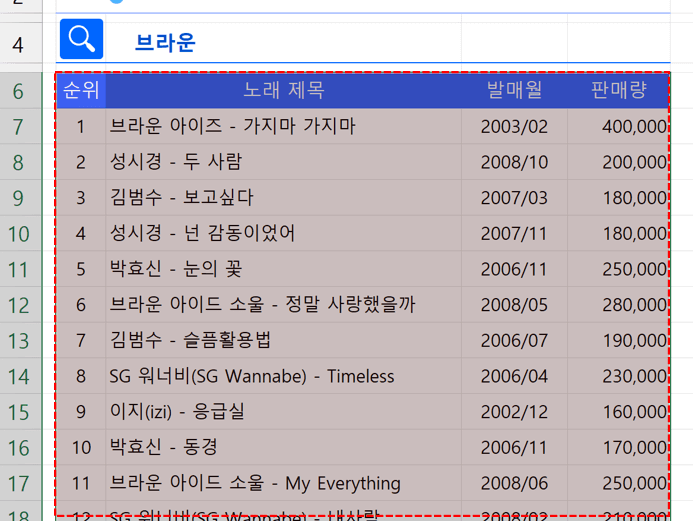 특정 단어를 포함할 경우 행을 강조할 전체 범위를 선택합니다.
오빠두Tip : 범위를 직접 드래그하지 않고, 표 임의의 셀을 선택한 상태에서 Ctrl + A를 눌러 전체 범위를 선택해도 괜찮습니다. 다만, Ctrl + A 로 전체 범위를 선택한 경우, 조건부서식으로 수식을 작성할 때 셀 주소를 주의해서 작성합니다.
- 범위를 선택한 상태에서 [홈] 탭 - [조건부서식] - [새 규칙] - [수식을 사용하여 서식을 지정할 셀 결정]을 선택한 후, 입력창 안에 아래 수식을 복사/붙여넣기 합니다.
=AND(ISNUMBER(SEARCH(검색셀,시작셀)),검색셀<>"")
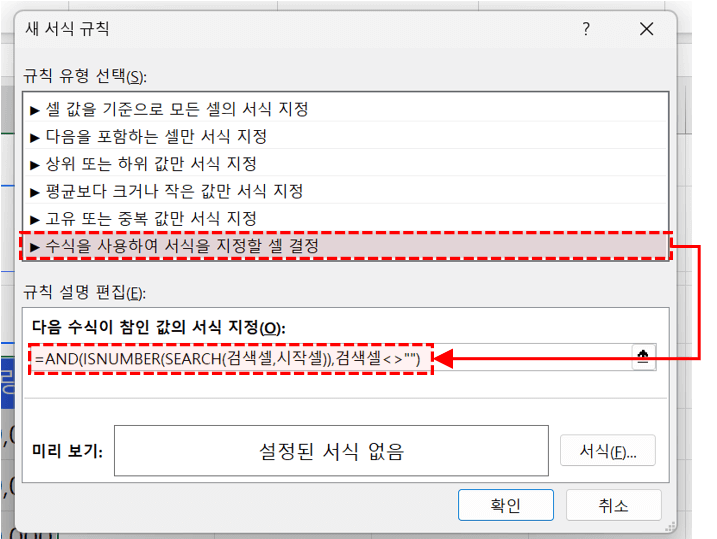 조건부서식 - 새 규칙 - "수식을 사용하서 서식을 지정할 셀 결정"에 수식을 붙여넣기 합니다.
오빠두Tip : AND 함수는 두 조건을 모두 만족할 경우 TRUE를 반환하며, ISNUMBER/SEARCH 함수는 특정 단어를 포함하는 조건을 비교합니다. ISNUMBER/SEARCH 함수를 활용한 특정 단어 포함 공식의 자세한 설명은 아래 5분 기초 영상강의를 참고하세요!
- 수식에서 검색셀을 선택한 후, 검색할 단어를 작성할 셀인 C4셀을 선택합니다. 셀을 마우스로 클릭하면 $C$4와 같이 절대참조로 셀 주소가 작성됩니다. 만약 셀 주소를 키보드로 직접 작성할 경우, "$C$4"와 같이 절대참조로 작성하는 것을 주의하세요.
=AND(ISNUMBER(SEARCH($C$4,시작셀)),$C$4<>"")
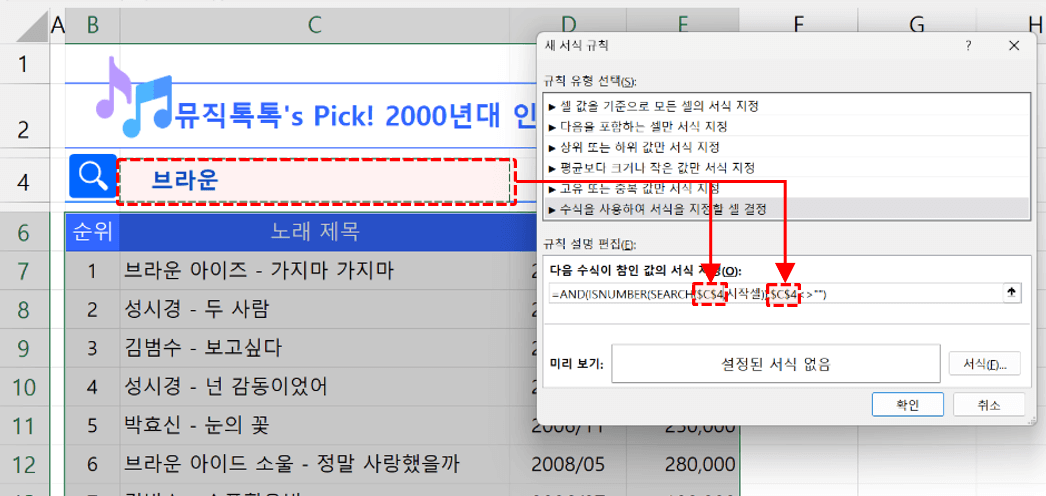 수식에서 "검색셀" 부분을 "검색할 단어를 작성할 셀 주소"로 변경합니다.
- 이제 시작셀 주소를 변경합니다. 만약 B6:E23 범위를 마우스로 드래그하여 선택했다면, 선택된 범위 중에서 활성화 된 셀은 B6셀인 것을 확인할 수 있습니다.
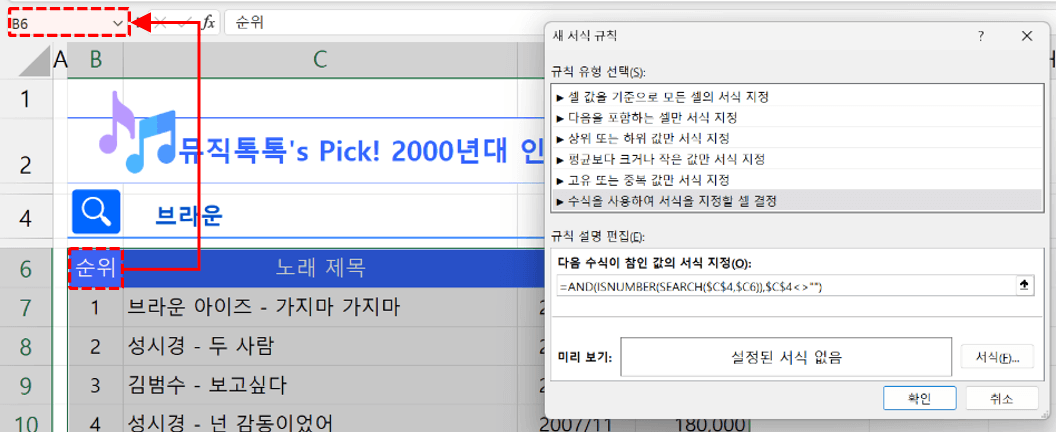 시트 왼쪽 위 이름상자에서 현재 활성화된 셀 주소를 확인할 수 있습니다.
- 하지만 표에서 임의의 셀을 선택한 후, 단축키 Ctrl + A 를 눌러 전체 범위를 선택하였다면 아래 그림과 임의의 셀이 활성화된 상태로 범위가 선택됩니다. 현재 활성화 된 셀 주소를 참고하여 시작셀 주소를 변경합니다. 이번 강의에서는 C열에 작성된 노래 제목을 검색할 것이므로, C열의 해당 행 주소를 시작셀로 작성합니다. 만약 활성화된 셀이 B6셀일 경우 시작셀을 $C6 으로 작성하고, 만약 활성화 된 셀이 D9셀이라면 시작셀은 $C9가 됩니다.
=AND(ISNUMBER(SEARCH($C$4,$C행번호)),$C$4<>"")
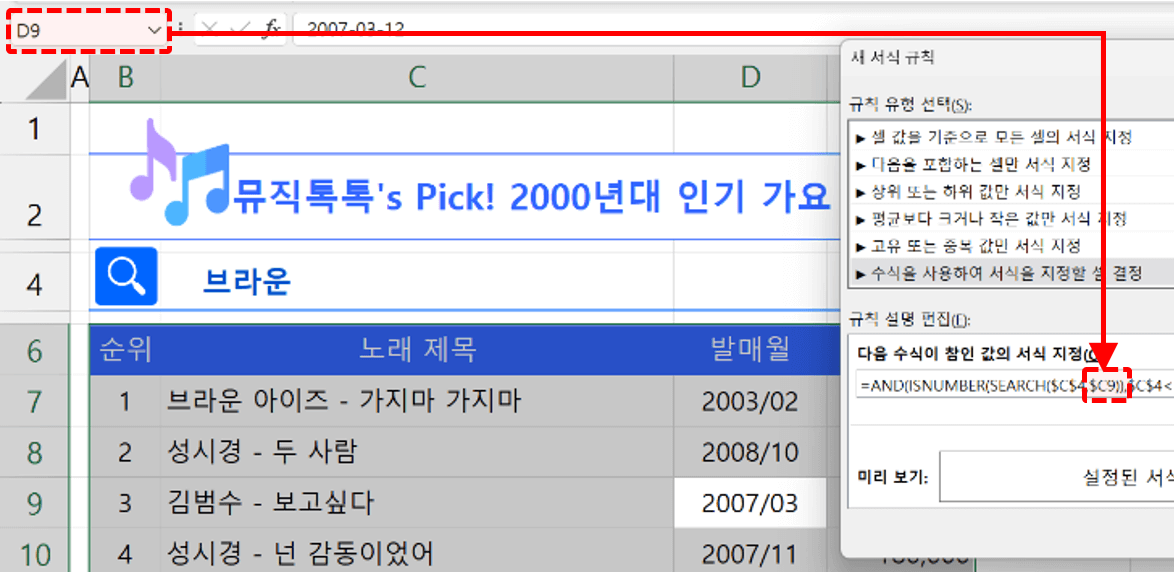 수식에서 현재 활성화 된 셀 주소를 참고하여, 수식에서 "시작셀" 부분을 변경합니다.
오빠두Tip : 시작셀 주소는 반드시 $A1과 같이 알파벳 앞에만 $기호가 붙은 참조방식으로 작성합니다. 참조방식과 조건부서식을 활용해 전체 행을 강조하는 수식의 자세한 동작원리는 아래 5분 기초 영상강의를 참고하세요!
- 수식을 모두 작성하였으면, [서식] 버튼을 클릭한 후 [채우기] 탭에서 원하는 배경색상을 선택합니다.
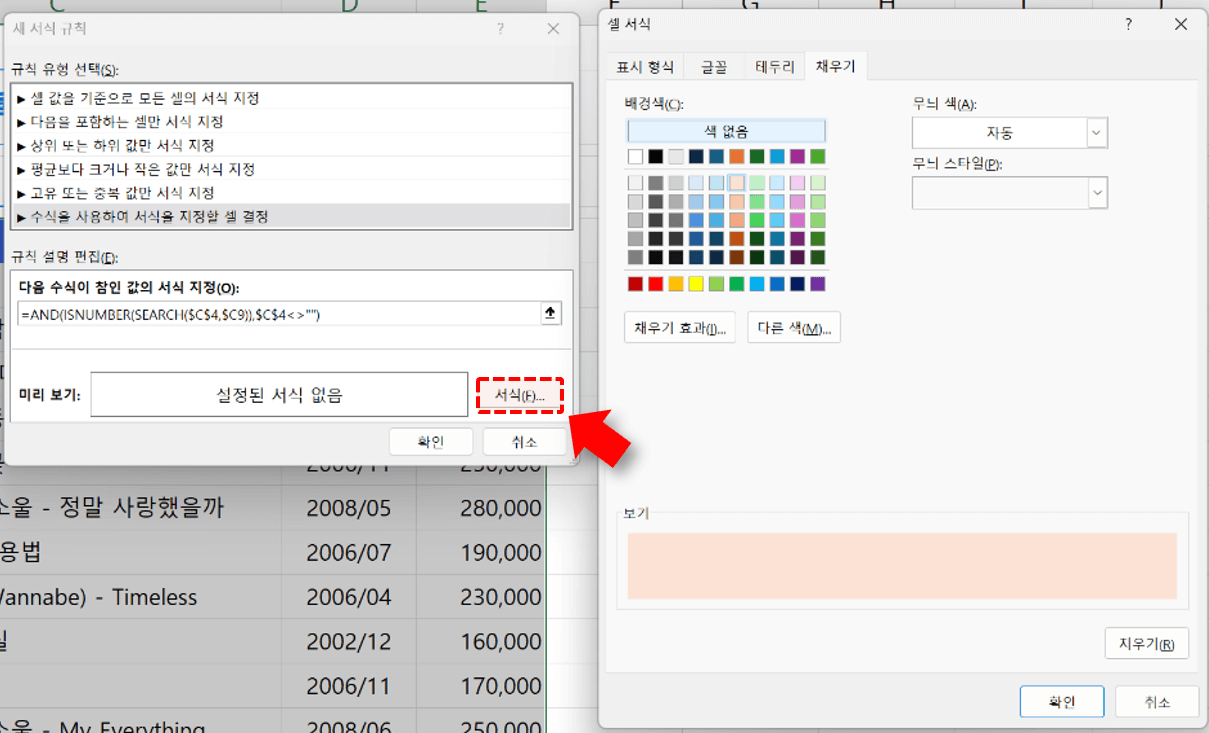 서식 - 채우기에서 원하는 채우기 색상을 선택합니다.
- 이제 [확인] 버튼을 클릭해서 조건부서식을 종료하면, 특정 단어를 포함하는 행이 실시간으로 강조되는 보고서가 완성됩니다.
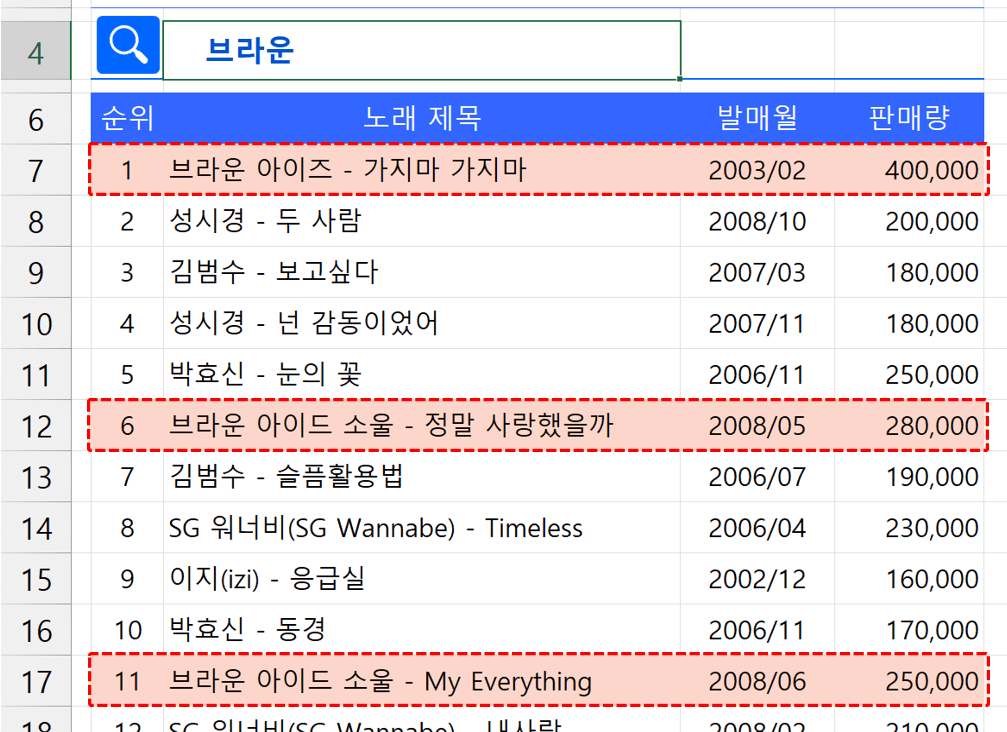 [확인] 버튼을 클릭하여 마무리하면 특정 단어를 포함할 경우 실시간으로 강조하는 서식이 완성됩니다.




![[도구 업데이트] 실시간 추첨, 무료 도구 업데이트!](https://www.oppadu.com/wp-content/uploads/2026/09/마블레이스-런칭.png)
![[도구 업데이트] 투명 인감 도장 PNG를 만들어보세요!](https://www.oppadu.com/wp-content/uploads/2026/09/투명-도장-생성기-안내.png)