밤늦게까지 엑셀 작업을 할 때 화면이 너무 밝아 불편한 경우가 있습니다. 드디어 M365 엑셀에 진정한 다크모드가 추가되었습니다. 이제 주변 환경에 맞춰 엑셀 화면을 어둡게 바꿀 수 있습니다. 여기에 더해, 새롭게 추가된 '포커스 셀' 기능을 켜면 선택한 셀의 행과 열을 실시간으로 강조해 업무 생산성을 크게 높일 수 있습니다.
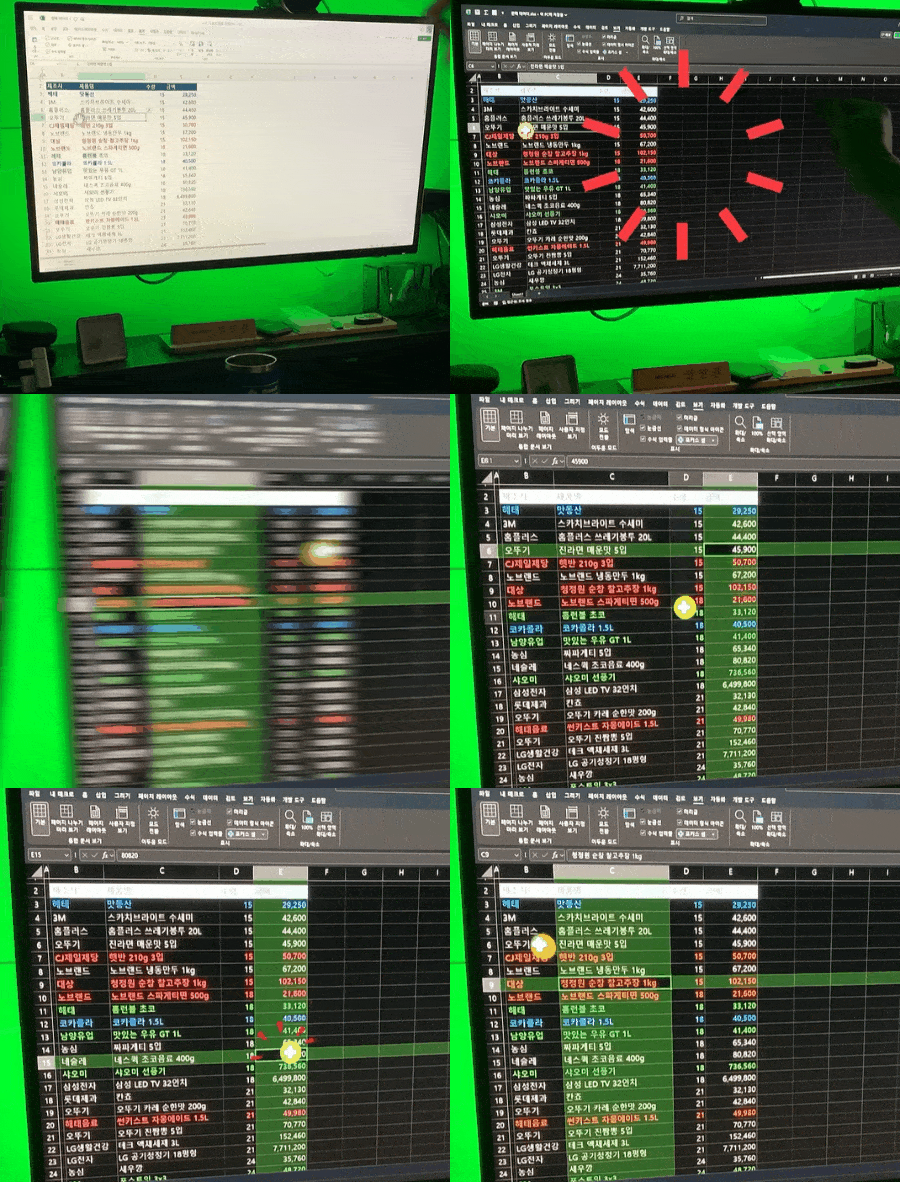 엑셀에 새롭게 추가된 다크모드와 포커스셀을 사용해보세요!👍
엑셀에 새롭게 추가된 다크 모드와 포커스 셀 기능의 사용법을 정리했습니다.
- 엑셀 다크모드 설정법은 아주 간단합니다. 엑셀을 실행하고 [파일] 탭 → [옵션] 으로 이동한 후, [일반] 메뉴에서 아래로 조금만 내려가면 'Office 테마'를 확인할 수 있습니다. [Office 테마] 항목을 '검정'으로 변경한 후, [확인] 버튼을 클릭해 설정을 저장합니다.
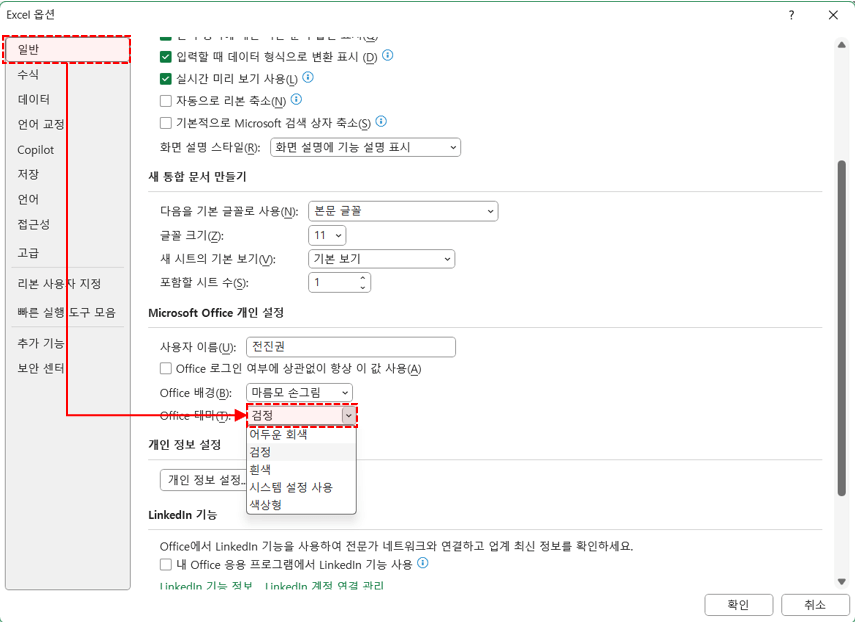 엑셀 옵션에서 Office 테마를 검정으로 변경합니다.
- 그러면 엑셀 리본 메뉴가 어두운 테마로 바뀝니다.
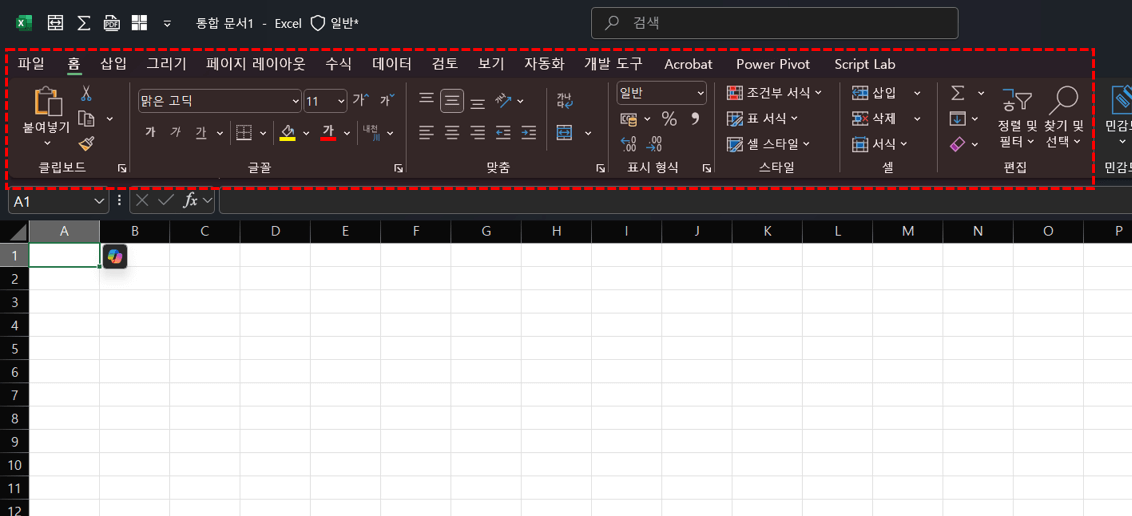 오피스 리본 메뉴가 어두운 색으로 바뀝니다.
오빠두Tip : Office 테마 항목 중 '검정' 테마를 켜야만 완전한 다크 모드를 사용할 수 있으며, 이 설정은 엑셀뿐 아니라 워드, 파워포인트 등 모든 Office 프로그램에 적용됩니다.
- 이제 [보기] 탭으로 이동하면 중간에 '어두운 모드' 옵션이 활성화됩니다. 어두운 옵션에서 [모드 전환] 버튼을 클릭하면 일반모드 ↔ 다크모드를 편리하게 전환할 수 있습니다.
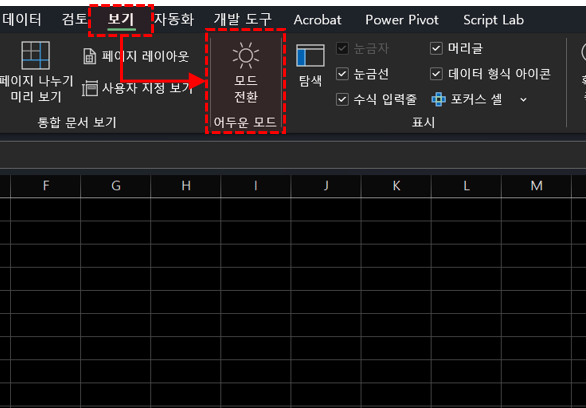 어두운 모드에서 '모드 전환' 버튼을 클릭해 다크모드로 변경합니다.
- 포커스 셀은 엑셀에서 선택한 셀의 행과 열을 실시간으로 강조하는 기능으로 [보기] 탭에서 편리하게 사용할 수 있습니다. [보기] 탭 → [표시] 그룹에서 [포커스 셀] 버튼을 클릭합니다.
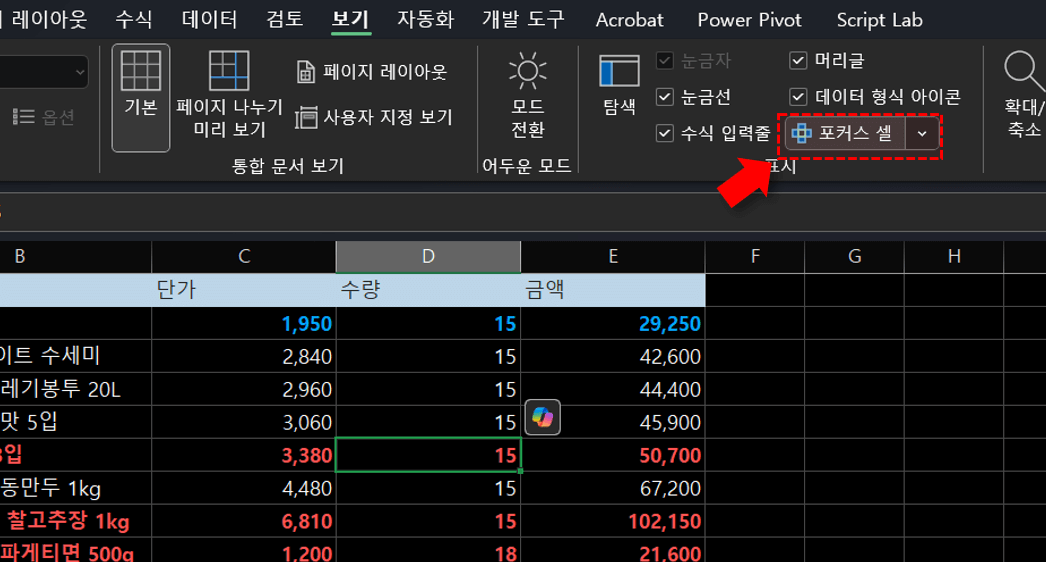 [보기] 탭 - [포커스 셀] 버튼을 클릭합니다.
- 포커스 셀 기능을 켜면, 아래 그림과 같이 선택한 셀의 가로줄과 세로줄이 강조되어 전체 행과 열을 편리하게 확인할 수 있습니다.
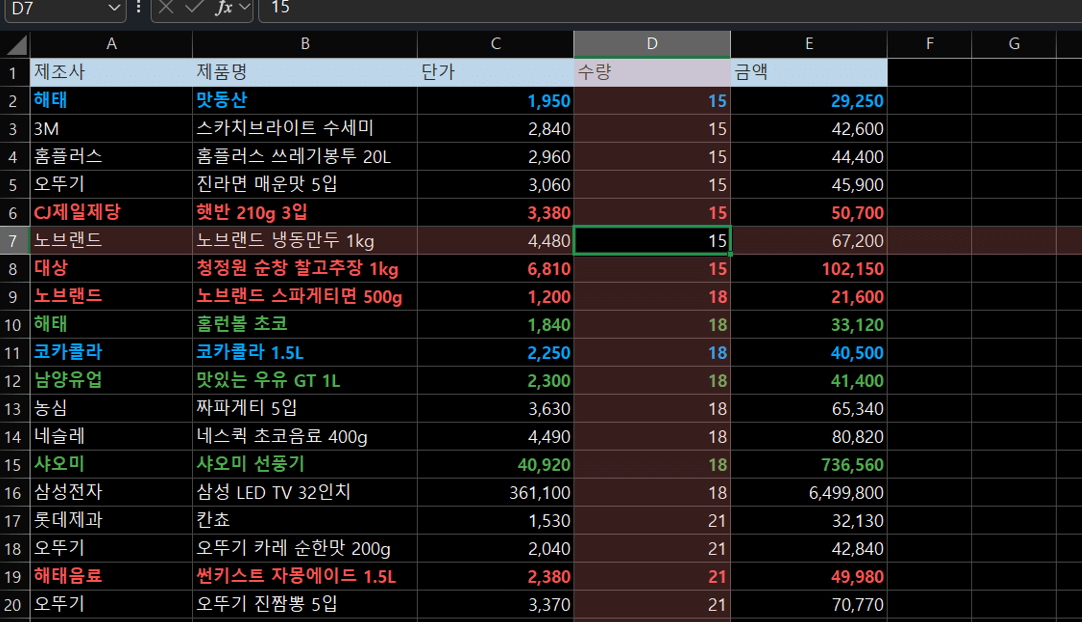 선택한 셀의 행과 열이 실시간으로 강조됩니다.
- [포커스 셀] 옵션에서 강조되는 범위의 색상을 변경할 수 있습니다.
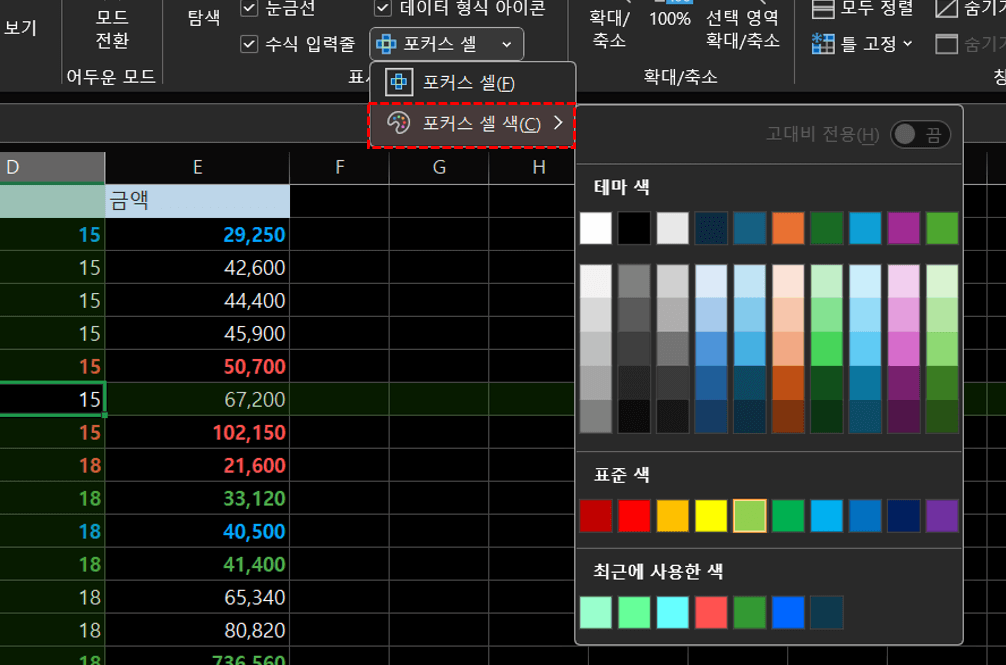 포커스 셀 옵션에서 강조 색을 변경합니다.
- 또한 찾기 및 바꾸기로 데이터를 찾을 때, 포커스 셀 기능을 켜면 데이터 검색이 한결 편해집니다.
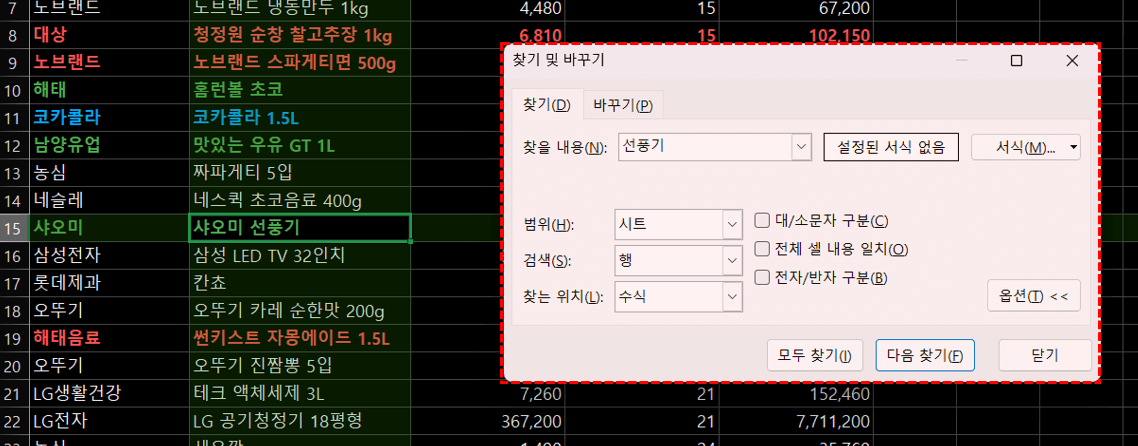 찾기 및 바꾸기로 데이터를 검색할 때에도 데이터가 실시간으로 강조됩니다.