엑셀로 수많은 그림이 들어간 보고서를 작성할 때, 그림을 셀 안에 하나씩 직접 삽입할 경우 불필요하게 공간을 낭비하게 될 때가 많습니다.
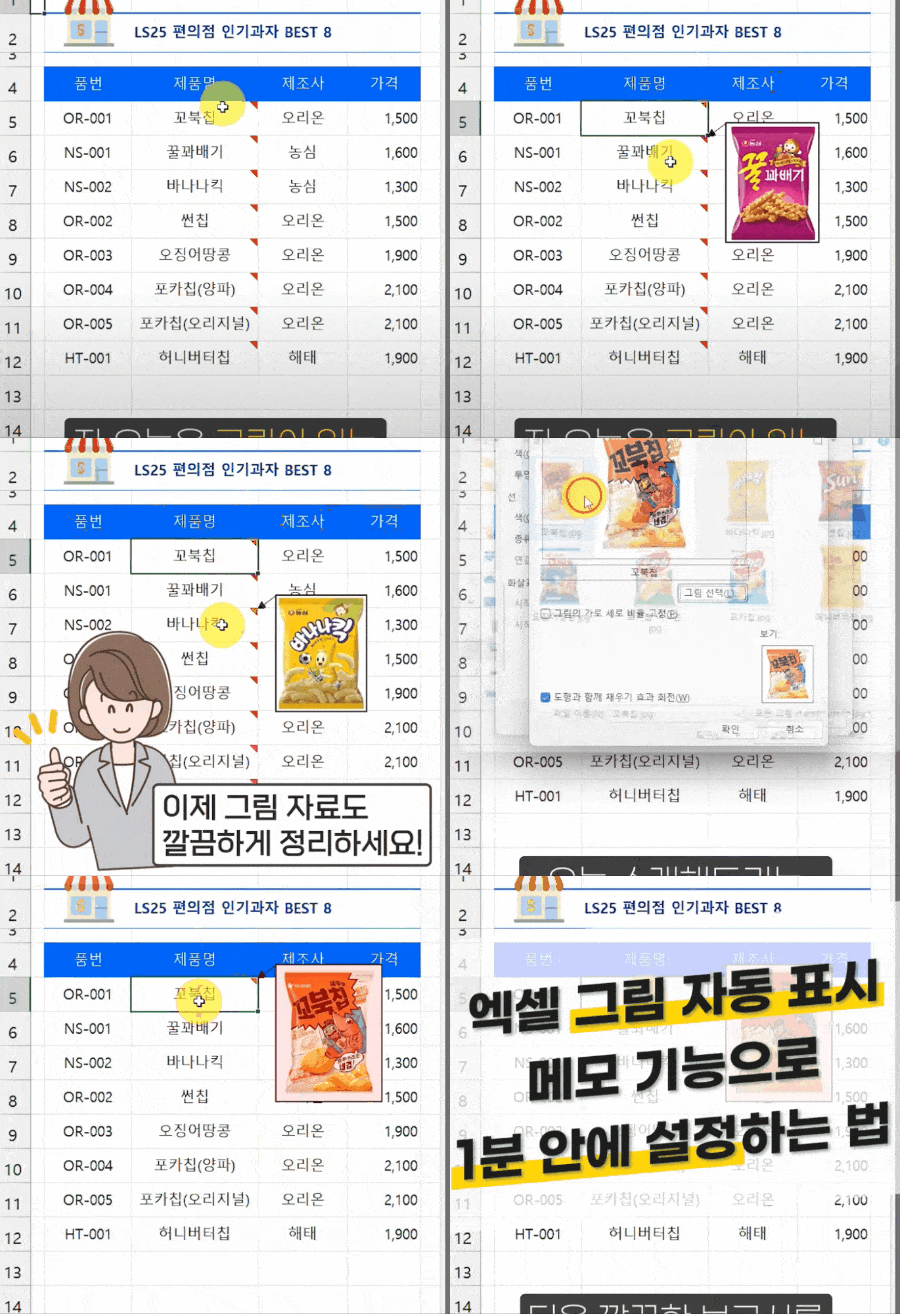 셀 위로 커서를 옮겼을 때에만 그림을 표시할 수 있습니다.
이럴 때 '메모 그림' 기능을 사용하면, 셀 위로 마우스 커서를 가져갔을 때에만 그림이 표시되도록 설정해보세요! 더욱 효과적이고 간결한 엑셀 보고서를 작성할 수 있습니다.
- 예제파일을 실행한 후, 그림을 넣고자 하는 셀을 우클릭 - [새 노트]를 클릭해서 새로운 노트를 생성합니다.
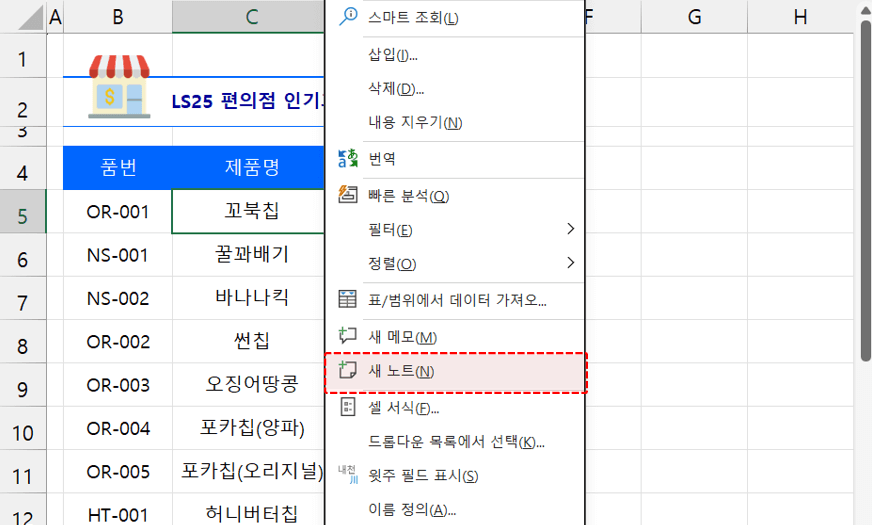 그림을 추가할 셀을 우클릭 - '새 노트'를 클릭해서 새로운 노트를 생성합니다.
오빠두Tip : 엑셀 2019 이전 버전에서는 우클릭 메뉴에서 [새 메모]를 선택합니다.
- 새 메모가 삽입되면 메모 안에 기본으로 작성되는 이름을 모두 지운 후, 메모의 가장자리를 우클릭 - [메모 서식]으로 이동합니다.
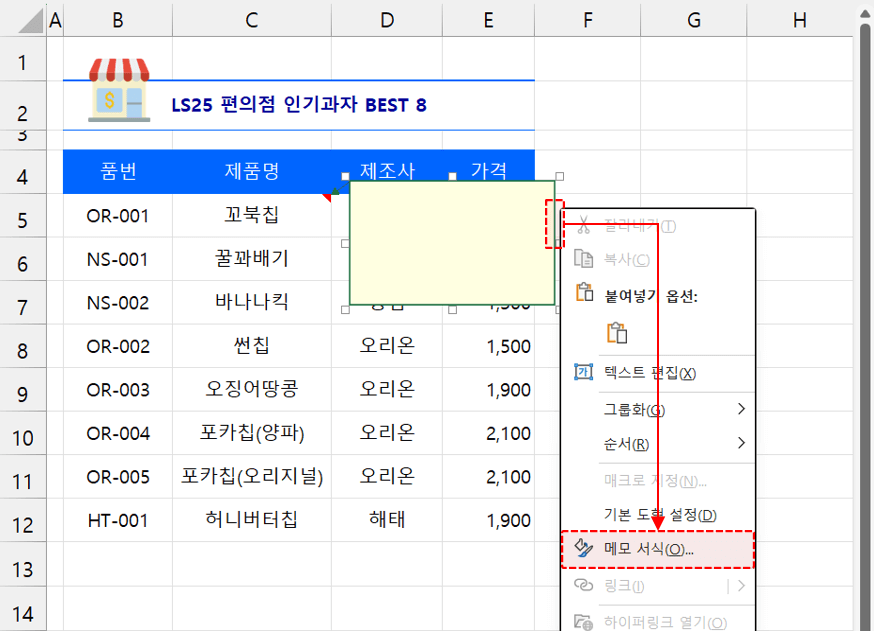 메모 안에 내용을 모두 지운 후, 가장자리를 우클릭 - [메모 서식]으로 이동합니다.
 오빠두Tip : 메모의 가장자리가 아닌 내부를 우클릭하여 메모 서식으로 이동하면, 메모 서식으로 [글꼴]만 표시되므로 반드시 메모의 '가장자리'를 우클릭하여 메모 서식으로 이동합니다.
- 메모 서식 대화상자가 실행되면 [색 및 선] 탭으로 이동한 후, 색 옵션에서 [채우기 효과]로 이동합니다.
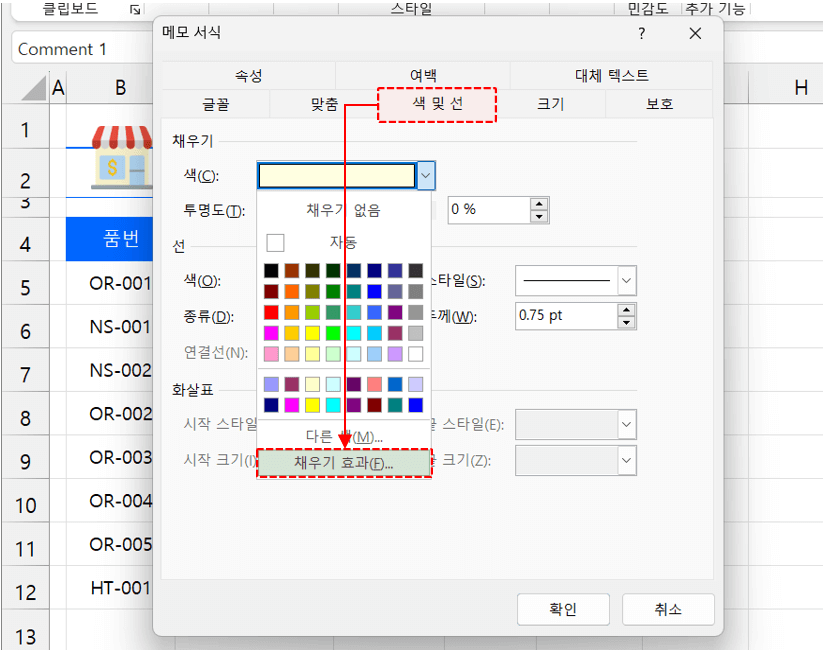 메모 서식 창이 실행되면, [색 및 선] - [색] - [채우기 효과]로 이동합니다.
- 채우기 효과 대화장자에서 [그림] 탭으로 이동한 후, [그림 선택] - [파일 선택] 에서 메모 안에 삽입할 그림을 선택합니다.
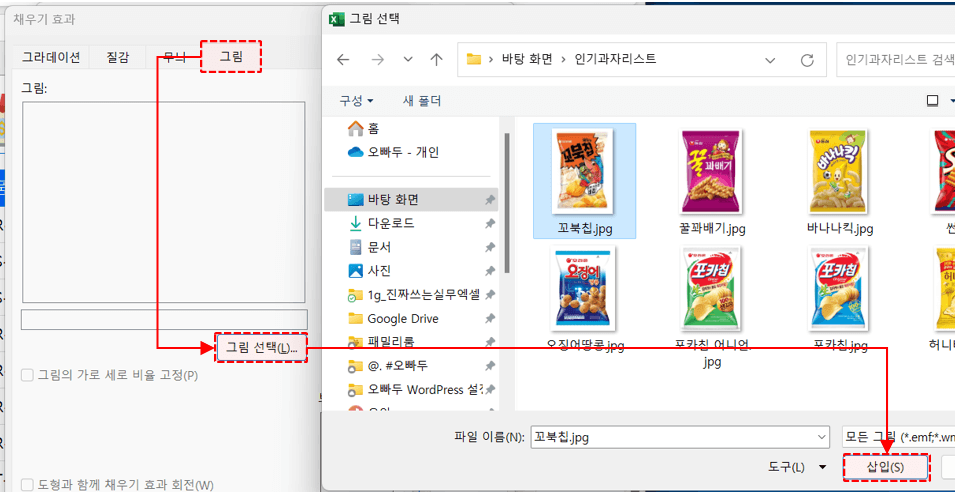 채우기 효과 창이 실행되면, [그림] - [그림 선택]에서 그림을 선택합니다.
- 그림을 선택한 후, [확인] 버튼을 클릭해서 메모 서식을 종료하면 메모 안에 그림이 삽입됩니다.
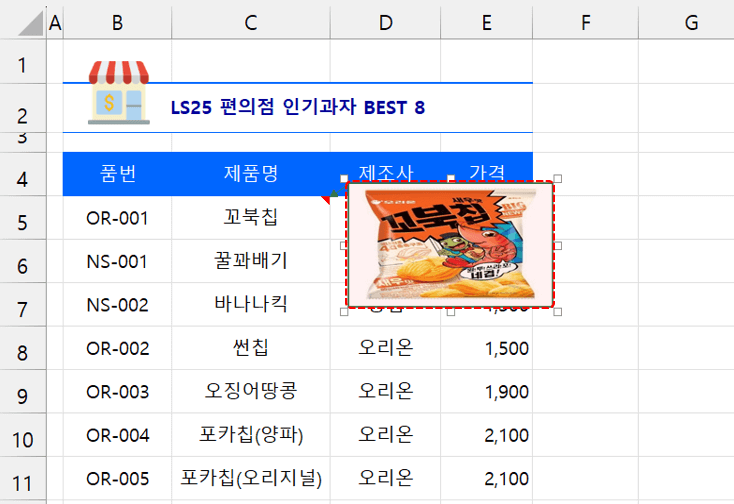 [확인] 버튼을 클릭해서 메모 서식을 종료하면 메모 안에 그림이 추가됩니다.
- 이제 메모의 위치와 크기를 적절히 변경한 후, 셀 위로 마우스 커서를 옮겨보세요! 그러면 셀 위에 커서를 옮겼을 때에만 그림을 표시할 수 있습니다.
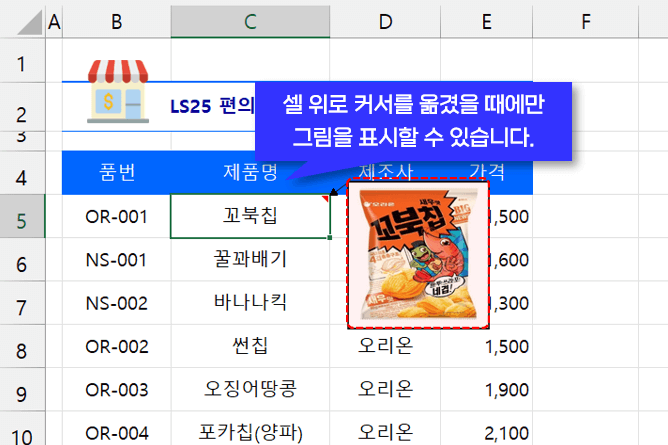 이제 마우스 커서를 셀 위로 옮겼을 때에만 그림을 표시할 수 있습니다.
오빠두Tip : 만약 메모가 항상 표시될 경우, 셀을 우클릭 - [메모 표시/숨기기]를 체크해서 메모를 숨길 수 있습니다.