엑셀 작업을 하다보면 구간별로 데이터를 나누고 등급을 매겨야 하는 상황이 종종 발생합니다. 하지만 구간이 많을 경우, 복잡한 IF 함수로 수식을 작성하기 어려울 수 있는데요.😱
 LOOUP 함수를 사용하면 구간별 데이터를 편리하게 집계할 수 있습니다
이럴 때 LOOKUP 함수를 사용하면, 각 구간별 등급을 간단하게 계산할 수 있습니다😎
- 구간별 등급 구하기 : 먼저, 각 구간을 나눌 기준 값 범위를 오름 차순으로 정렬합니다. 예제파일에서는 각 구간의 기준 범위인 B3:B7를 오름차순으로 정렬합니다.
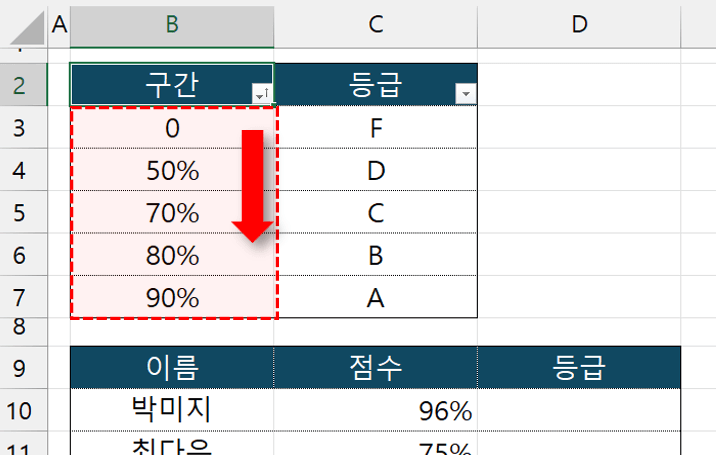 구간을 나누는 값 범위를 오름차순으로 정렬합니다.
- 등급을 계산할 시작셀을 선택한 후, 다음과 같이 LOOKUP 함수를 입력합니다.
=LOOKUP(C10,$B$3:$B$7,$C$3:$C$7)
'=LOOKUP(기준값,$찾을범위,$출력범위)
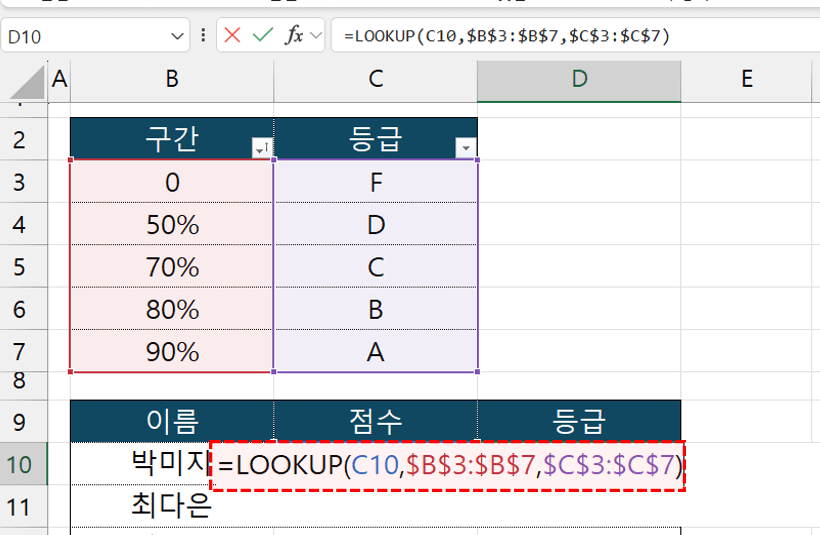 LOOKUP 함수를 작성합니다.
오빠두Tip : 찾을범위와 출력범위는 F4키를 눌러 절대참조로 고정하는 것을 잊지 마세요😊 절대참조로 고정하면 자동채우기를 할 때 참조 범위가 그대로 유지되어 수식이 올바르게 적용됩니다.
- 작성한 수식을 아래로 자동채우기하면 각 구간별 등급 계산이 완료됩니다.
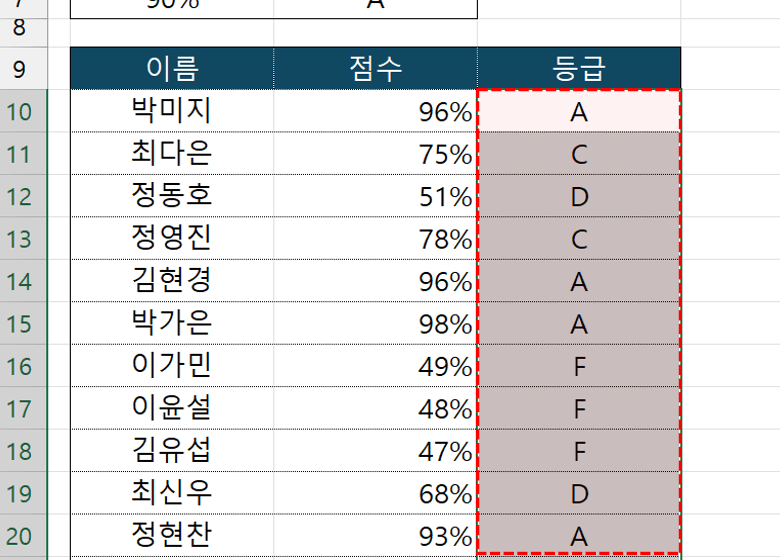 수식을 자동채우기하면 구간별 데이터 집계가 완료됩니다.
- LOOKUP 함수 다른 활용법 : LOOKUP 함수는 소득세율, 소득분위 계산 등 각 구간별 데이터를 검색할 때도 유용하게 사용할 수 있습니다.
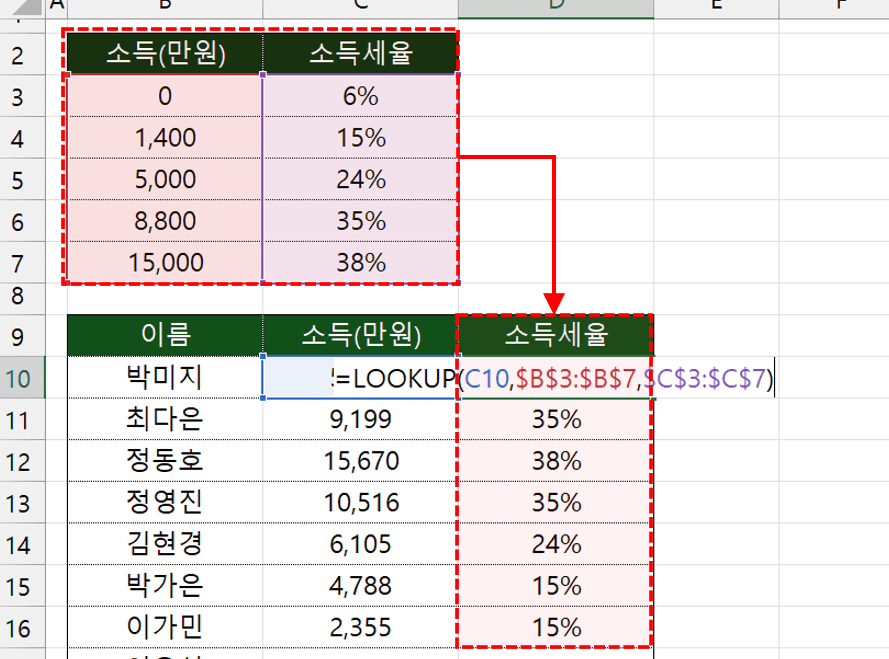 LOOKUP 함수는 소득세율을 구할 때에도 편리하게 사용할 수 있습니다.
오빠두Tip : VLOOKUP 함수의 일치 옵션을 기본 값으로 설정하면 LOOKUP 함수와 동일하게 사용할 수 있습니다. VLOOKUP 함수 예제는 아래 1분 영상 강의를 참고하세요!
- LOOKUP 함수 원리 : LOOKUP 함수는 찾는 값이 찾을 범위에 없을 경우, '작거나 같은' 값을 검색합니다. 예를 들어, 아래 그림의 데이터에서 72%를 검색하면, 72%보다 작거나 같은 값인 70%에 대한 등급인 "C"를 반환합니다. 하지만, 구간이 '오름차순'으로 정렬되어 있을 경우에만 올바르게 동작하며, 정렬되어 있지 않으면 잘못된 값을 반환하는 점을 꼭 주의하세요!
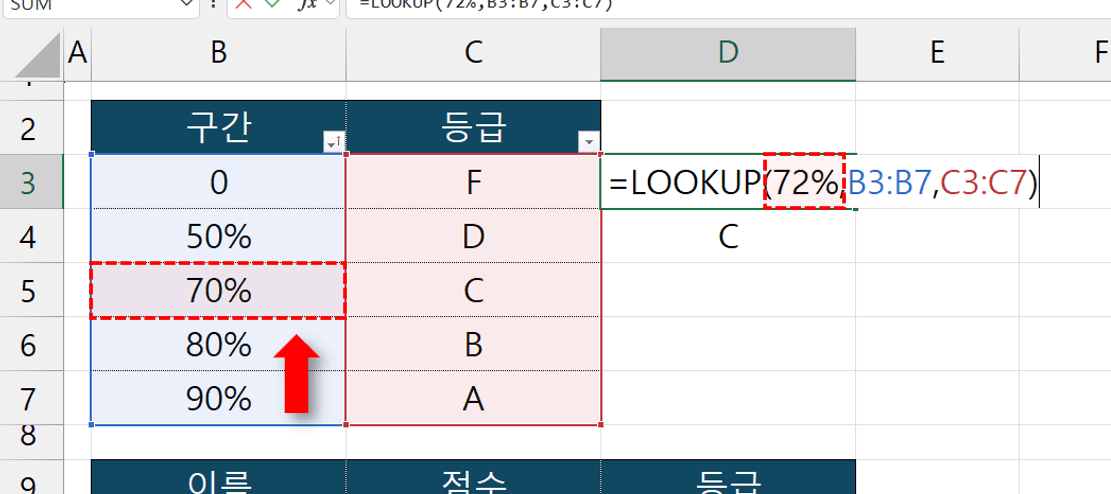 LOOKUP 함수는 찾을 값이 없을 경우, 작거나 같은 값을 검색합니다. (VLOOKUP 일치옵션 기본 설정과 동일)




![[도구 업데이트] 실시간 추첨, 무료 도구 업데이트!](https://www.oppadu.com/wp-content/uploads/2026/09/마블레이스-런칭.png)
![[도구 업데이트] 투명 인감 도장 PNG를 만들어보세요!](https://www.oppadu.com/wp-content/uploads/2026/09/투명-도장-생성기-안내.png)