회사에서 일하다 보면, 쉼표로 구분된 데이터를 받게 되어 난감할 때가 있습니다. 이 데이터는 csv(Comma Separated Value)라는 이름으로, 데이터가 쉼표로 구분된 파일 형식인데요.
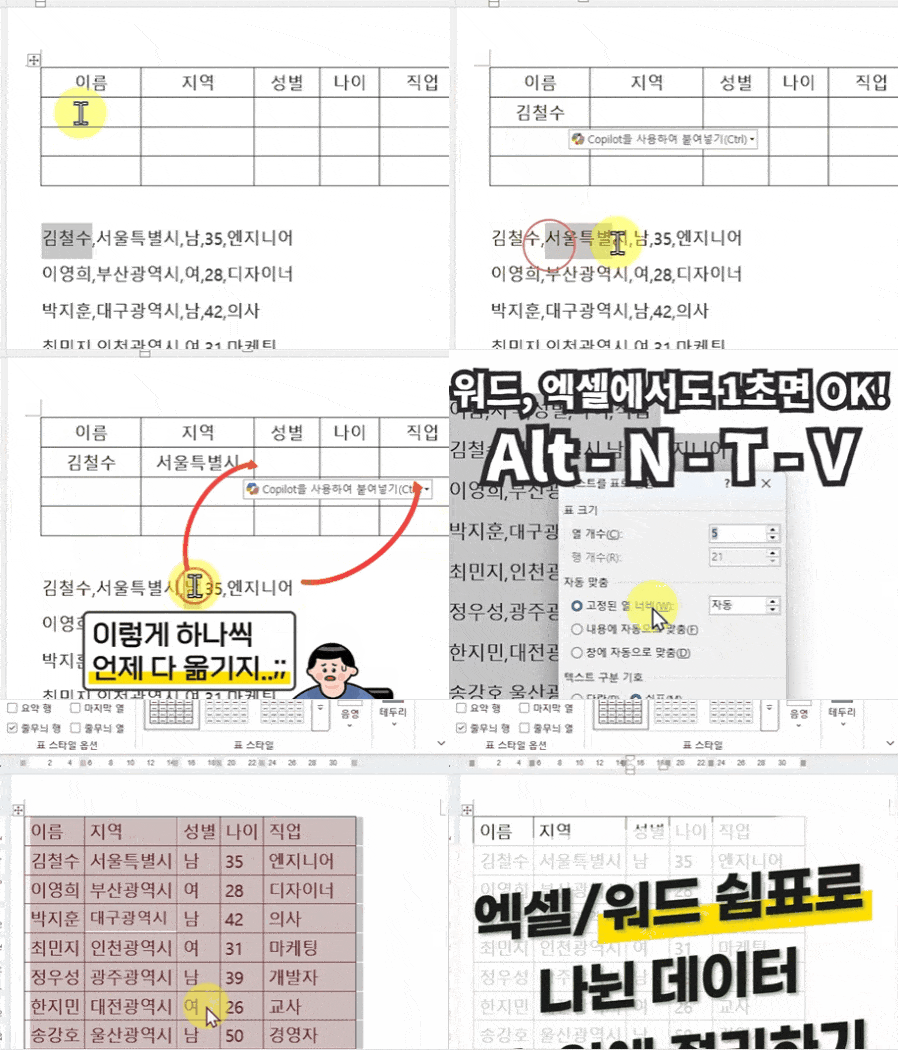 이제 구분 기호로 나눠진 데이터를 클릭 한 번에 정리해보세요!👍
이렇게 쉼표나 다른 구분기호(예: 띄어쓰기, 줄바꿈 등)로 나뉘어 작성된 데이터는, 엑셀과 워드의 기본 기능으로 단 1초 만에 깔끔한 표로 만들 수 있습니다.👍
- 워드 쉼표 없애기 : 워드에서 쉼표로 구분된 데이터를 표로 변환하는 방법은 아주 간단합니다. 데이터가 입력된 범위를 선택한 후, [삽입] 탭 - [표] - [텍스트를 표로 변환]으로 이동합니다.
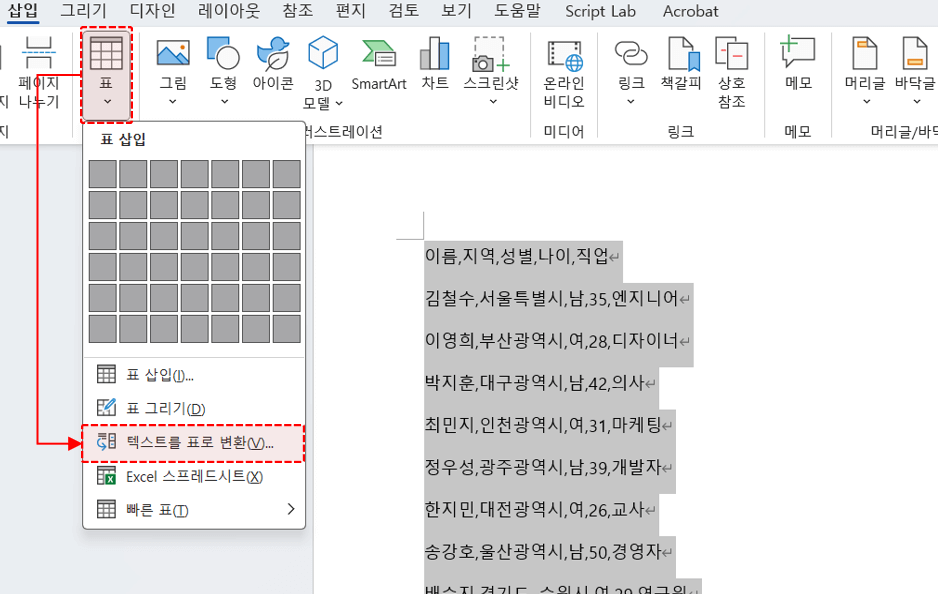 데이터를 선택한 후, [삽입] - [표] - [텍스트를 표로 변환]을 클릭합니다.
- '텍스트를 표로 변환' 대화상자가 실행되면 구분기호로 "쉼표"를 선택한 후, 열 개수가 올바르게 입력되었는지 확인합니다.
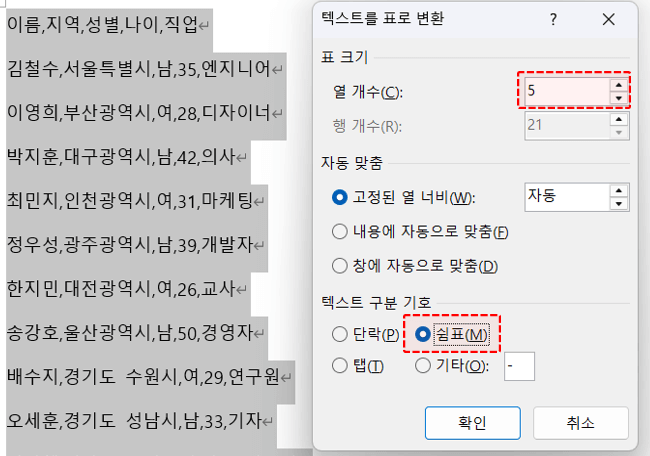 구분기호를 선택한 후 열 개수를 확인합니다.
- [확인] 버튼을 클릭하면 쉼표로 구분된 데이터가 표로 변환됩니다.
 구분기호로 나눠진 데이터가 표로 변환됩니다.
- 워드 텍스트 표 변환 예제 : 이 기능은 쉼표 이외에도 다양한 구분기호로 나눠진 데이터를 가공할 때 편리하게 사용할 수 있습니다. 예를 들어, 다음과 같이 띄어쓰기로 구분된 주소 목록이 있다고 가정해보겠습니다.
서울특별시 종로구 수송동 4173호 1층
서울특별시 중구 흥인동 8719호 2층
전라남도 광양시 황길동 4703호 2층
서울특별시 중구 소공동 5460호 1층
경상북도 영천시 신기동 4127호 1층
강원도 동해시 호현동 9636호 1층
대구광역시 중구 동성로2가 6849호 2층
경상북도 상주시 남적동 3115호 1층
서울특별시 도봉구 방학동 7393호 2층
- 이러한 경우 [텍스트를 표로 변환]에서 구분기호로 "기타"를 선택하고 입력창에 띄어쓰기를 입력합니다.
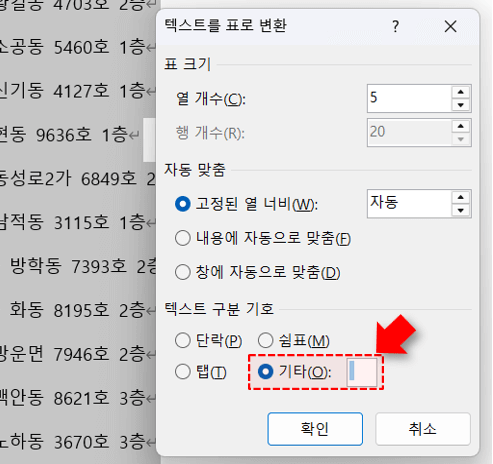 구분기호 - [기타] 에서 띄어쓰기를 입력합니다.
- [확인] 버튼을 클릭하면 아래 그림과 같이 주소지가 띄어쓰기 기준으로 나눠진 표로 변환됩니다.
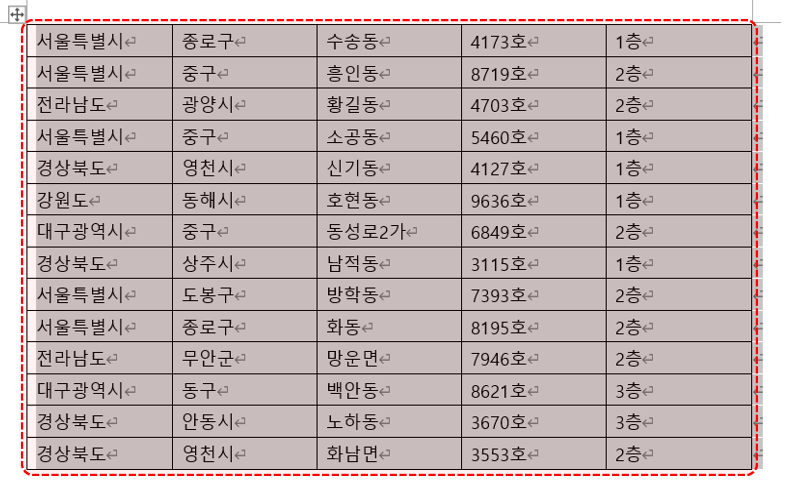 주소지 목록이 띄어쓰기를 기준으로 나눠진 표로 정리됩니다.
- 엑셀 쉼표 없애기 : 엑셀에서는 '텍스트 나누기' 기능을 사용해 쉼표 데이터를 표로 변환할 수 있습니다. 먼저 데이터가 작성된 범위를 선택한 후, [데이터] 탭 - [텍스트 나누기]를 클릭합니다.
 범위를 선택한 후 [데이터] - [텍스트 나누기]로 이동합니다.
- 텍스트 나누기 1단계 대화상자가 실행되면 [구분 기호로 분리됨] 을 체크하고 다음 페이지로 이동합니다. 2단계에서는 구분기호로 "쉼표"를 선택합니다. 쉼표를 선택하면 아래 데이터 미리보기 화면에서, 데이터가 나눠지는 것을 확인할 수 있습니다. [마침] 버튼을 클릭해서 텍스트 나누기를 종료하면 쉼표 데이터가 표로 변환됩니다.
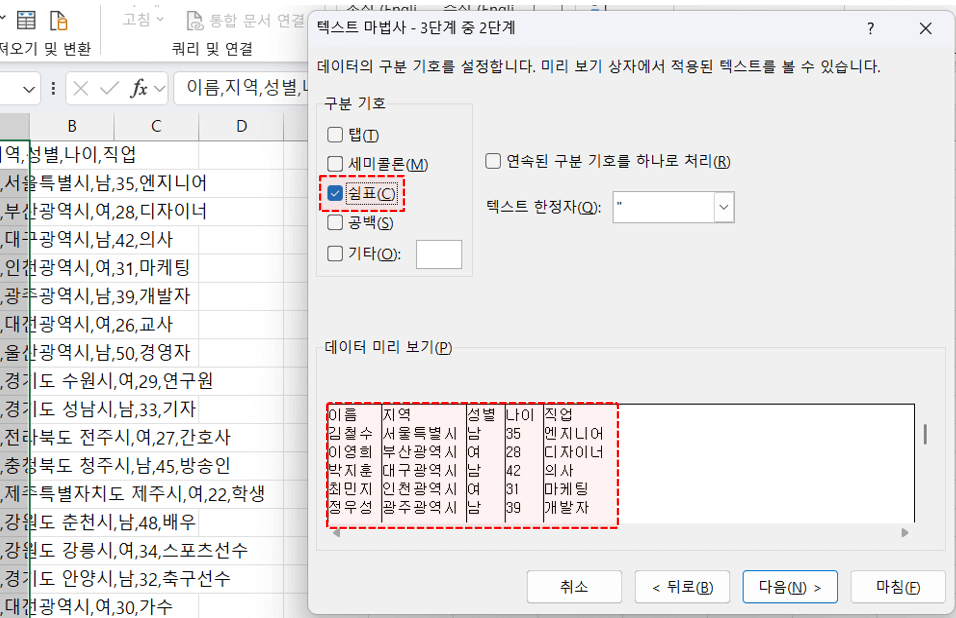 1단계에서 구분기호로 분리됨, 2단계에서 구분기호를 적절히 선택 후 [마침] 버튼을 클릭합니다.
- 엑셀 줄바꿈 나누기 : 만약 데이터가 줄바꿈으로 구분되어 있다면, 구분기호로 "기타"를 선택하고 입력창에 Ctrl + J 를 동시에 눌러 줄바꿈을 입력해서 줄바꿈 기준으로 나눠진 표를 만들 수 있습니다.
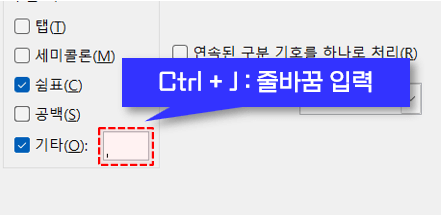 구분기호에서 기타를 선택하고 Ctrl + J 로 줄바꿈을 입력합니다.
텍스트 나누기를 활용해 줄바꿈 데이터를 가공하는 방법은 아래 1분 강의를 참고해보세요!😊
- TEXTSPLIT 함수 : TEXTSPLIT 함수를 사용하면 여러 구분기호로 작성된 문장을 더욱 유연하게 나눠 표로 만들 수 있습니다. 예를 들어, 아래 공식을 사용하면 쉼표로 구분된 여러 문장을 표로 변환할 수 있습니다.
=TEXTSPLIT(TEXTJOIN("|",,범위),",","|")
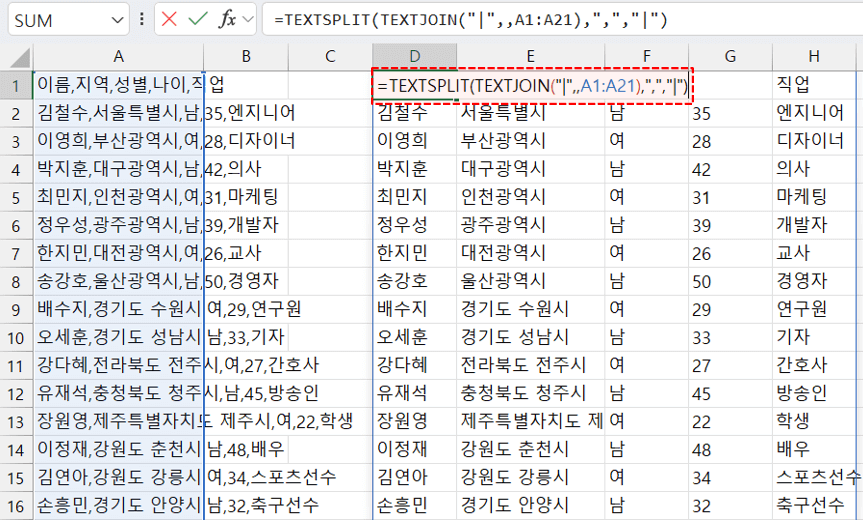 TEXTJOIN 함수를 사용하면 구분기호로 작성된 문장을 실시간으로 정리할 수 있습니다.
TEXTSPLIT 함수의 기초 사용법과 더 다양한 활용 예제는 아래 기초 입문 강의에서 알기 쉽게 정리했으니 참고하세요!👇





