사진/PDF → 엑셀 변환 프롬프트 예제
① 영수증을 표로 변환하기
위 데이터 두 개의 테이블로 나눠서 작성하고, 답변에는 다른 설명 없이 테이블만 작성해.
"매장명, 결제시간, 합계금액"에 관한 정보를 첫 번째 테이블에,
"제품명, 수량, 금액"에 관한 정보를 두 번째 테이블에 기입해줘. 만약 정보 중에 한글이 아닌 다른 언어가 있으면, 그 옆에 괄호 안에 한글 번역을 포함해줘.
② 사업자 등록증을 표로 변환하기
아래에 제공된 사업자등록증 데이터를 세로 형태의 테이블로 정리해.
각 항목을 별도의 행으로 구성하고, 항목명과 정보가 순서대로 나열되도록 작성해줘.
그리고 답변에는 다른 설명없이 테이블만 작성해줘.
1. 등록번호
2. 법인명(상호)
3. 대표자(성명)
4. 개업연월일
5. 법인등록번호(생년월일)
6. 사업장 소재지
7. 사업의 종류
사진/PDF → 엑셀 표로 변환, 코파일럿 실전 활용법
- 엑셀로 변환할 사진 또는 PDF 파일을 실행합니다.
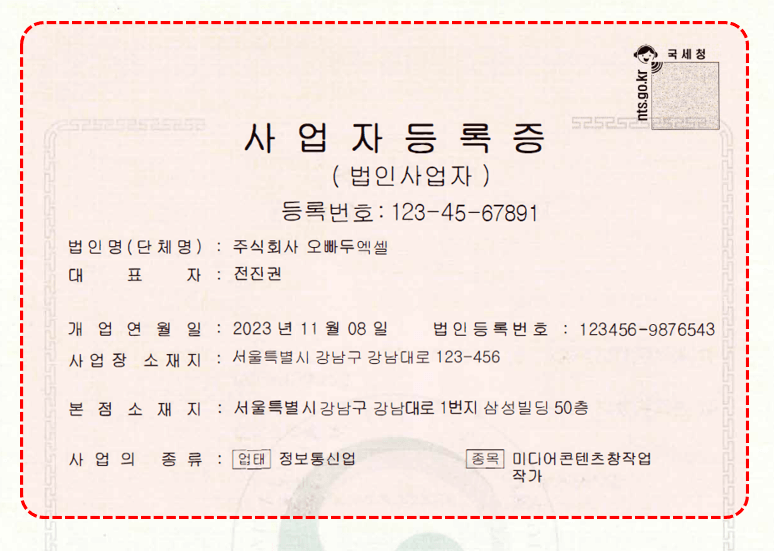 엑셀 표로 변환할 사진 또는 PDF 파일을 실행합니다.
- Win + Shift + S 를 눌러 캡처도구를 실행한 후, 엑셀로 추출할 데이터가 있는 영역을 드래그합니다.
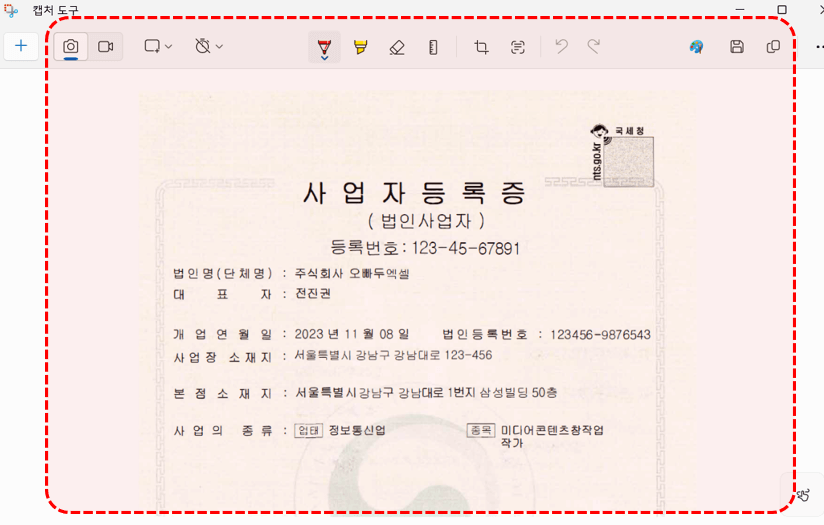 윈도우 캡쳐 도구로 사진/PDF 영역을 드래그하여 캡쳐합니다.
- 편집기 중간의 '텍스트 작업' 버튼을 클릭하여 사진 속 텍스트를 추출하고, [모든 텍스트 복사] 버튼을 클릭해서 텍스트를 복사합니다.
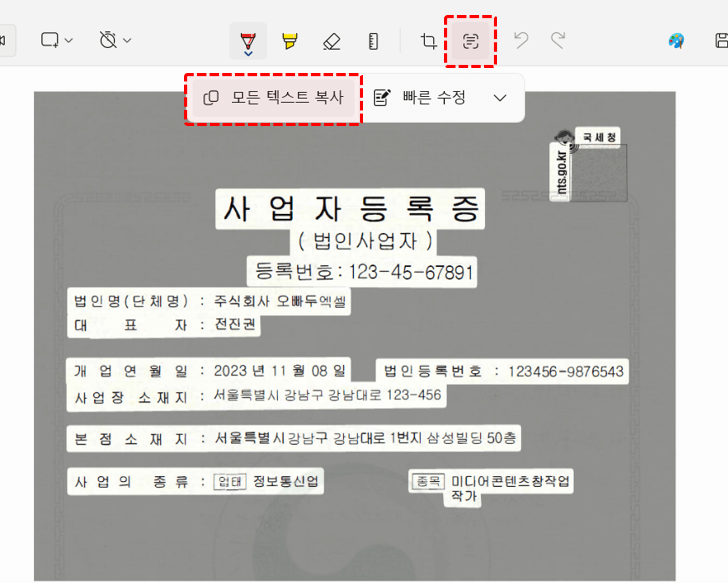 캡쳐도구의 텍스트 작업 - 모든 텍스트 복사 버튼을 클릭해서 텍스트를 복사합니다.
- Win + C 를 눌러 코파일럿을 실행한 후, 복사한 텍스트를 붙여넣고 영상 댓글에 남겨드린 프롬프트를 작성합니다. 작성을 마쳤으면 엔터키로 실행합니다.
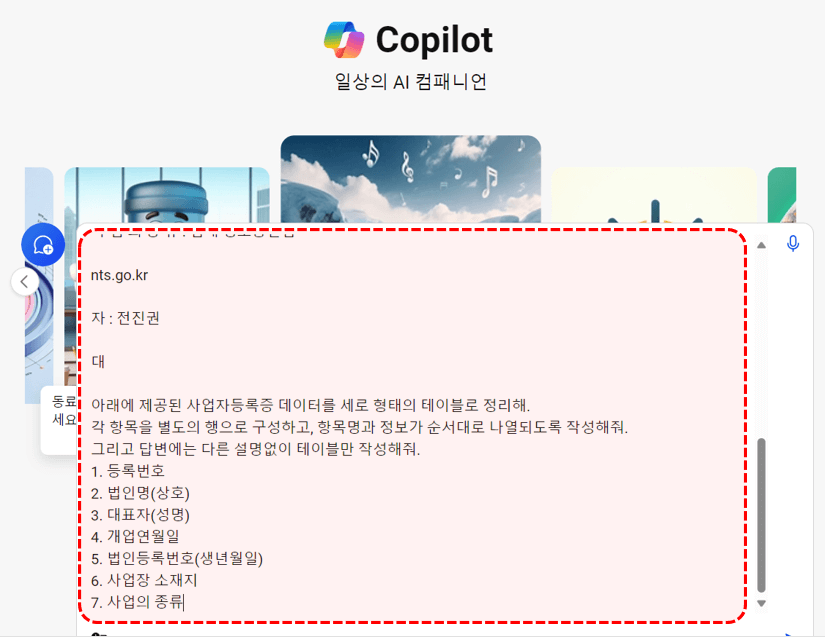 복사한 텍스트와 프롬프트를 코파일럿에 입력 후, 프롬프트를 실행합니다.
- 잠시만 기다리면 사진 속 데이터가 표 형식으로 깔끔하게 정리됩니다. 완성된 표는 엑셀에 그대로 붙여넣어 사용하면 됩니다.👍
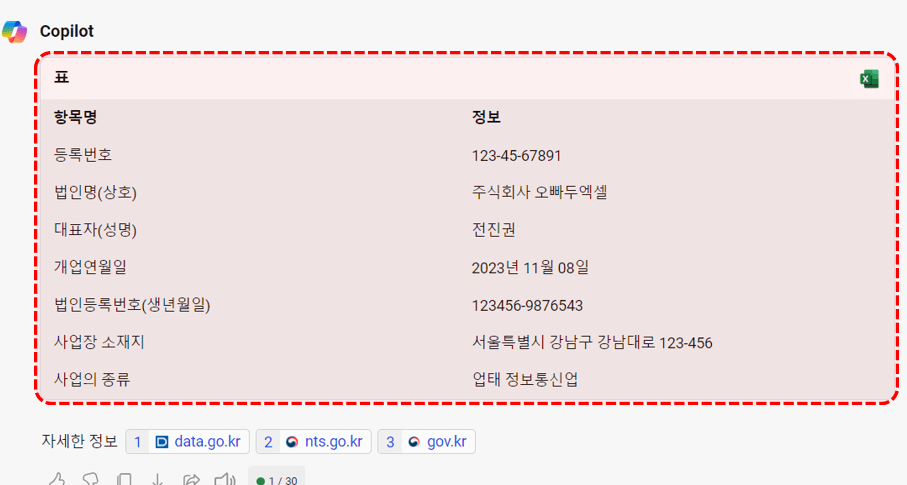 사진 속 내용이 엑셀 표로 변환됩니다.