엑셀로 업무를 처리하다 보면, 반복되는 작업에 시간을 뺏기는 경우가 많습니다. 이럴 때 '빠른 실행 도구 모음' 단축키를 사용하면, 자주 쓰는 기능을 빠르게 실행할 수 있습니다.

1분도 채 걸리지 않는 간단한 설정으로, 여러분의 엑셀 업무 효율을 크게 향상시킬 수 있습니다.😎
- 빠른실행 도구모음 추천 기능 : 실무에서 특히 유용한 빠른 실행 도구 모음 기능들은 다음과 같습니다.
 실무에서 유용한 빠른 실행 도구 모음 기능 목록
· 병합하고 가운데 맞춤
· 자동 합계
· 자릿수 늘림/줄임
· 전자 메일 보내기
· 화면에 보이는 셀 선택
· 개체 선택
· 중복된 항목 제거
· 카메라
· PDF/XPS
- 빠른실행 도구모음 기능 추가하기 : 엑셀 리본 메뉴에서 추가하고 싶은 기능을 우클릭한 후, '빠른 실행 도구 모음 추가'를 클릭합니다.
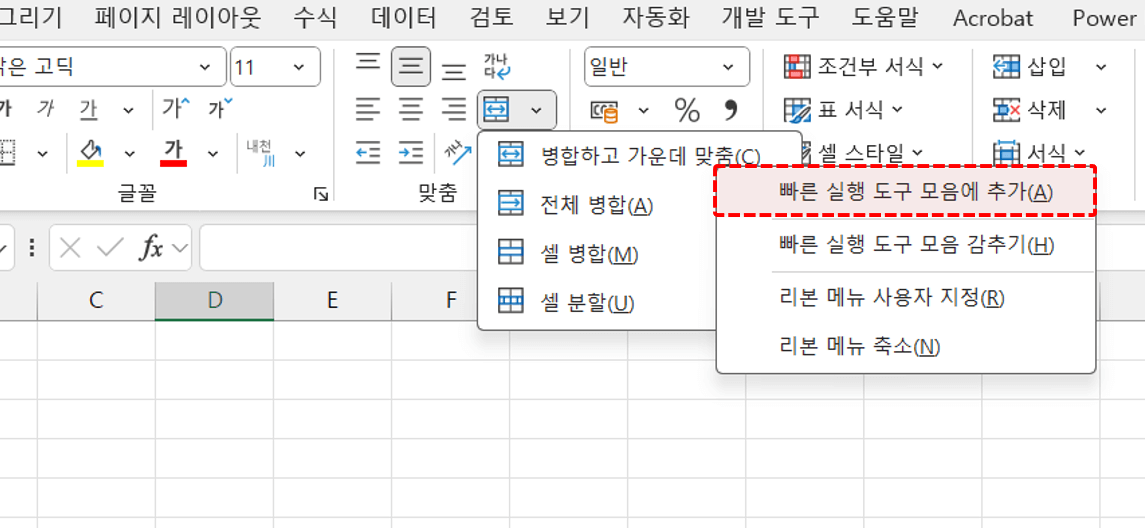 기능을 우클릭 - 빠른 실행 도구 모음에 추가를 선택합니다.
- 엑셀 화면 왼쪽 상단 영역에 해당 기능이 추가됩니다.
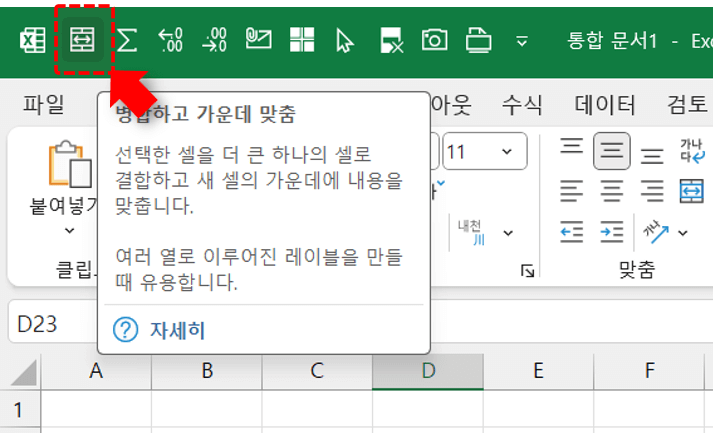 왼쪽 상단 빠른 실행 도구 모음 영역에 기능이 추가됩니다.
오빠두Tip : '만약 빠른 실행 도구모음이 보이지 않는다면 리본 메뉴를 우클릭 → '빠른 실행 도구 모음 표시'를 클릭하세요!
- 빠른 실행 도구 모음에 추가된 기능은 Alt + 숫자 단축키로 실행할 수 있습니다.
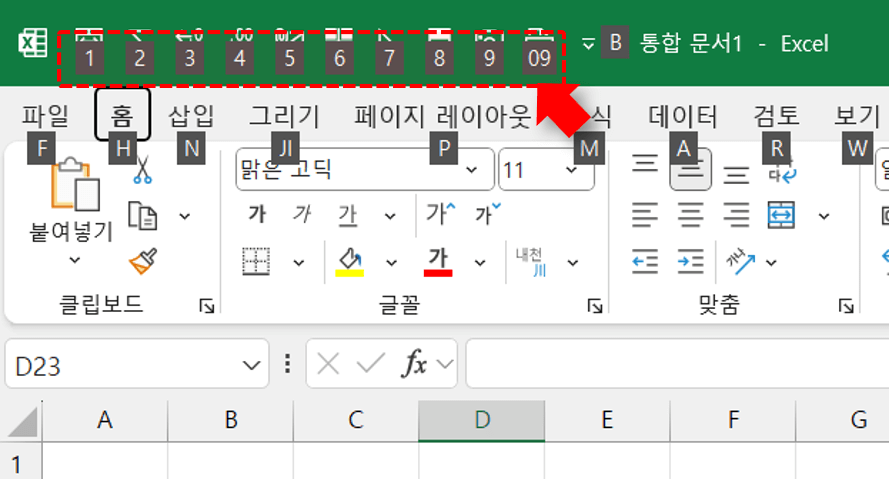 빠른 실행 도구모음 기능은 Alt + 숫자 단축키로 실행할 수 있습니다.
- 빠른실행 도구모음 설정 : 빠른 실행 도구 모음 우측의 옵션(화살표) 버튼을 클릭한 후, '리본 메뉴 아래에 표시'를 선택하여 도구 모음의 위치를 리본 메뉴의 아래로 변경할 수 있습니다.
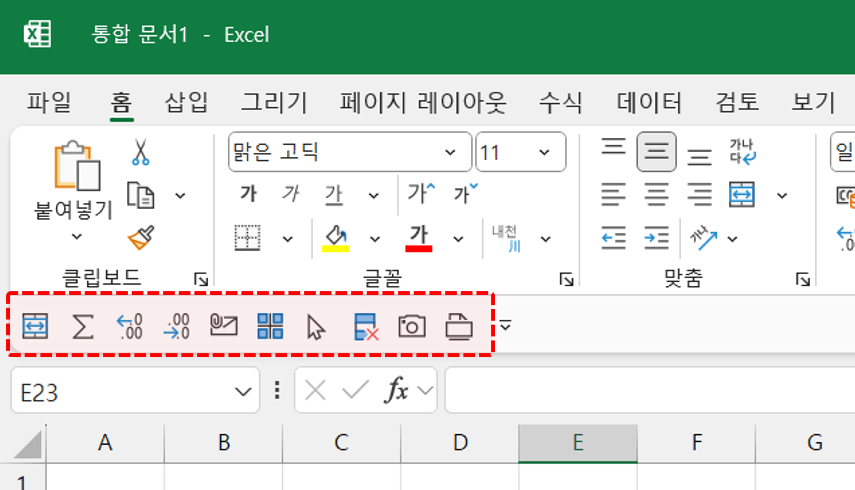 빠른 실행 도구모음의 위치를 리본 메뉴 아래로 옮길 수 있습니다.
- 이후, '명령 레이블 표시'를 선택하여 아이콘과 함께 기능 이름도 표시할 수 있습니다.
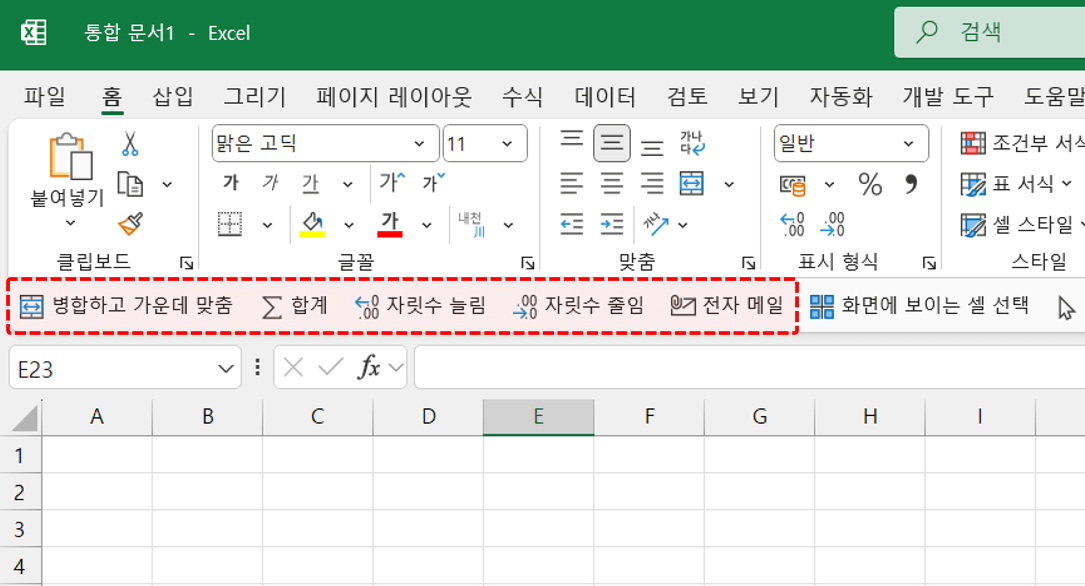 명령 레이블 표시를 선택하면 기능 이름이 함께 표시됩니다.
- 리본 메뉴에 없는 기능을 추가하려면 옵션에서 [기타 명령]으로 이동합니다.
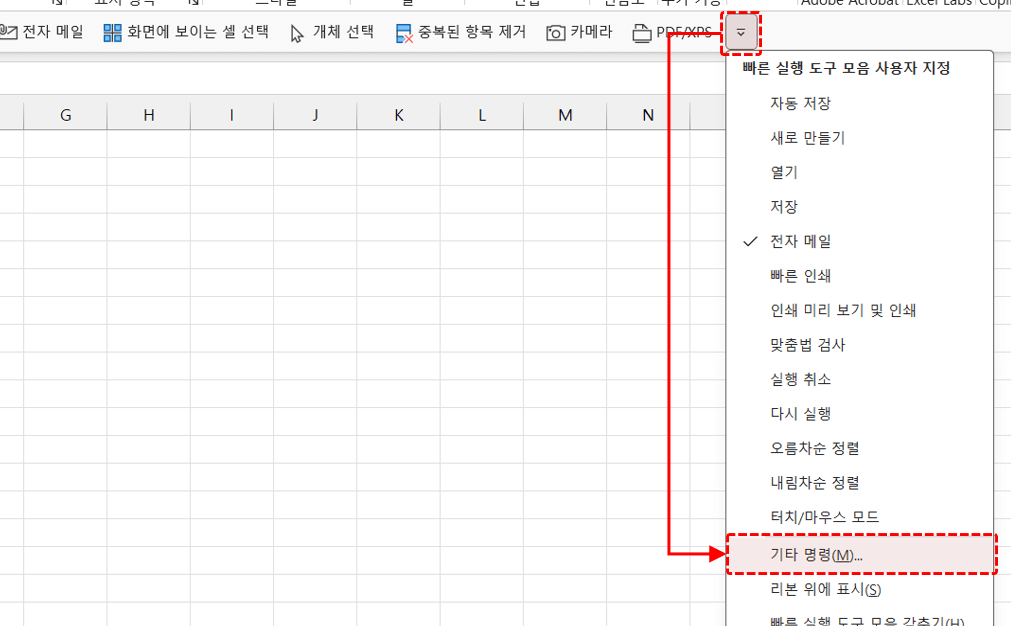 옵션(화살표) → 기타 명령으로 이동합니다.
- 좌측 영역에서 [모든 명령]을 선택한 후, 필요한 기능을 찾아 [추가] 버튼을 클릭해서 기능을 등록합니다.
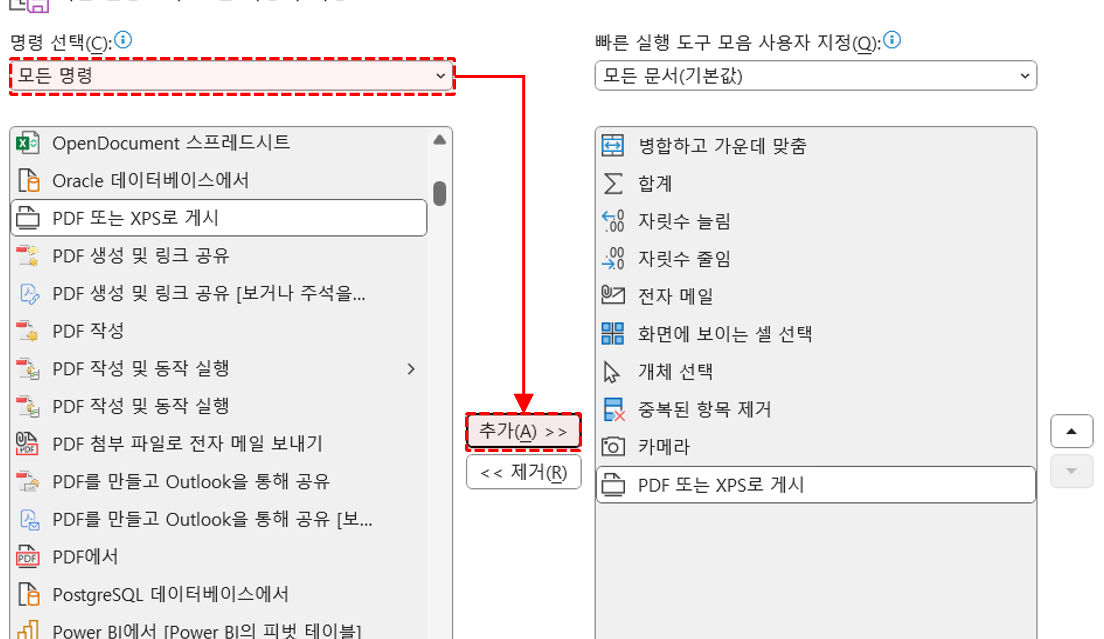 '모든 명령'을 선택한 후, 필요한 기능을 찾아 추가합니다.
- 자주 쓰는 기능의 순서를 위/아래로 조정하여 더욱 편리하게 사용할 수 있습니다.
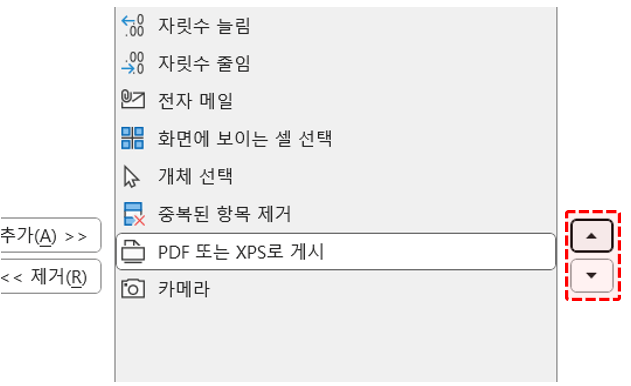 자주 쓰는 기능의 위치를 조정하여 더욱 편리하게 사용할 수 있습니다.





