회사에서 엑셀 작업을 하다 보면, 분명 눈에 보이는 범위만 복사했는데도 숨겨진 셀들까지 덩달아 따라붙어 난감할 때가 있습니다. 물론, 이런 상황에서 Alt + ;(세미콜론) 단축키를 쓰면 화면에 보이는 셀만 깔끔하게 선택해 복사할 수 있지만, 이 단축키를 매번 기억하기란 쉽지 않죠. 특히 급할 때일수록 더욱 그렇습니다.
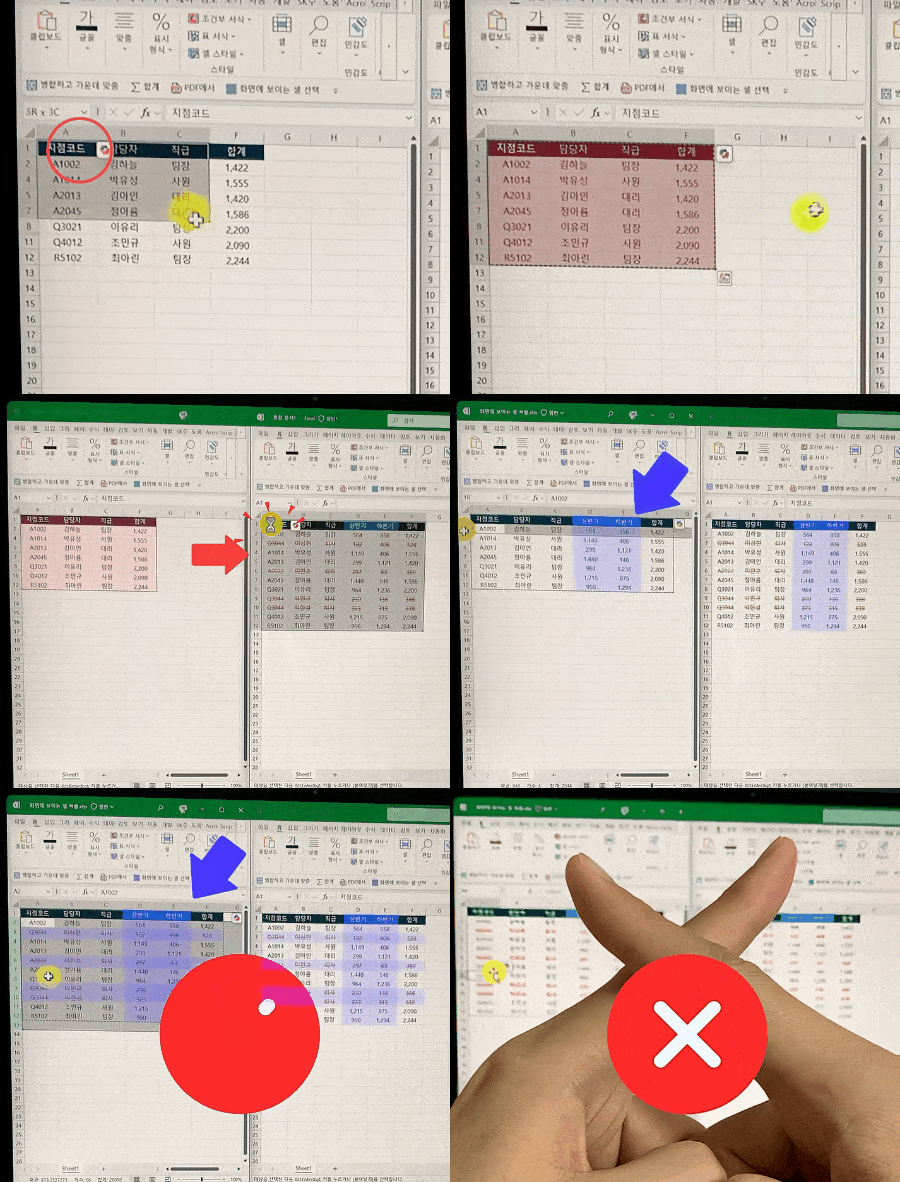 숨겨진 셀이 같이 복사된다면, 화면에 보이는 셀 복사 단축키를 사용해보세요!
단 한 번의 설정으로, '화면에 보이는 셀만 복사' 기능을 빠른 실행 도구 모음에 등록해 편리하게 사용하는 방법을 소개합니다.
- 먼저 복사하려는 범위를 선택한 후, 단축키 Alt + ; 를 누르면 숨겨진 셀을 제외하고 화면에 보이는 셀만 선택할 수 있습니다.
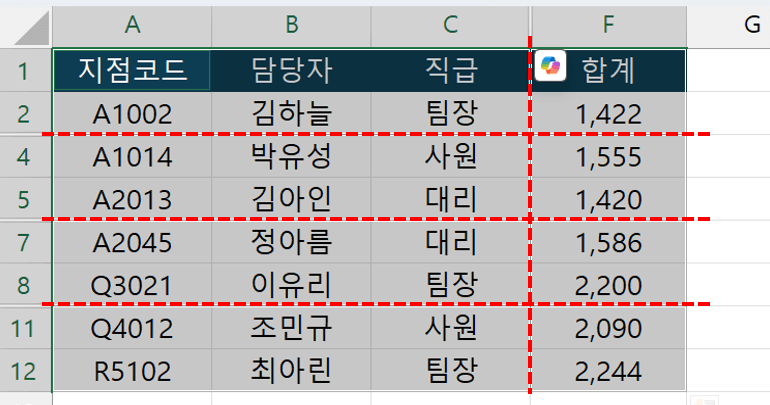 Alt + ; 을 누르면 화면에 보이는 셀이 선택됩니다.
- 이제 그대로 Ctrl + C 로 복사해 원하는 곳에 Ctrl + V 로 붙여넣기하면 숨겨진 셀을 제외한 범위가 복사됩니다.
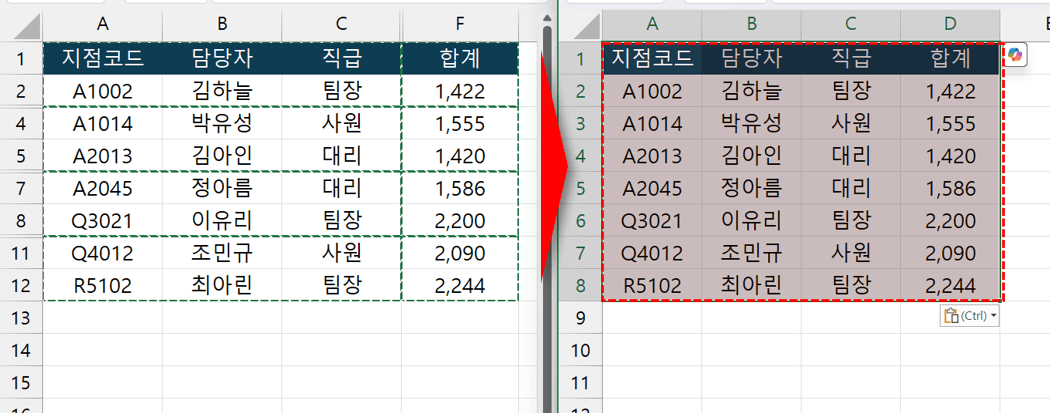 그 상태로 복사/붙여넣기하면 화면에 보이는 셀이 복사됩니다.
- 다만 이 Alt + 세미콜론(;) 단축키는 자주 사용하지 않으면 기억하기 어렵습니다. 이럴 때는 빠른 실행 도구 모음에 기능을 등록해두면 클릭 한 번으로 실행할 수 있습니다.
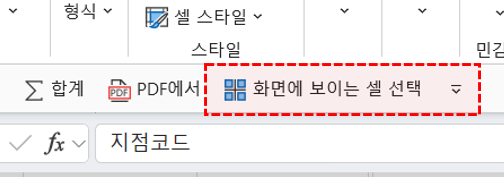 빠른 실행 도구 모음에 화면에 보이는 셀 선택 기능을 등록할 수 있습니다.
- 엑셀 화면 좌측 상단의 작은 화살표[▼]를 클릭한 후, [기타 명령]으로 이동합니다.
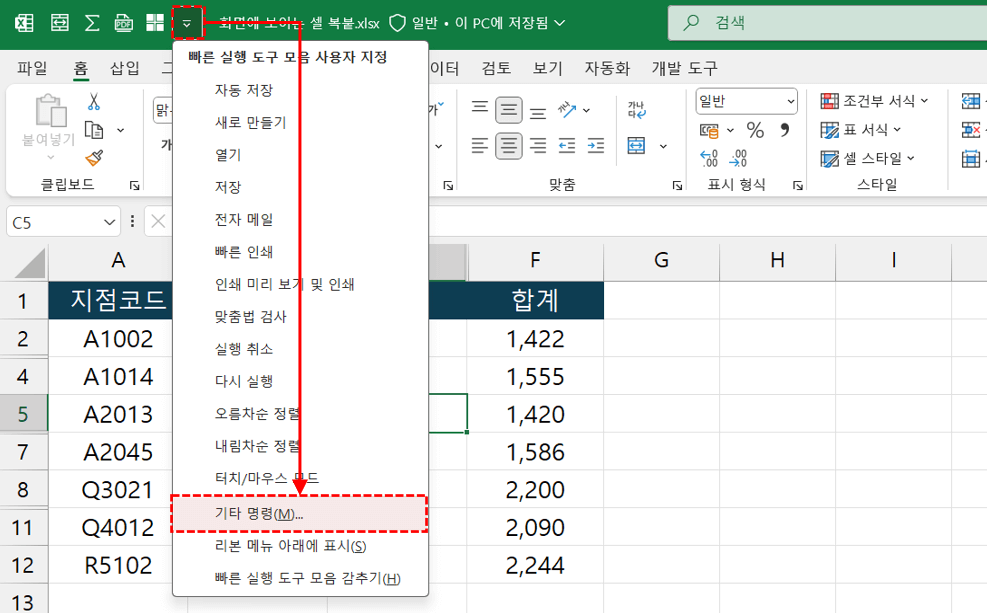 빠른 실행 도구 모음 옵션 - 기타 명령으로 이동합니다.
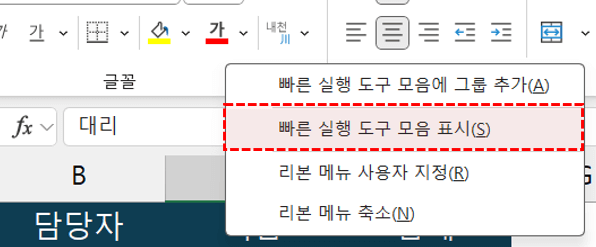
오빠두Tip : 만약 빠른 실행 도구모음 영역이 안 보인다면,
리본메뉴를 우클릭 - '빠른 실행 도구모음 표시'를 클릭합니다.
- 좌측 영역의 명령 선택에서 '모든 명령'을 선택한 후, 스크롤을 아래로 내리다보면 [화면에 보이는 셀 선택] 항목이 있습니다.
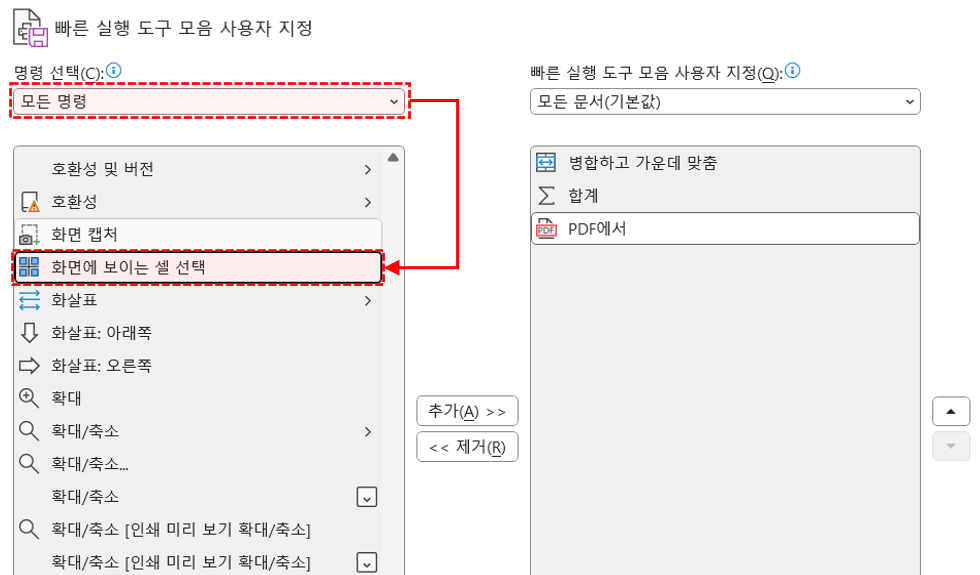 명령 선택에서 '모든 명령'을 선택하고 [화면에 보이는 셀 선택]을 찾습니다.
- 해당 명령을 선택하고 [추가] 버튼을 누르면 빠른 실행 도구 모음에 기능이 추가됩니다.
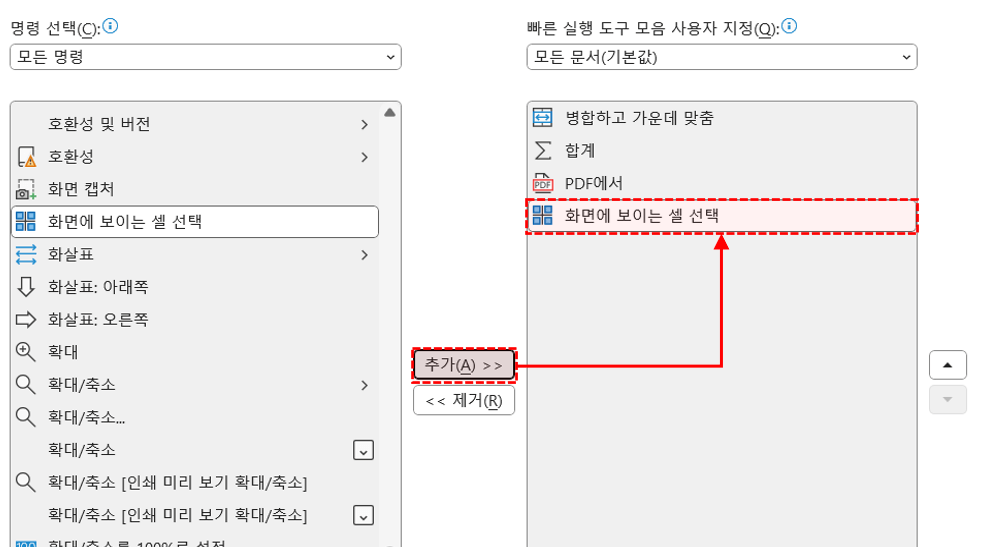 추가 버튼을 클릭해 빠른 실행 도구 모음에 기능을 등록합니다.
- [확인] 버튼을 클릭해 설정을 저장하고, 빠른 실행 도구 모음에서 아이콘을 클릭하면 화면에 보이는 셀이 선택됩니다.
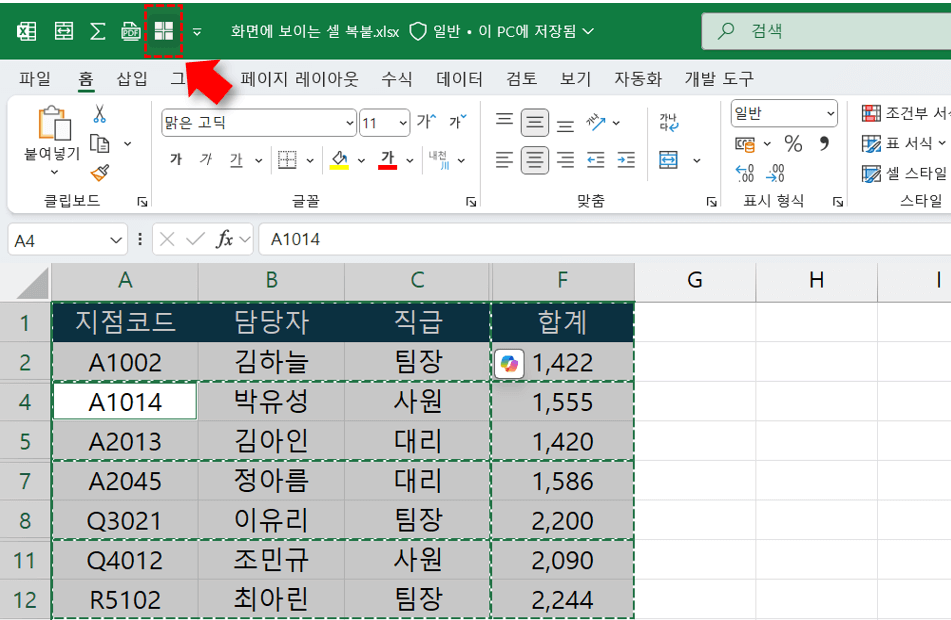 빠른 실행 도구 모음에서 아이콘을 클릭해 기능을 실행합니다.
- 빠른 실행 도구 모음은 Alt + 숫자 단축키로 편리하게 실행할 수 있습니다.
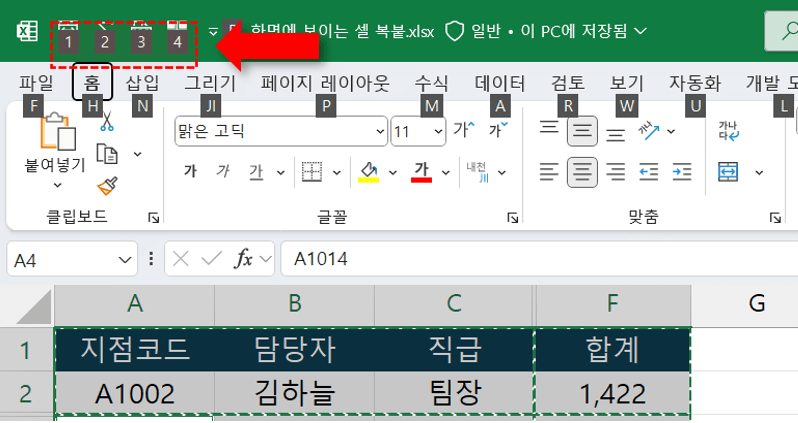 Alt + 숫자 단축키로 빠른 실행 도구 모음 기능을 실행합니다.
- 만약 빠른 실행 도구 모음의 위치가 너무 멀게 느껴진다면, 작은 화살표[▼]를 클릭 - [리본 메뉴 아래에 표시]를 선택해 위치를 옮겨 더욱 편리하게 사용할 수 있습니다.
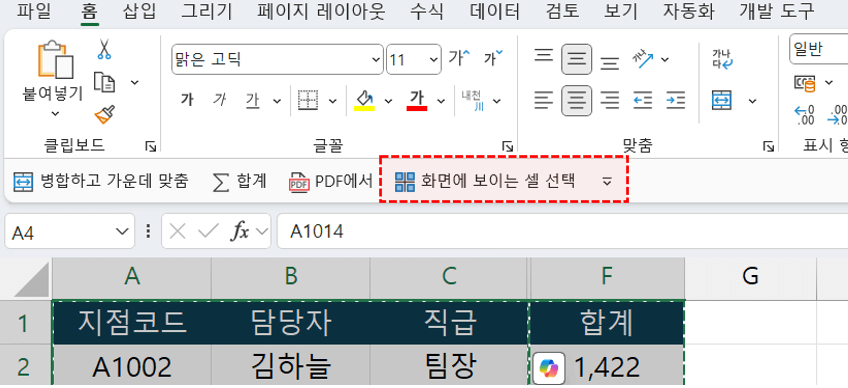 빠른 실행 도구 모음의 위치를 리본 메뉴 아래로 옮겨 편리하게 사용할 수 있습니다.