엑셀의 표 기능과 간단한 보기 설정만으로 '머리글'과 '요약행'을 동시에 고정할 수 있습니다. 대량의 데이터를 분석할 때 알아두면 매우 편리한 설정입니다.👍
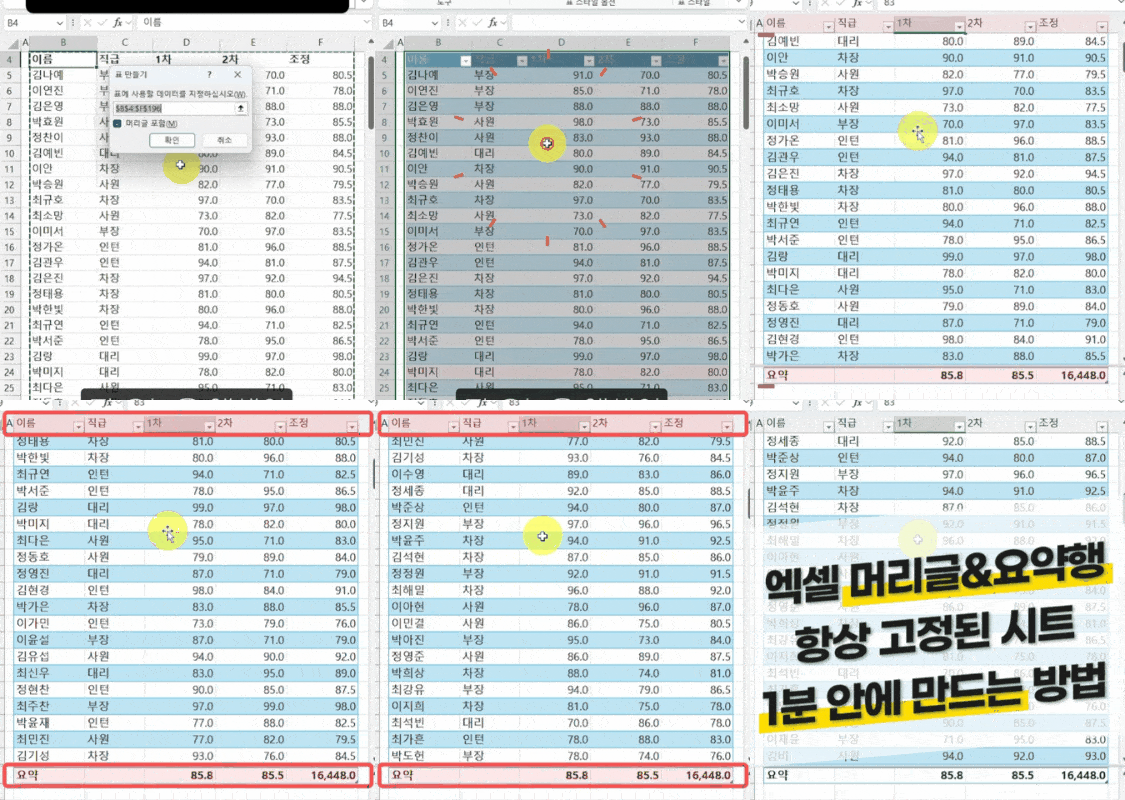 간단한 설정으로 머리글과 요약행을 동시에 고정해보세요!😎
엑셀 머리글/요약행 고정하기
- 표 만들기 : 먼저 머리글과 요약행을 고정하고자 하는 데이터 범위를 선택합니다.
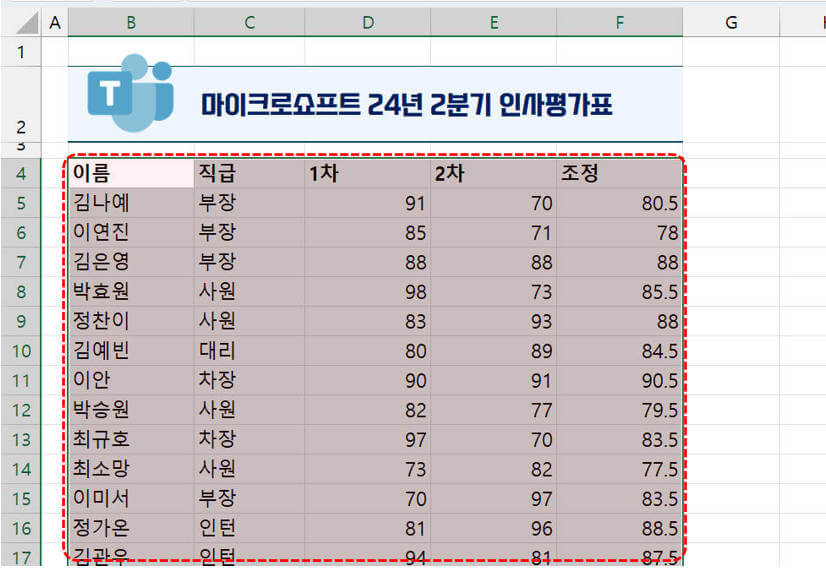 머리글과 요약행을 고정할 범위를 선택합니다.
- 이후, 단축키 Ctrl + T 를 눌러 [표 만들기]를 실행한 후, [확인] 버튼을 클릭해서 범위를 표로 변환합니다.
 범위를 표로 변환합니다.
오빠두Tip : 표 기능에 대한 자세한 설명은 아래 5분 기초 영상 강의에서 꼼꼼히 정리했습니다!👇
- 요약행 추가 : 표를 선택한 상태에서, [테이블 디자인] 탭 - [요약 행]을 체크하면 표 아래쪽에 집계 데이터가 추가됩니다.
 표를 선택한 후, [테이블 디자인] - [요약 행]을 체크해서 요약행을 추가합니다.
 오빠두Tip : 또는 단축키 Ctrl + Shift + T 를 동시에 눌러 요약행을 편리하게 추가/제거할 수 있습니다.
- 머리글/요약행 고정하기 : 요약행을 시트 아래쪽에 적절히 위치시킨 후, 전체 행을 선택합니다.
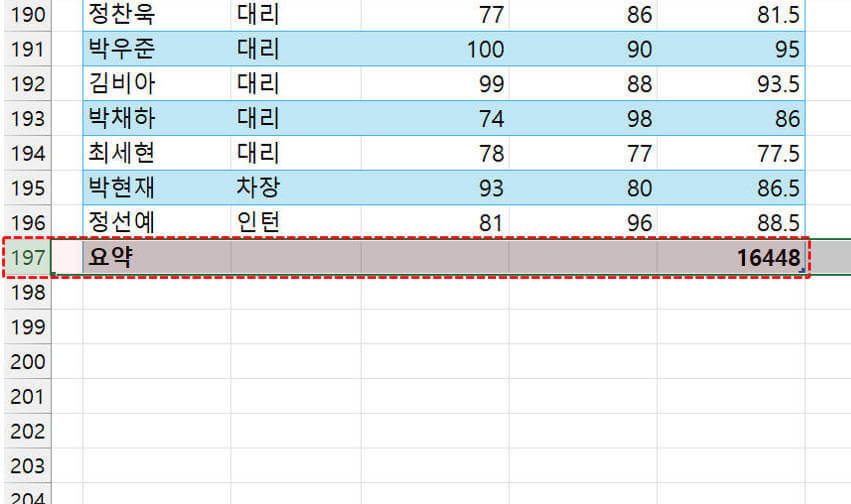 시트 아래쪽에 요약행을 위치시킨 후, 전체 행을 선택합니다.
- 이후, [보기] 탭 - [나누기] 옵션을 체크하면 머리글과 요약행이 고정된 보고서가 완성됩니다!😎
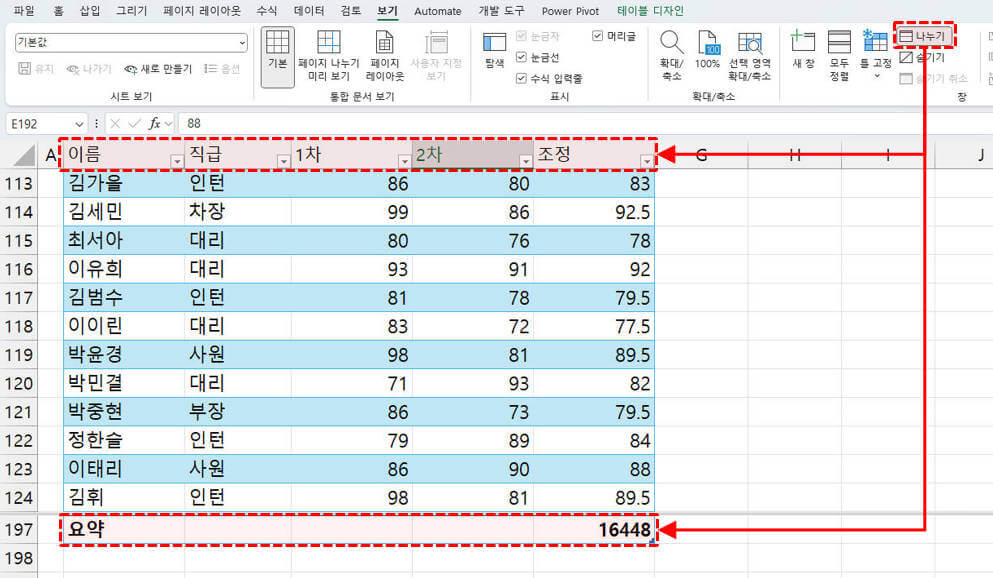 [보기]탭 - [나누기]를 활성화하면, 머리글과 요약행이 고정된 보고서가 완성됩니다.
 오빠두Tip : 나누기는 Alt - W - S 단축키로 빠르게 실행할 수 있습니다.


![[도구 업데이트] 실시간 추첨, 무료 도구 업데이트!](https://www.oppadu.com/wp-content/uploads/2026/09/마블레이스-런칭.png)
![[도구 업데이트] 투명 인감 도장 PNG를 만들어보세요!](https://www.oppadu.com/wp-content/uploads/2026/09/투명-도장-생성기-안내.png)