엑셀에서 반복되는 데이터 입력과 복잡한 검색 과정에 지치셨다면, '레코드 관리' 기능을 사용해 보시기 바랍니다. 몇 번의 클릭만으로 간단하게 기능을 등록하고, 초보자도 쉽게 사용할 수 있습니다.
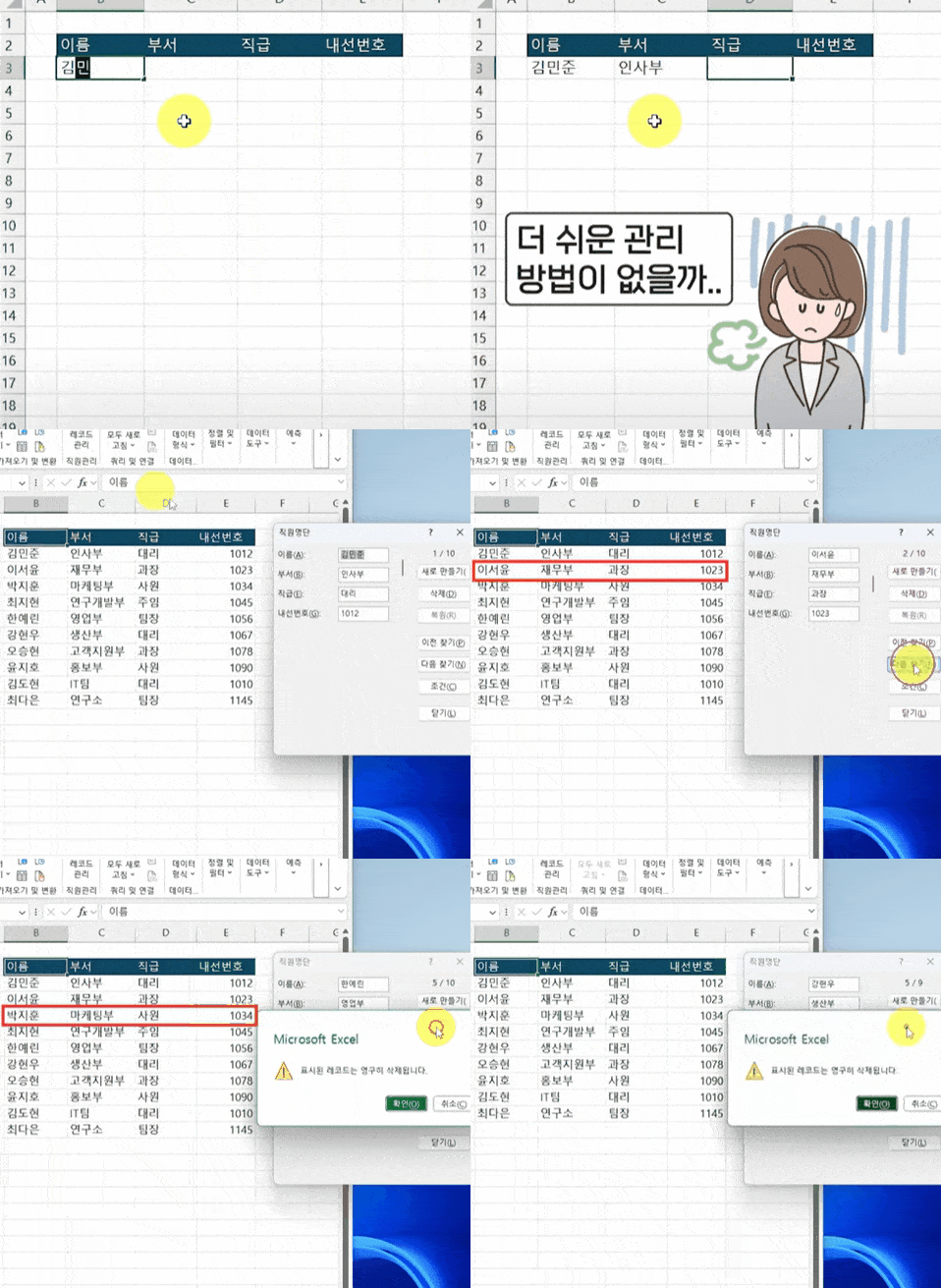 레코드 관리 기능으로 자료 입력, 수정을 더욱 편리하게 작업해보세요!😎
오빠두Tip : 레코드 관리 기능은 '엑셀 2016 이후' 모든 버전에서 제공됩니다.😊
- 레코드 관리 추가하기 : 리본메뉴를 우클릭 - [리본메뉴 사용자 지정]으로 이동합니다.
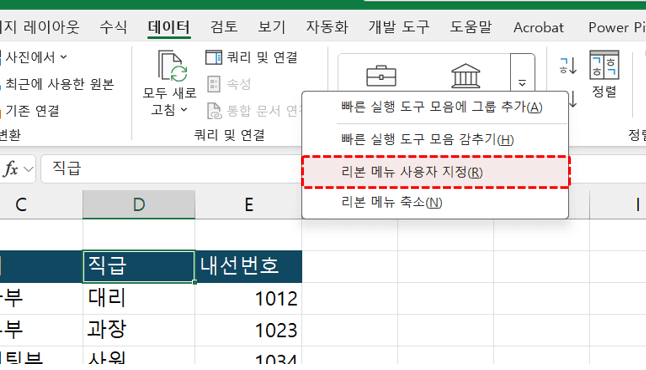 리본 메뉴를 우클릭 - 리본 메뉴 사용자 지정으로 이동합니다.
- 명령 선택에서 '리본 메뉴에 없는 명령'을 선택한 후, 목록에서 '레코드 관리'를 찾아서 선택합니다.
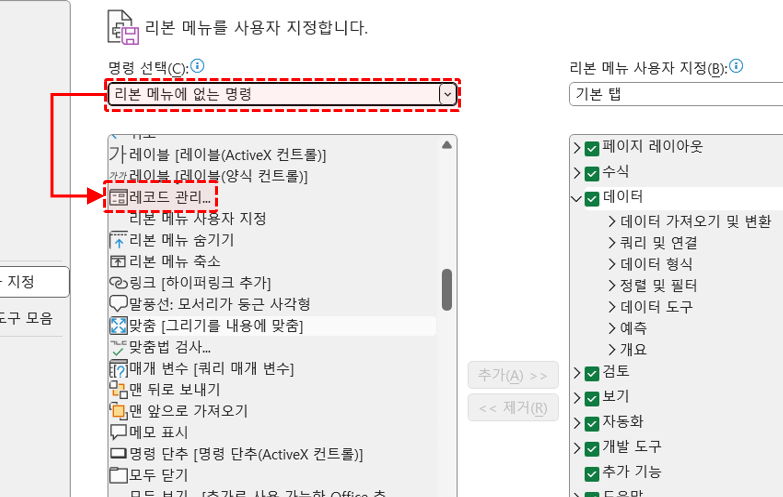 명령 선택에서 '리본 메뉴에 없는 명령'을 선택한 후, 레코드 관리를 선택합니다.
- 오른쪽 탭 목록에서 [데이터] 탭을 우클릭한 후, [새 그룹 추가]를 클릭합니다.
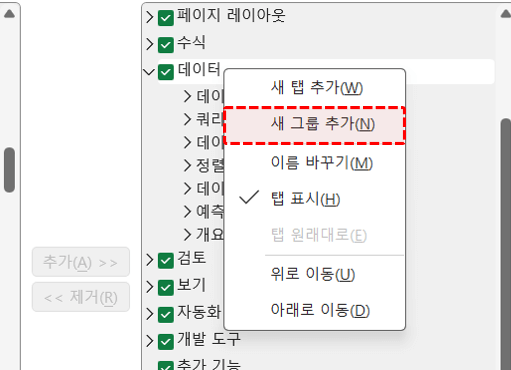 우측 탭 목록에서 [데이터] 탭을 우클릭 - 새 그룹 추가를 클릭합니다.
- 새로 추가된 그룹을 적절한 위치로 옮긴 후, [이름 바꾸기]를 클릭합니다.
 그룹을 적절한 위치로 옮긴 후, [이름 바꾸기]를 클릭합니다.
- 원하는 아이콘과 그룹 이름을 적절히 입력한 후, [확인] 버튼을 클릭합니다.
 그룹에 표시할 아이콘과 이름을 적절히 입력합니다.
- '레코드 관리' 기능을 새로운 그룹으로 드래그한 후, [확인] 을 클릭하면 레코드 관리 기능이 리본메뉴에 추가됩니다.
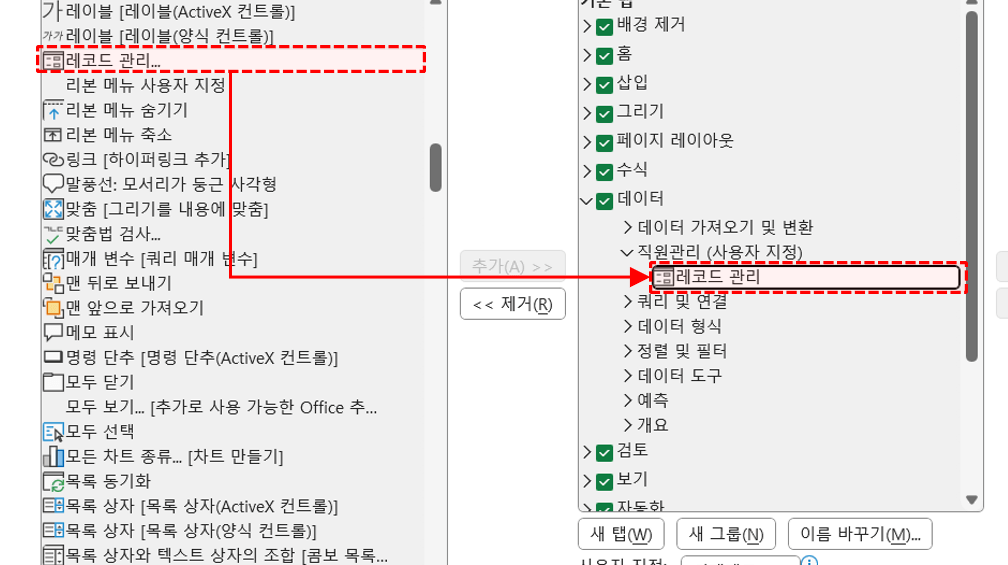 레코드 관리 기능을 새로 추가한 그룹으로 옮긴 후, [확인] 버튼을 클릭합니다.
- 이제 [데이터] 탭 - [레코드 관리] 버튼을 클릭해서 레코드 관리 폼을 실행할 수 있습니다.
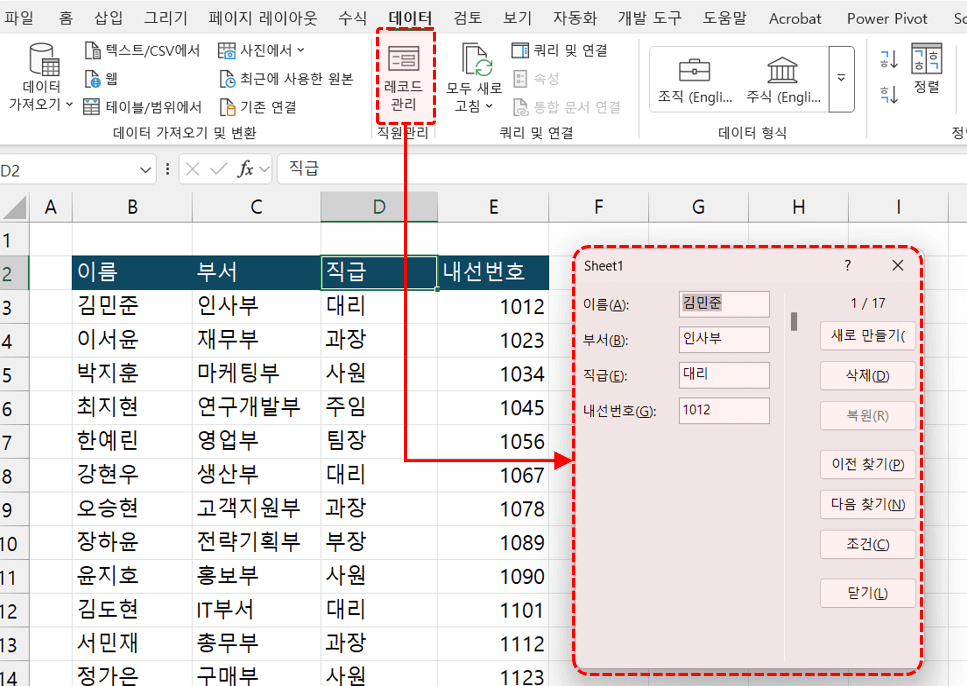 이제 [데이터] 탭 - [레코드 관리]로 기능을 실행할 수 있습니다.
 오빠두Tip : 단축키 Alt - D - O 를 차례대로 눌러서 레코드 관리를 실행하거나, 빠른 실행 도구모음에 기능을 등록해서 편리하게 사용할 수 있습니다. 빠른 실행 도구모음 사용법은 아래 기초 입문 강의를 참고하세요!
- 레코드 관리 사용하기 : 레코드 관리에서는 아래 작업을 실행할 수 있습니다.
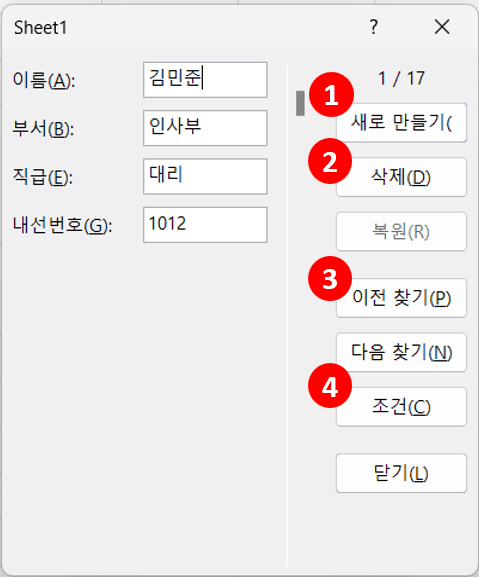 레코드 관리 실행 화면
· [새로 만들기] : 표 아래에 새로운 데이터를 추가합니다.
· [삭제] : 선택한 레코드를 삭제합니다.
· [이전/다음 찾기] : 현재 레코드를 기준으로 이전 또는 이후 레코드로 이동합니다.
· [조건] : 특정 조건을 만족하는 레코드를 검색합니다. (조건은 '부분일치' 검색으로, 조건을 포함하는 모든 값을 검색합니다.)