파워포인트의 모든 버전에서 제공하는 '사용자 경로' 애니메이션의 숨겨진 사용법을 소개합니다. PPT 애니메이션은 기본 설정으로 적용하면 재생시간이 "2초"로 고정되어, 바로 활용하기에는 다소 부족합니다.
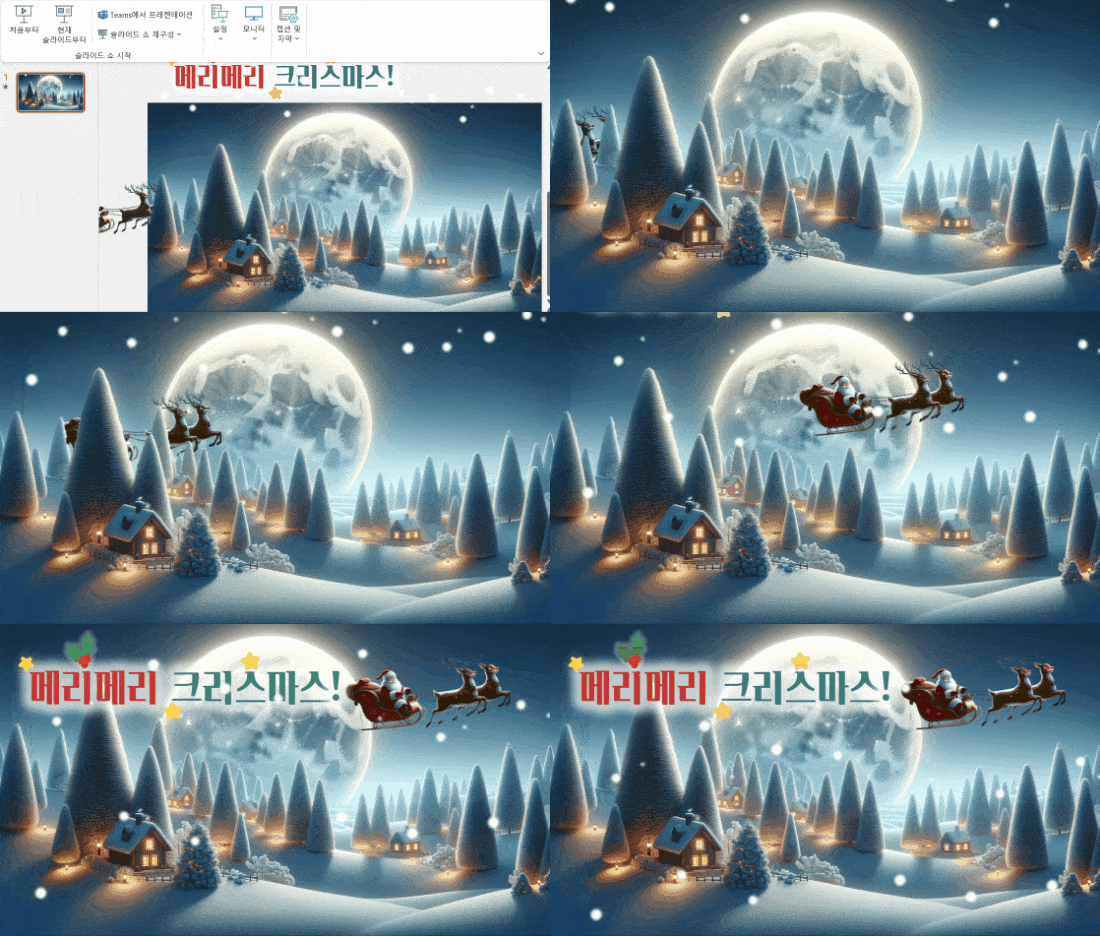 사용자 경로 애니메이션으로 눈 내리는 PPT 애니메이션을 만들 수 있습니다.
하지만 아래의 간단한 설정만 변경하면, 눈이 내리는 효과의 PPT 슬라이드를 손쉽게 만들 수 있습니다.
- 눈 모양 도형 만들기 : 다운로드 받은 예제파일을 실행한 후, [삽입] 탭 - [도형] 에서 타원을 선택하고 Shift 키를 누른상태로 드래그하여 가로세로 1:1 비율의 정원을 추가합니다.
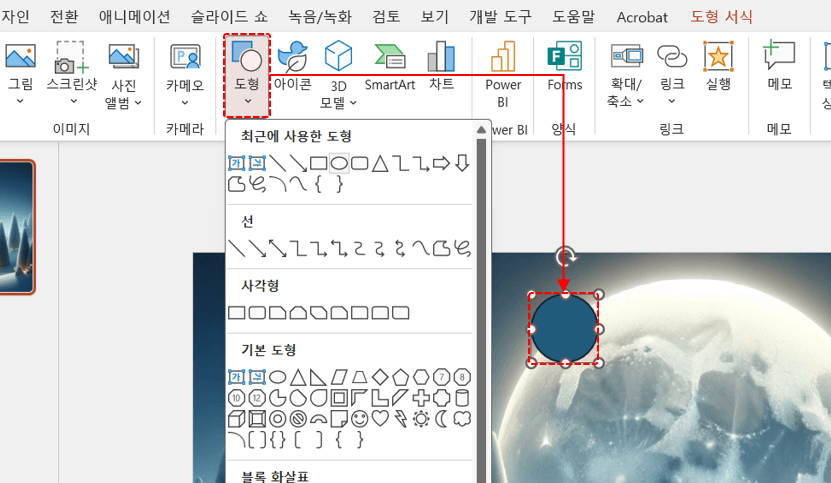 가로세로 1:1 비율의 정원을 추가합니다.
- 도형의 채우기와 윤곽선을 모두 흰색으로 변경한 후, [도형 서식] - [도형 효과] - [부드러운 가장자리] 효과를 적절히 적용합니다.
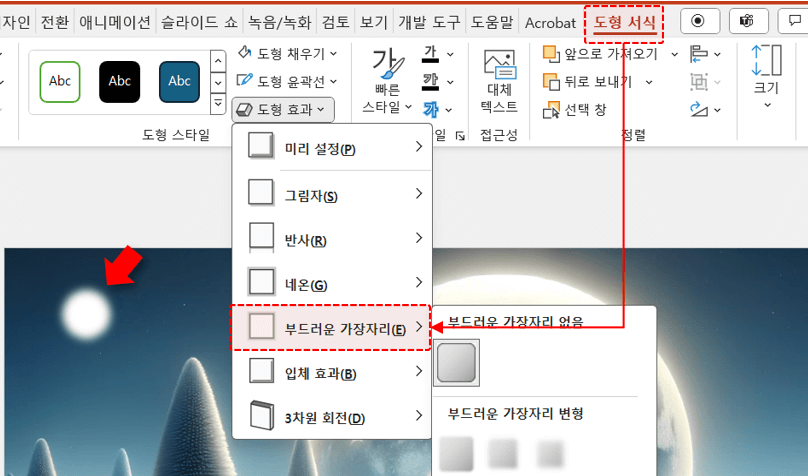 도형의 윤곽선과 채우기 색을 흰색으로 바꾼 후, 부드러운 가장자리 효과를 적용합니다.
- 눈이 내리는 듯한 애니메이션 적용하기 : 도형을 선택한 상태에서, [애니메이션] 탭의 '사용자 지정 경로' 애니메이션을 선택합니다. 그리고 눈의 시작 지점부터 마지막 지점까지, 지그재그로 눈이 내리는 듯한 경로를 추가합니다.
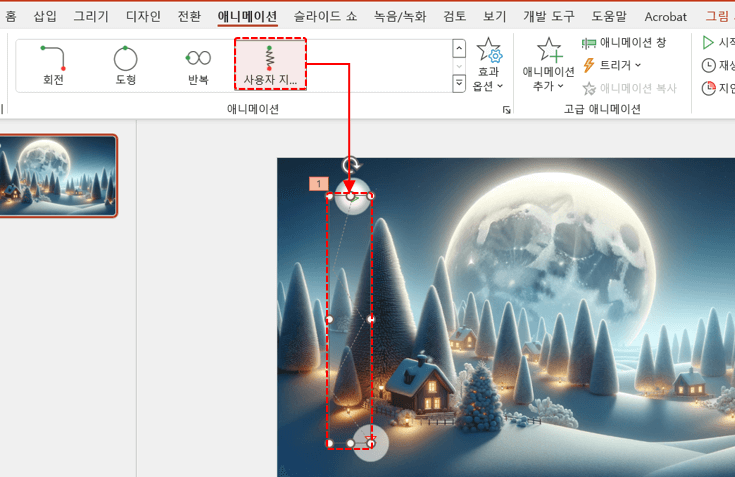 눈이 내리는 듯한 경로로 "사용자 지정 경로" 애니메이션을 적용합니다.
오빠두Tip : 마지막 지점을 더블클릭하거나, ESC 키를 눌러 경로 설정을 종료할 수 있습니다.
- 적용한 경로를 우클릭한 후, [점 편집]으로 이동합니다.
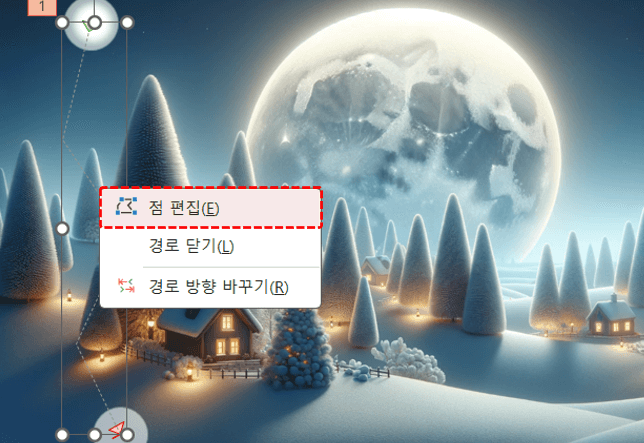 경로 애니메이션을 우클릭 - '점 편집'으로 이동합니다.
- 각 꼭지점을 우클릭하여 [부드러운 점]으로 경로를 변경한 후, 점을 적절한 위치로 한 번더 이동하여 경로를 수정합니다.
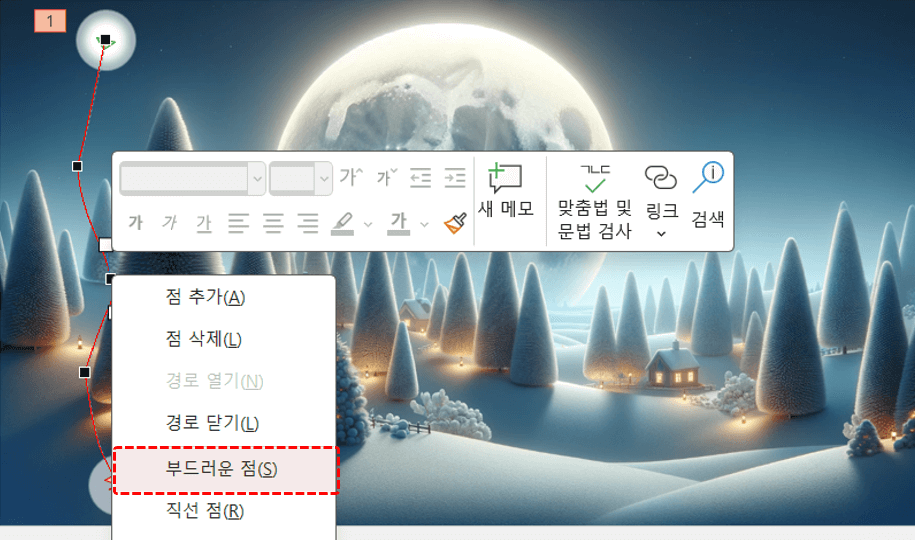 각 경로의 꼭지점을 '부드러운 점' 으로 변경합니다.
- 반복되는 애니메이션 만들기 : [애니메이션] 탭 - [애니메이션] 그룹 오른쪽 아래에 있는 '확장(추가 효과 옵션 표시)' 버튼을 클릭합니다.
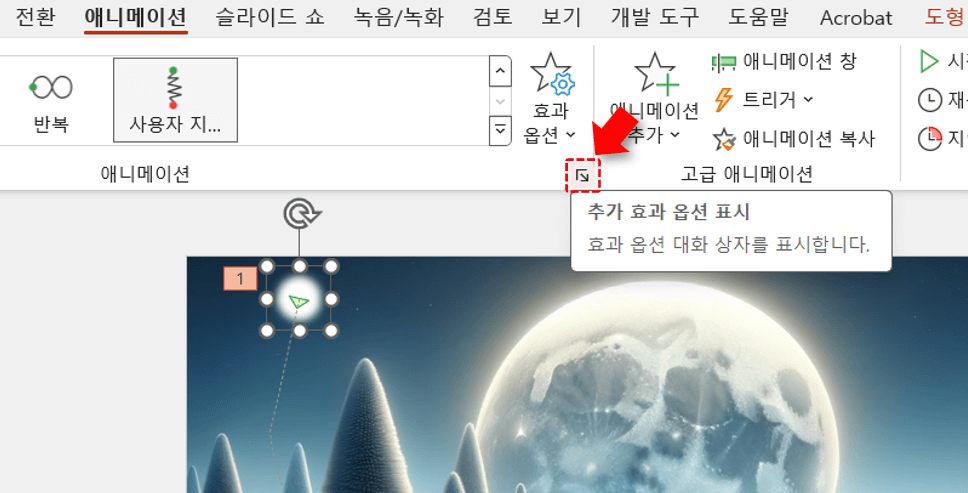 애니메이션 그룹의 '확장' 버튼을 클릭하여 효과 옵션 대화상자를 실행합니다.
- 새로운 창이 실행되면, [타이밍] 탭으로 이동한 후 다음과 같이 설정을 변경합니다.
· 시작 : 이전 효과와 함께
· 재생 시간 : 10초
· 반복 : 슬라이드가 끝날 때 까지
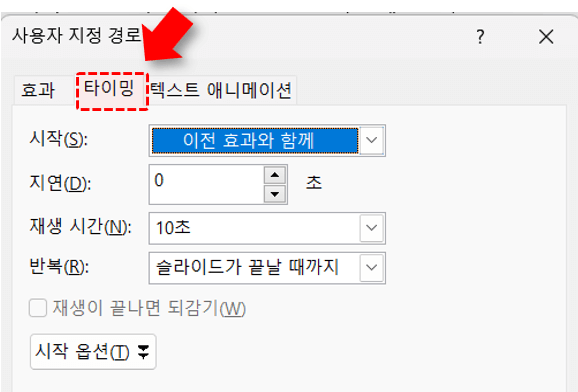 타이밍 탭에서 시작, 재생시간, 반복 옵션을 변경합니다.
- 눈이 내리는 PPT 애니메이션 완성 : 도형을 3개 정도 복사한 후, 각 도형의 크기와 이동 경로를 조금씩 다르게 변경합니다.
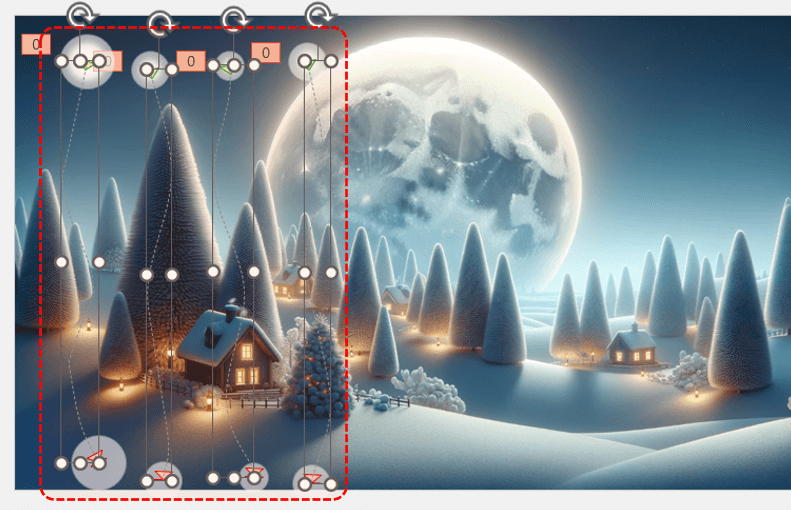 도형을 3개 정도 복사한 후, 도형의 크기와 이동 경로를 변경하여 패턴을 만듭니다.
- 각 패턴의 도형들을 여러 개 복사하여 적절한 위치에 배치합니다.
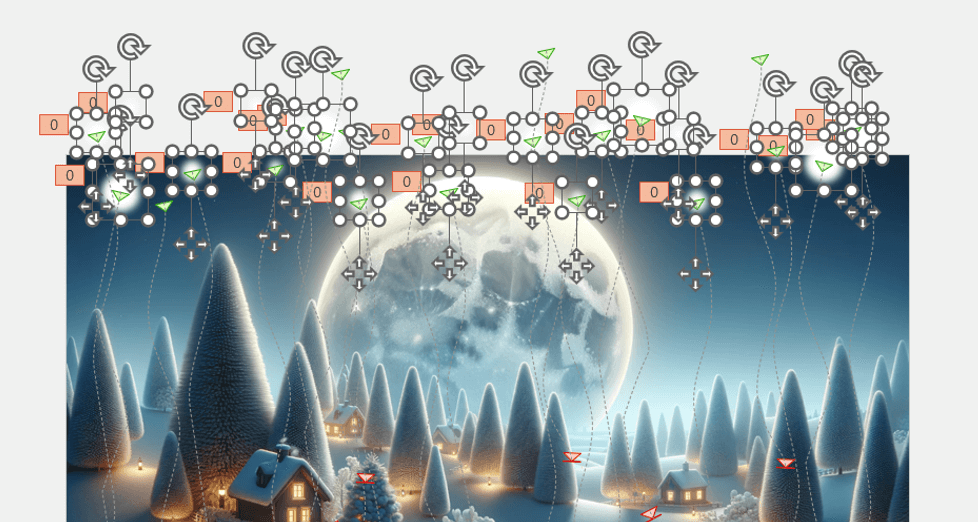 각 패턴의 도형들을 여러개 복사하여 슬라이드 적절한 곳에 배치합니다.
- 마지막으로 [홈] 탭 - [정렬] - [선택 창]으로 이동한 후, Ctrl 키를 누른 상태로 무작위로 도형을 선택하여 애니메이션 재생시간으로 8초~15초 사이로 변경합니다.
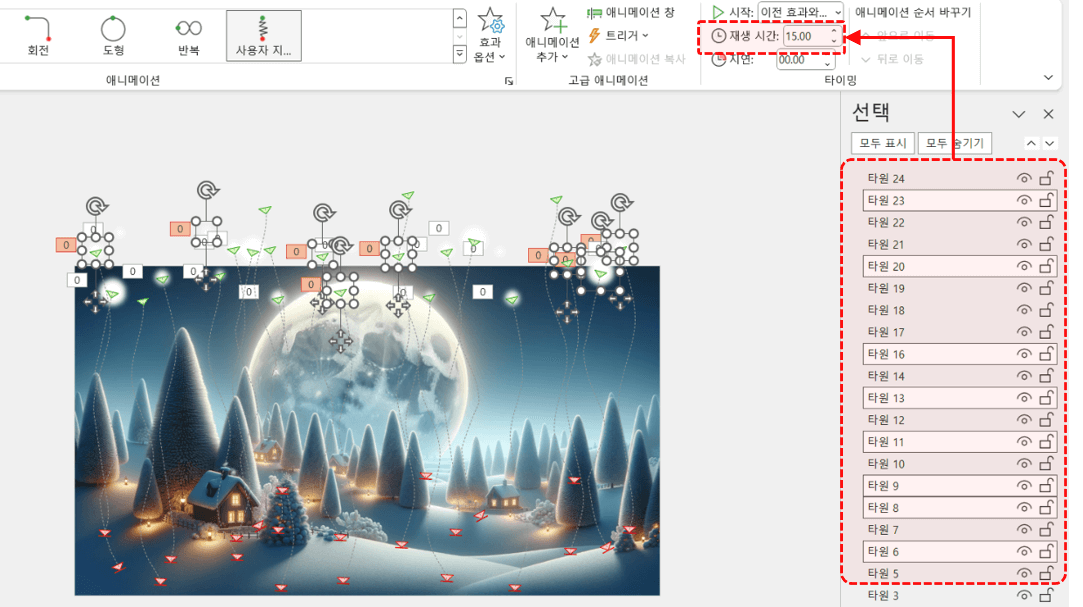 선택창을 실행한 후, 각 도형의 애니메이션 재생시간을 8~15초 사이로 변경합니다.
- 이제 F5 키를 눌러 슬라이드를 시작해보세요! 눈 내리는 애니메이션 PPT 슬라이드가 완성되었습니다.
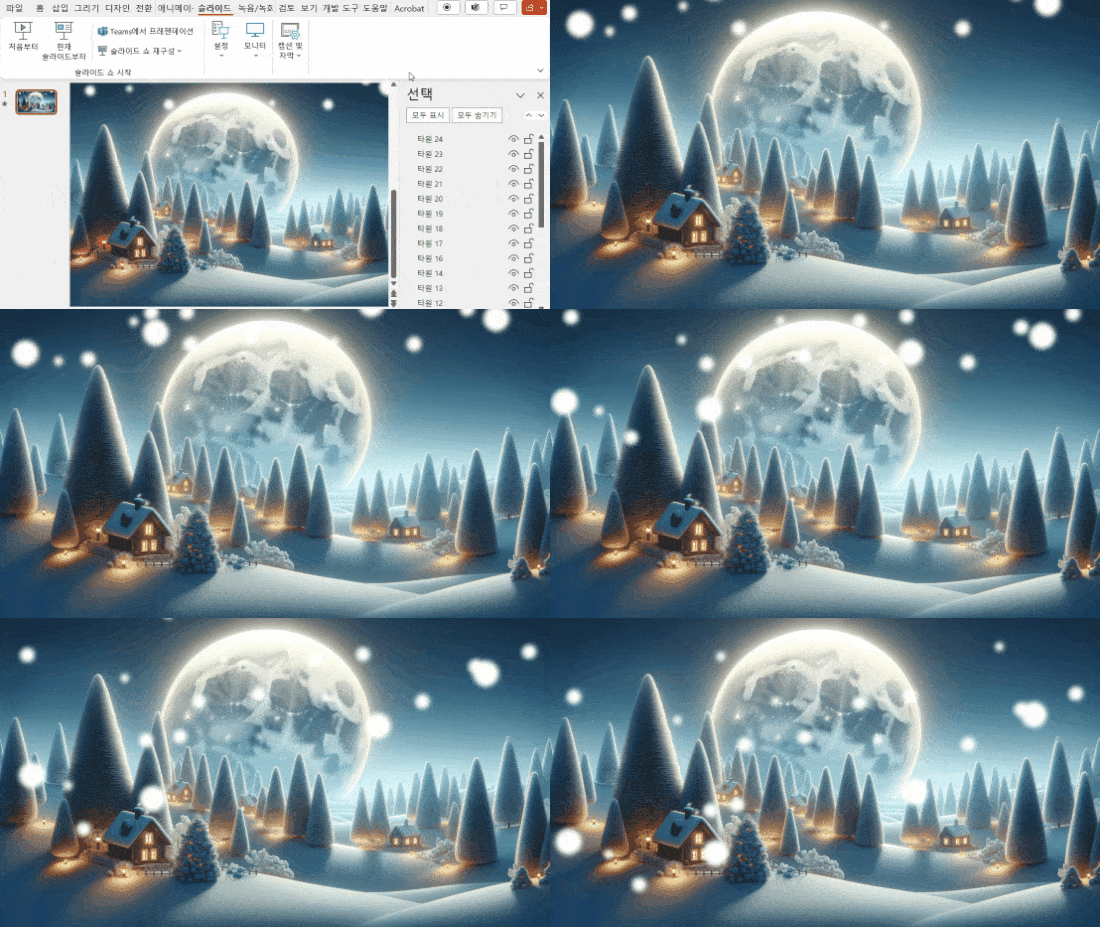 눈 내리는 애니메이션 PPT 슬라이드가 완성되었습니다.





