구글 투명 배경 이미지 검색 팁
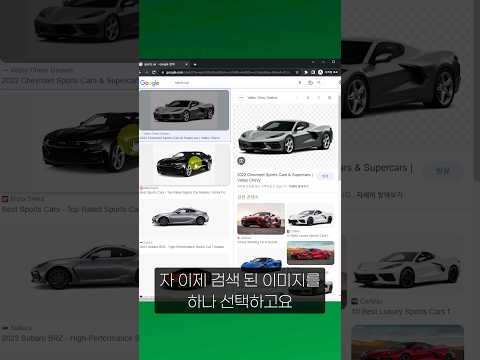
회사에서 보고서를 작성하다 보면 투명 배경의 이미지(또는 아이콘)가 필요할 때가 종종 있습니다. 투명 배경 이미지를 검색할 때는 대부분 "~~ 투명 PNG" 형태로 구글에서 검색합니다. 그런데 단순히 PNG로 검색하면, 화면 상으로만 체크무늬가 들어간 '투명한 것처럼 보이는' 이미지가 검색되어 불편한 경우가 많습니다.
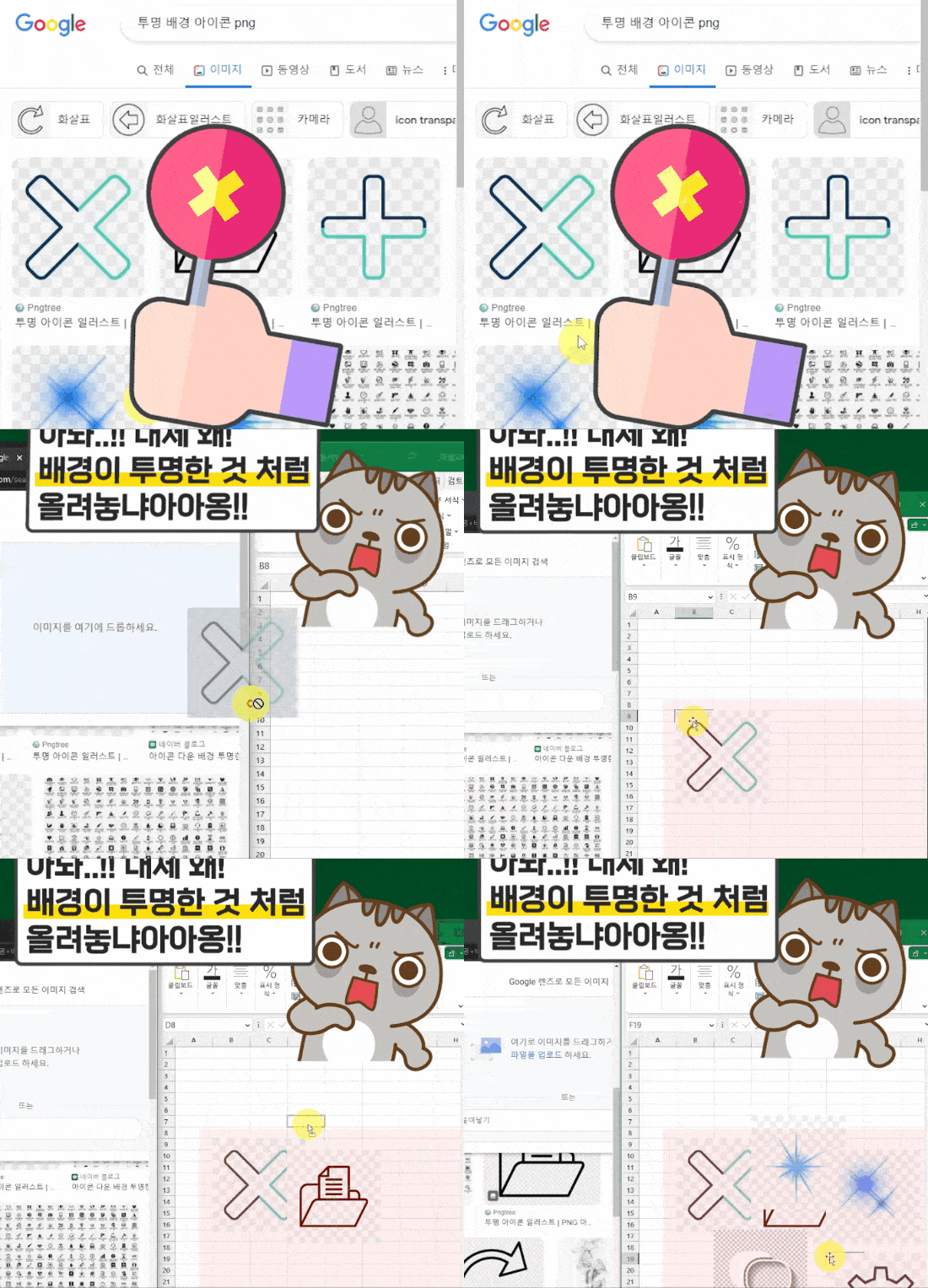 투명 배경 이미지를 검색하다 보면, 가짜 투명 배경 이미지로 난감한 상황이 종종 발생합니다.
이럴 때 구글 검색의 숨겨진 기능인 '이미지 검색 설정'을 변경하면, 투명 배경 이미지 검색이 한결 수월해집니다.
엑셀/PPT에서 배경 지우는 방법
만약 원하는 투명 배경 이미지를 찾기 어려울 경우, 엑셀과 파워포인트에서 기본으로 제공하는 '투명한 색 설정' 또는 '배경 제거' 기능으로 배경을 편리하게 제거할 수 있습니다.
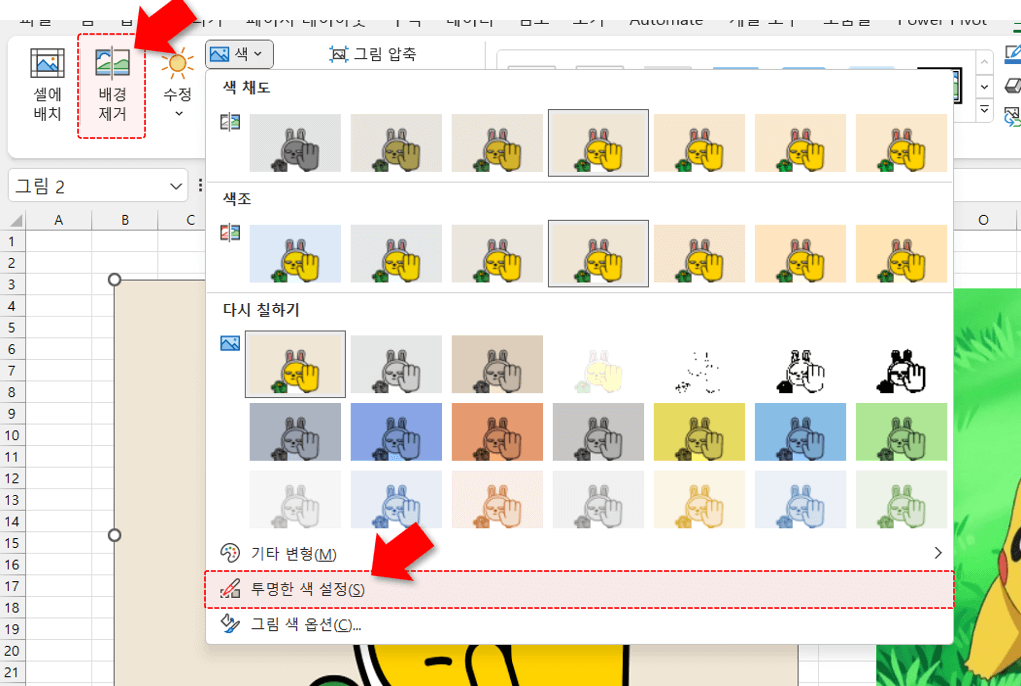 엑셀/파워포인트에서 기본으로 제공하는 배경제거 기능을 사용해도 편리합니다.
전문 이미지 편집툴인 포토샵이나 일러스트레이터처럼 정교한 편집은 불가능하지만, 실무에서 급히 배경을 제거해야 할 때 간단하게 처리할 수 있습니다. 엑셀과 파워포인트에서 배경을 제거하는 방법은 아래 1분 영상 강의를 참고하세요!
배경을 지워주는 무료 사이트
엑셀/PPT의 배경 제거 기능으로 배경이 깔끔하게 지워지지 않는다면, 배경을 무료로 제거해주는 사이트를 한번 사용해보세요! Adobe Express의 경우, 무료 회원가입 후 사용하면 배경이 제거된 고화질의 이미지를 다운받을 수도 있습니다.
- Remove.bg (간단하게 사용!)
 : 드래그&드랍으로 편리하게 배경을 지우고, 다시 드래그&드랍으로 편리하게 엑셀/파워포인트로 그림을 추가할 수 있습니다. 매우 편리하게 사용할 수 있지만, 고화질 이미지를 다운받으려면 유료 결제가 필요합니다.
- Adobe Express (고해상도 이미지 무료!)
 : 어도비 회원가입이 필요하지만, 무료 회원가입을 하면 배경이 제거된 고화질 이미지를 다운로드 받을 수 있습니다.