회사에서 엑셀로 차별화 된 성과를 내고 싶다면, 단순히 보고서에 데이터를 입력하는 것에 그쳐서는 안됩니다. 보고서에는 목적이 있고, 그 목적을 정확하게 전달하는 것이 중요한데요. 특히 숫자가 가득한 엑셀 보고서에서 중요한 값을 시각적으로 강조하지 않으면, 핵심 메시지가 쉽게 묻히고 맙니다.
 조건부서식으로 클릭 한 번에 보고서를 간단하게 시각화해보세요!✨
이럴 때 '조건부 서식'을 활용하면, 몇 번의 클릭만으로 중요한 값을 자동으로 강조하고 편리하게 시각화할 수 있습니다. 이 글에서는 초보자도 쉽게 따라할 수 있는 엑셀 조건부서식의 핵심 사용법을 1분 안에 정리해 드립니다.
- 조건부 서식이란? : 엑셀 조건부서식은 숫자나 텍스트가 특정 조건을 만족할 때 셀 색깔, 막대, 아이콘 등으로 값을 자동 강조하는 기능입니다. 예를 들어, 아래 그림과 같이 80점 이상은 빨간색으로 강조하고 "배달"이라는 단어가 포함된 셀은 초록색으로 자동 강조할 수 있습니다.
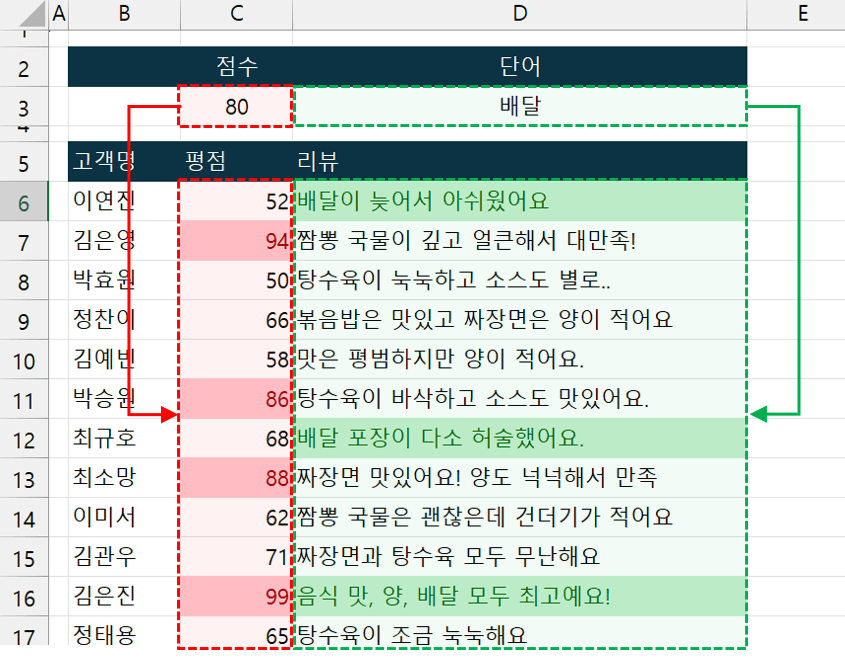 특정 값보다 크거나, 단어를 포함하는 셀을 실시간으로 강조합니다.
- 조건부서식을 사용하는 방법은 아주 간단합니다. [홈] 탭 → [조건부 서식] 버튼을 클릭해서 바로 사용할 수 있고, 기본으로 표시되는 "셀 강조 규칙, 상/하위 규칙, 데이터막대, 색조, 아이콘 집합" 만으로도 많은 기능을 구현할 수 있습니다.
① 셀 강조 규칙 : 숫자가 크거나 작을 때, 또는 특정 단어가 포함된 셀을 강조
② 상위/하위 규칙 : 상위 10% 또는 하위 10개 항목 등을 자동으로 강조
③ 데이터 막대 : 숫자 크기에 맞춰 셀 안에 막대 그래프를 추가
④ 색조 : 숫자 크기에 맞춰 배경색을 진한색~연한색으로 적용
⑤ 아이콘 집합 : 숫자 옆에 신호등, 화살표 등의 아이콘 추가
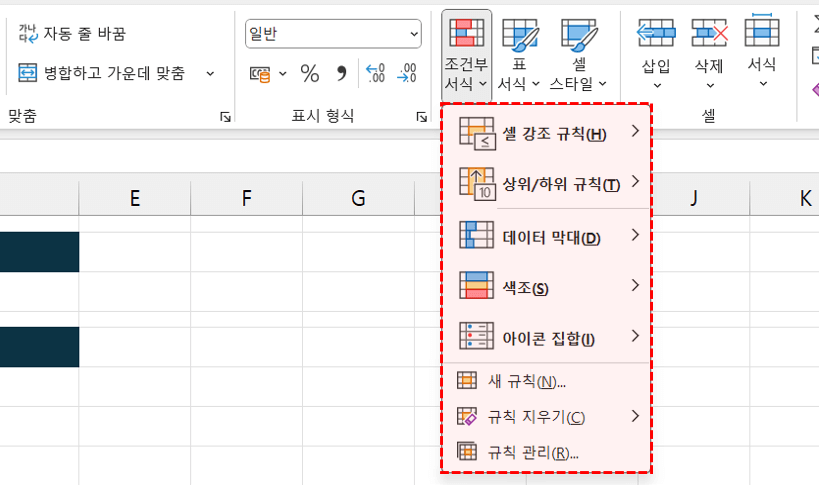 조건부서식의 기본 기능만 알아도 실무에서 다양하게 활용할 수 있습니다.
- 큰 값 강조하기 : 먼저 조건보다 큰 값을 자동으로 강조해보겠습니다. 예제파일의 [셀 강조규칙] 시트에서 점수가 입력된 C6:C19 범위를 선택한 후, [홈] 탭 - [조건부 서식] - [셀 강조 규칙] - [보다 큼]을 차례대로 클릭합니다.
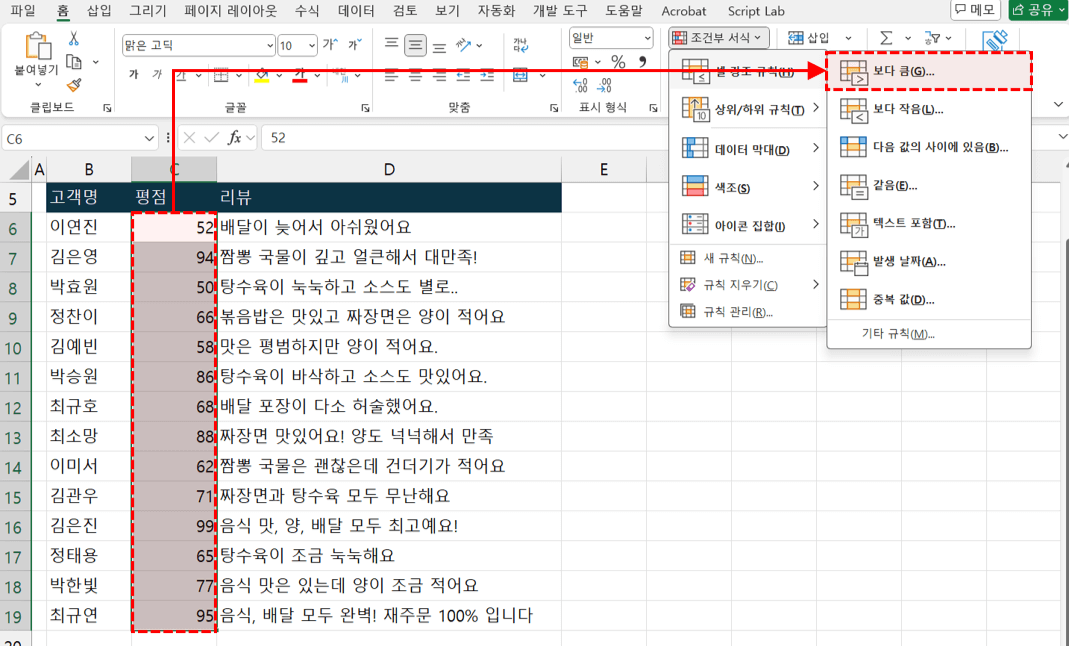 평점이 입력된 범위를 선택하고, 조건부서식 - 셀 강조규칙 - 보다 큼으로 이동합니다.
- 보다 큼 대화상자가 실행되면 입력창에 비교할 셀로 C3셀을 선택한 후, [확인] 버튼을 클릭해서 조건부서식을 적용합니다.
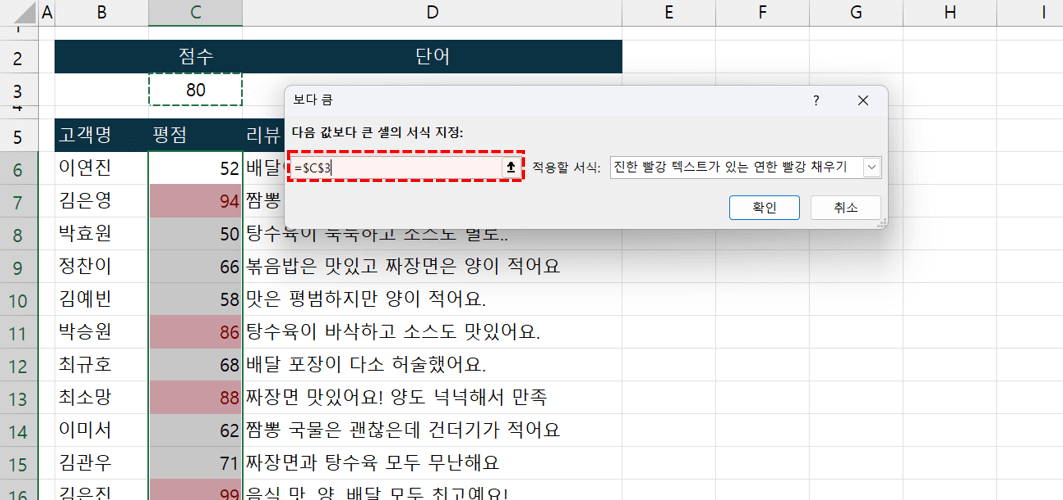 비교할 셀로 C3셀을 선택합니다.
- 이제 C3셀의 값을 변경하면 해당 값보다 큰 점수가 실시간으로 강조됩니다.
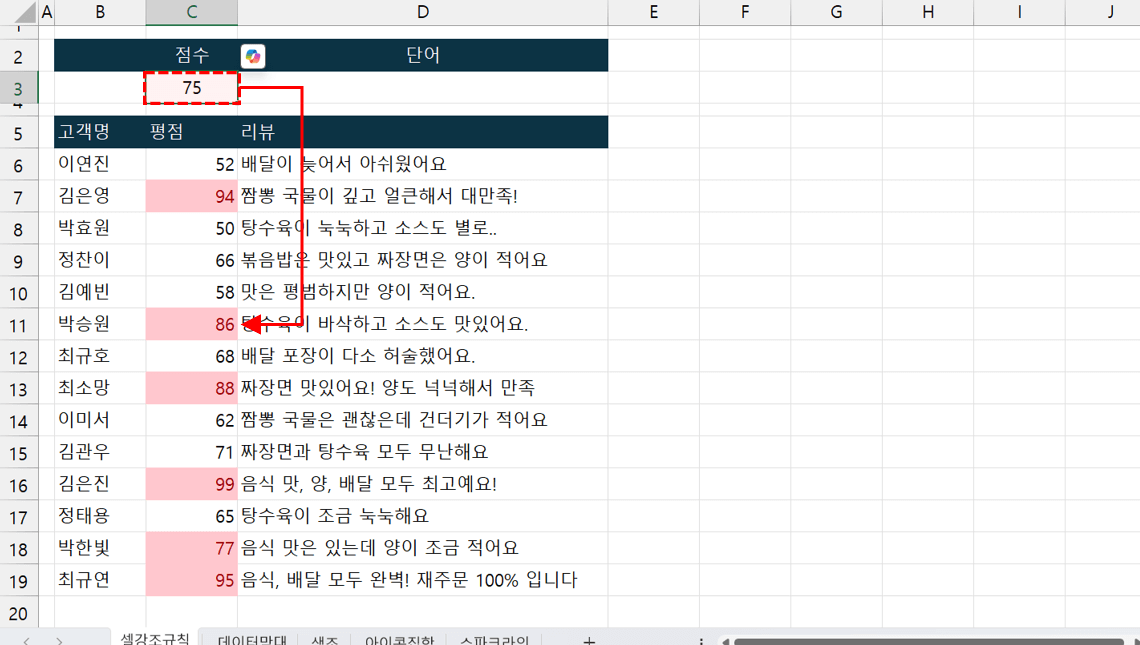 C3셀의 값을 변경하면 보다 큰 값이 실시간으로 강조됩니다.
- 텍스트 포함 강조하기 : 이번에는 특정 단어를 포함하는 셀을 강조해보겠습니다. 리뷰가 입력된 D6:D19 범위를 선택한 후, [홈] 탭 - [조건부 서식] - [셀 강조 규칙] - [텍스트 포함]을 차례대로 선택합니다.
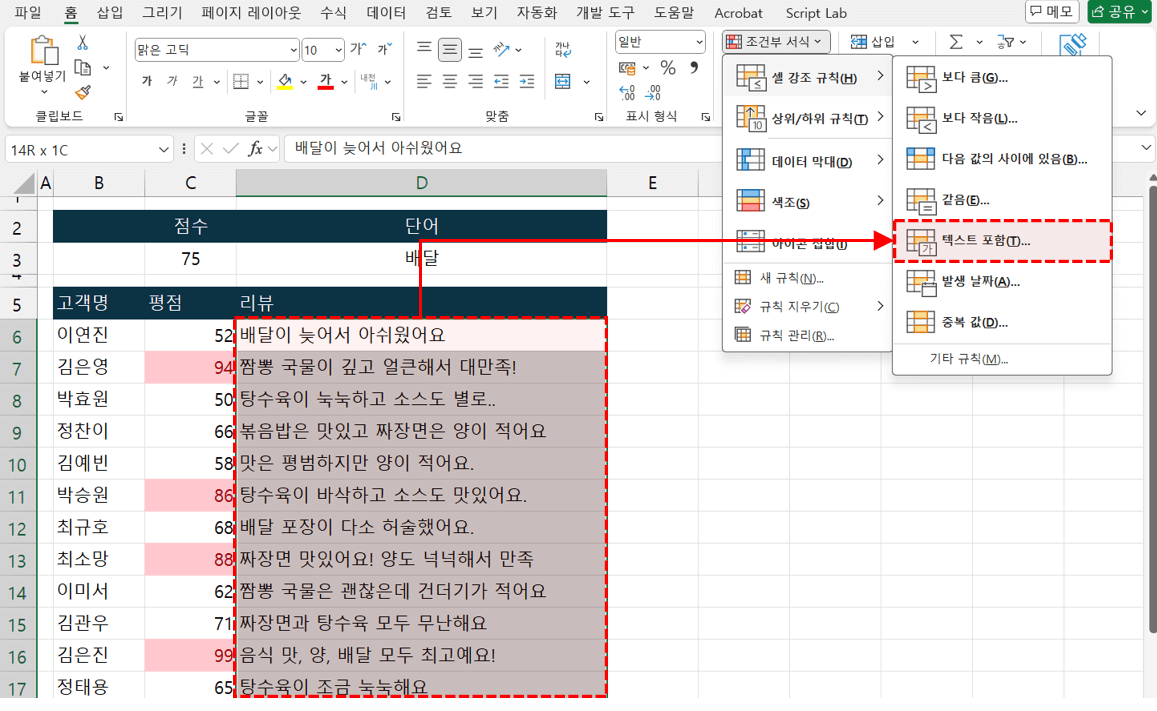 리뷰가 작성된 범위를 선택하고 조건부서식 - 셀 강조규칙 - 텍스트 포함으로 이동합니다.
- 텍스트 포함 대화상자가 실행되면 검색할 단어가 포함된 셀로 D3 셀을 선택하고, 적용할 서식으로는 "녹색 텍스트가 있는 녹색 채우기"를 선택합니다. 그리고 [확인] 버튼을 클릭합니다.
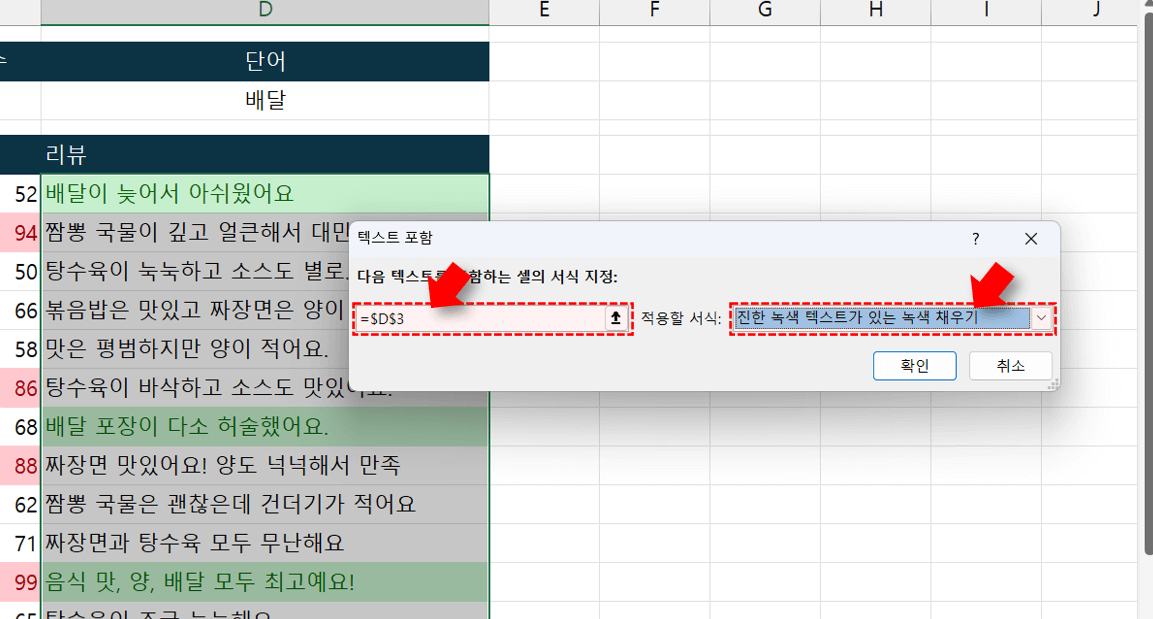 단어가 포함된 셀을 선택하고, 적용할 서식으로 녹색 채우기를 선택합니다.
- 이제 D3셀의 단어를 변경하면 해당 단어를 포함하는 셀이 실시간으로 강조됩니다.
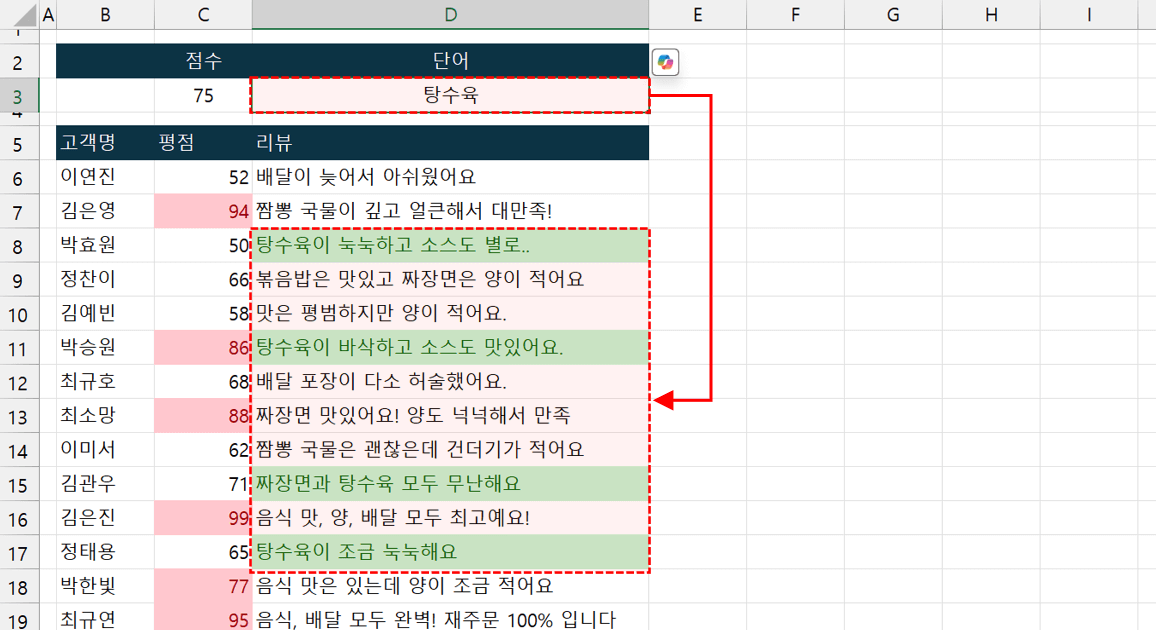 D3셀의 단어를 포함하는 셀이 실시간으로 강조됩니다.
오빠두Tip : 이 외에도 "새 규칙" - "수식을 사용하여 서식을 지정할 셀 결정"에서 수식을 직접 입력해서 다양한 고급 조건을 적용할 수 있습니다. 조건부서식의 더 자세한 설명은 아래 기초 입문 강의를 참고하세요!
- 데이터 막대 : 데이터 막대는 셀 안에 미니 막대 그래프를 추가해서 숫자의 크기를 막대로 시각화하는 기능입니다. 예제파일의 [데이터 막대] 시트에서 매출액이 입력된 D5:D14 범위를 선택한 후, [홈] 탭 - [조건부 서식] - [데이터 막대]로 이동합니다.
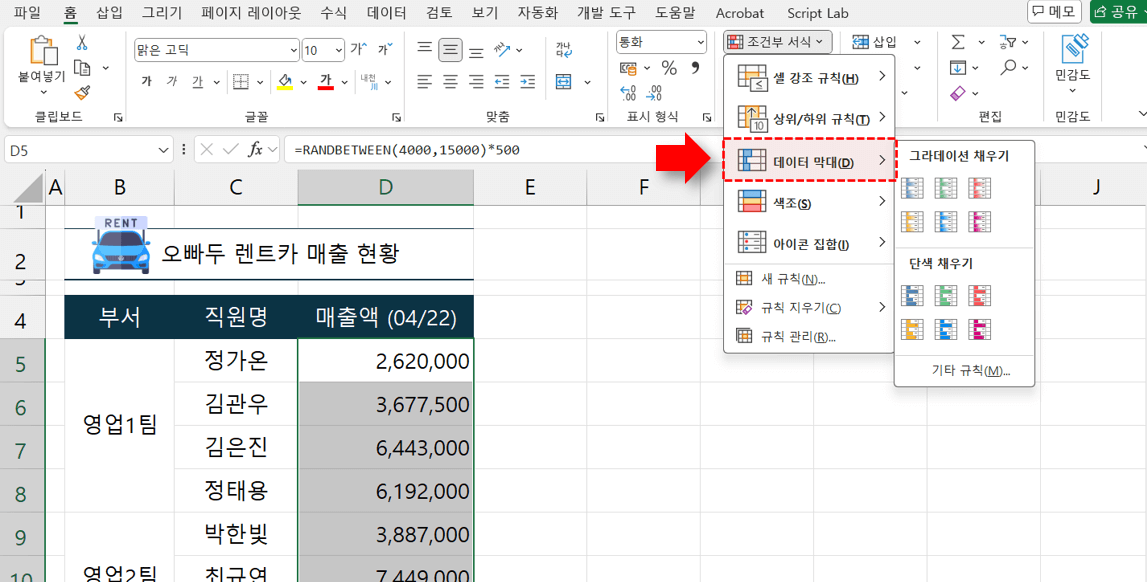 매출액 범위를 선택하고 [조건부서식] - [데이터 막대] 로 이동합니다.
- 데이터 막대 목록에서 원하는 색상의 데이터 막대를 선택하면 아래 그림과 같이 데이터 막대가 추가됩니다.
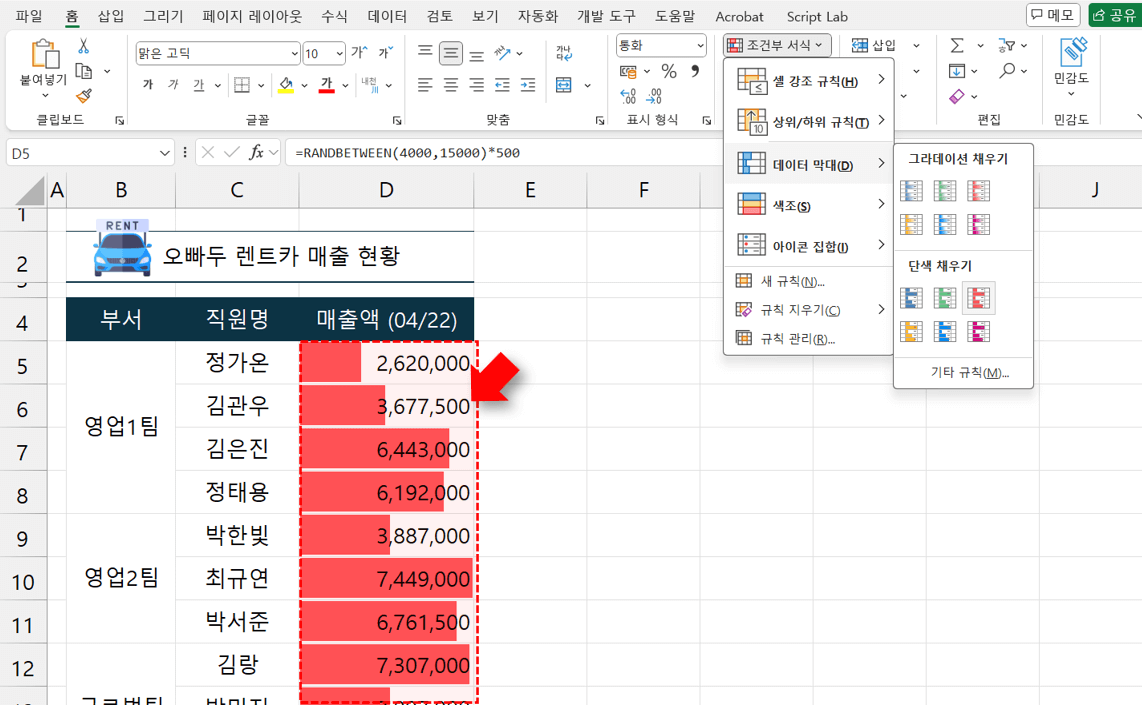 원하는 색상의 막대를 선택하면 데이터 막대가 추가됩니다.
오빠두Tip : 데이터 막대 → '기타 규칙'에서 다양한 색의 막대를 추가하거나 최대/최소값을 지정하여 막대의 길이를 조절할 수 있습니다. 데이터 막대 설정법은 아래 기초 입문 강의를 참고하세요!👇
- 색조 적용하기 : 색조는 값의 크기에 따라 다른 색을 적용해서 숫자의 높고 낮음을 색깔 차이로 보여주는 기능입니다. 예제파일의 [색조] 시트에서 직원별 판매 데이터가 입력된 C5:G11 범위를 선택한 후, [조건부서식] - [색조]로 이동합니다.
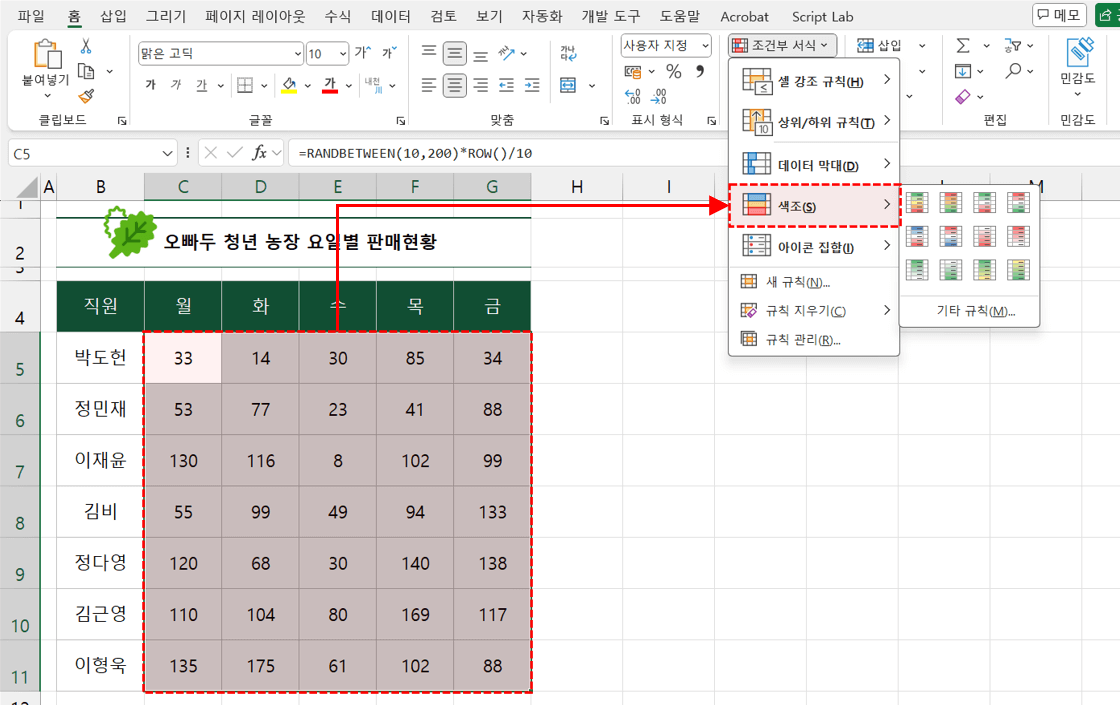 색조를 적용할 범위를 선택한 후, [조건부서식] - [색조]로 이동합니다.
- 색조 목록에서 원하는 색상의 색조 서식을 적용하면 그림과 같이 색조가 추가됩니다.
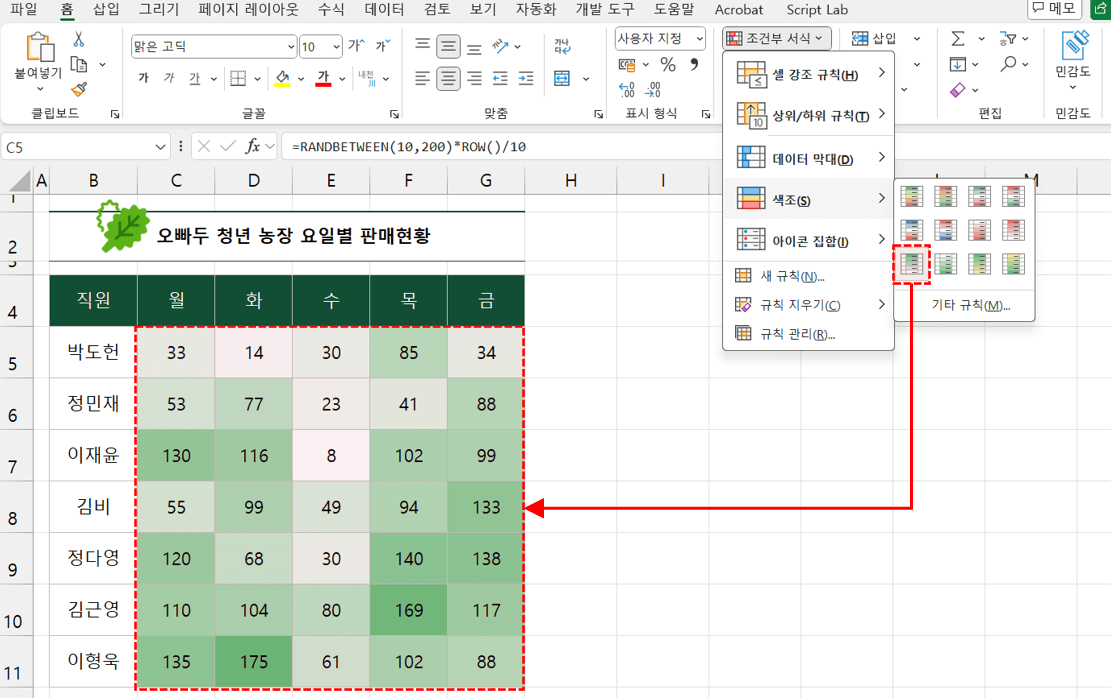 목록에서 원하는 색상의 색조를 적용합니다.
- 아이콘 집합 : 아이콘 집합은 숫자 옆에 신호등, 화살표와 같은 아이콘을 넣어서 데이터의 상태를 시각화하는 기능입니다. 특히 엑셀로 대시보드를 제작할 때, 유용하게 사용할 수 있습니다.
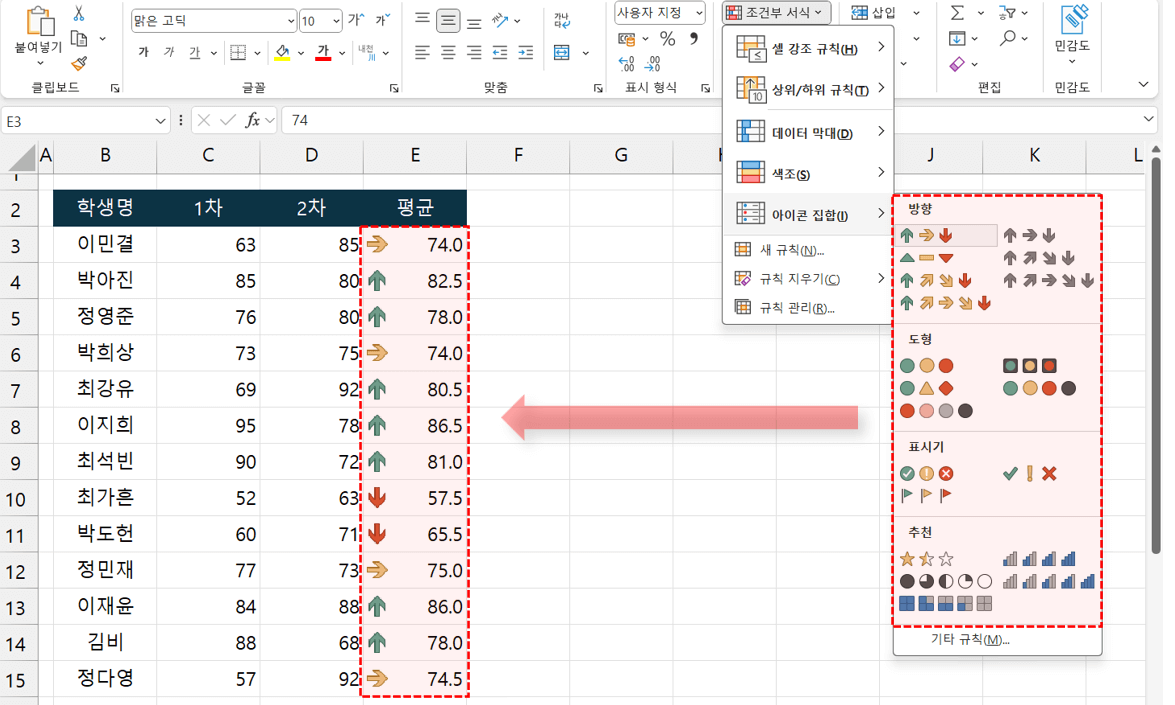 아이콘 집합은 숫자 옆에 아이콘을 추가해서 값의 상태를 시각화하는 기능입니다.
오빠두Tip : 실무에서 아이콘 집합을 사용할 때에는 반드시 [아이콘 집합] - [기타 규칙]으로 적용하는 것을 주의합니다. 아이콘 집합의 기본 설정은 범위의 '비율'을 기준으로 합니다. 예를 들어 3구간으로 나누면 하위 33% - 중위 33% -상위 33% 으로 구분하지만, 실무에서는 비율 대신 값을 기준으로 구분할 때가 많으므로 [기타 규칙]으로 적용합니다.
- 예제파일에서 평균이 입력된 E3:E15 범위를 선택한 후, [조건부 서식] - [아이콘 집합] - [기타 규칙]으로 이동합니다.
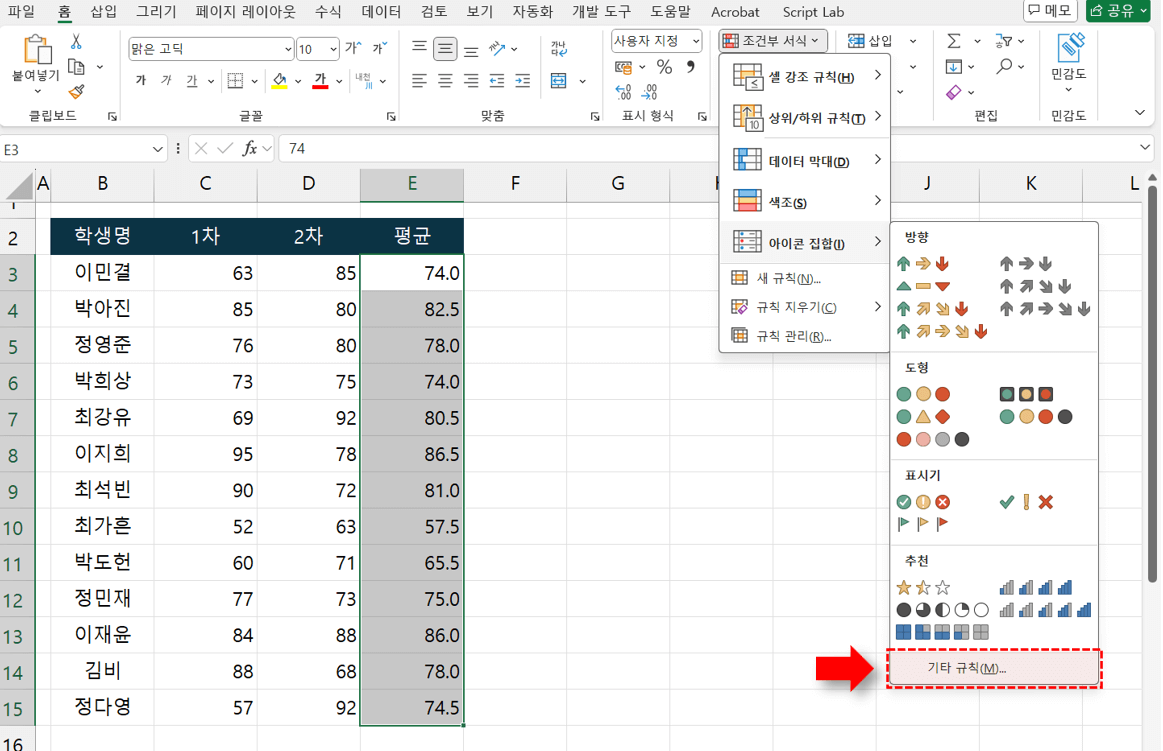 평점 범위를 선택한 후, [조건부서식] - [아이콘 집합] - [기타 규칙]으로 이동합니다.
- 새 서식 규칙 대화상자가 실행되면 아이콘 스타일에서 원하는 종류의 아이콘을 선택한 후, 종류를 모두 '숫자'로 변경합니다. 그리고 입력창에 각 구간을 나눌 기준 값을 입력합니다. 이번에는 예제로 각각 80점과 60점을 기준으로 구간을 나누겠습니다.
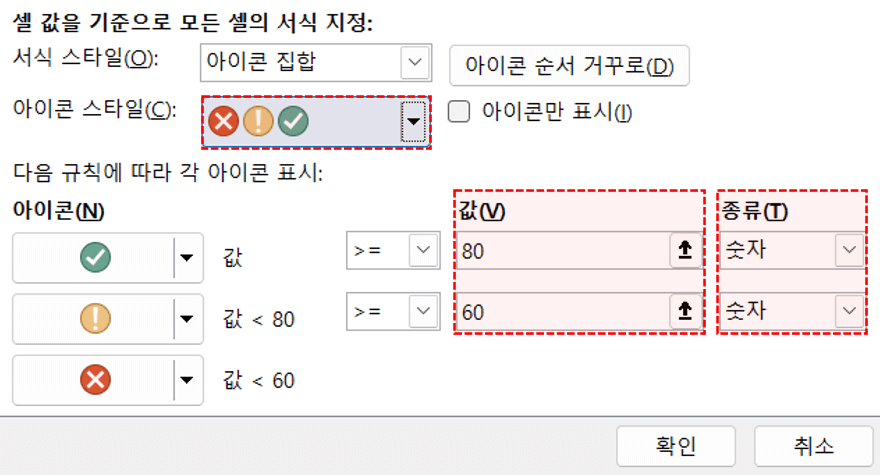 아이콘 스타일을 선택한 후, 종류를 숫자로 바꾸고 기준 값을 입력합니다.
- [확인] 버튼을 클릭해서 적용하면 아래 그림과 같이 80점과 60점을 기준으로 아이콘이 적용됩니다.
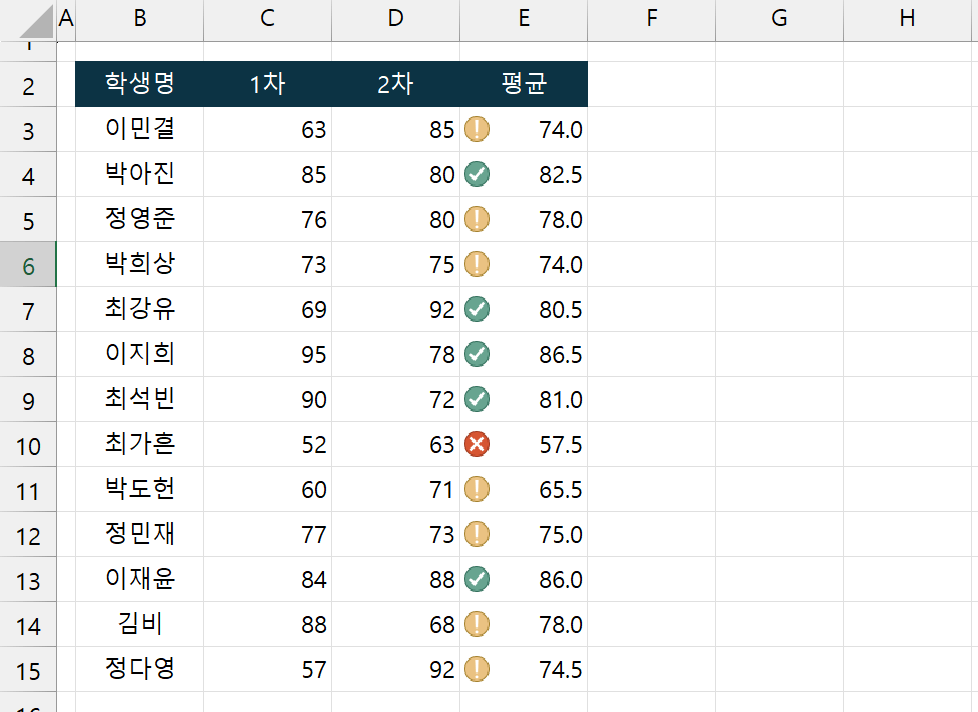 각 구간을 기준으로 아이콘이 적용됩니다.
- 스파크 라인 : 이 외에도 스파크라인을 사용하면 가로로 입력된 데이터의 트렌드를 한 눈에 파악할 수 있습니다. 스파크라인의 자세한 사용방법은 아래 기초 입문 강의를 참고하세요!





