엑셀에는 반복적인 데이터 정리 작업을 단축키 하나로 끝내주는 기능이 있습니다. 바로 "빠른채우기(Ctrl + E)"입니다. 매 강의마다 강조할 만큼 실무에서 활용도가 높은 기능입니다. 이 빠른채우기를 사용하면 괄호 안의 데이터를 추출하거나, 시/구/동으로 작성된 데이터를 나누는 등 실무에서 발생하는 대부분의 데이터 정리 작업을 몇 초 만에 끝낼 수 있습니다!👍
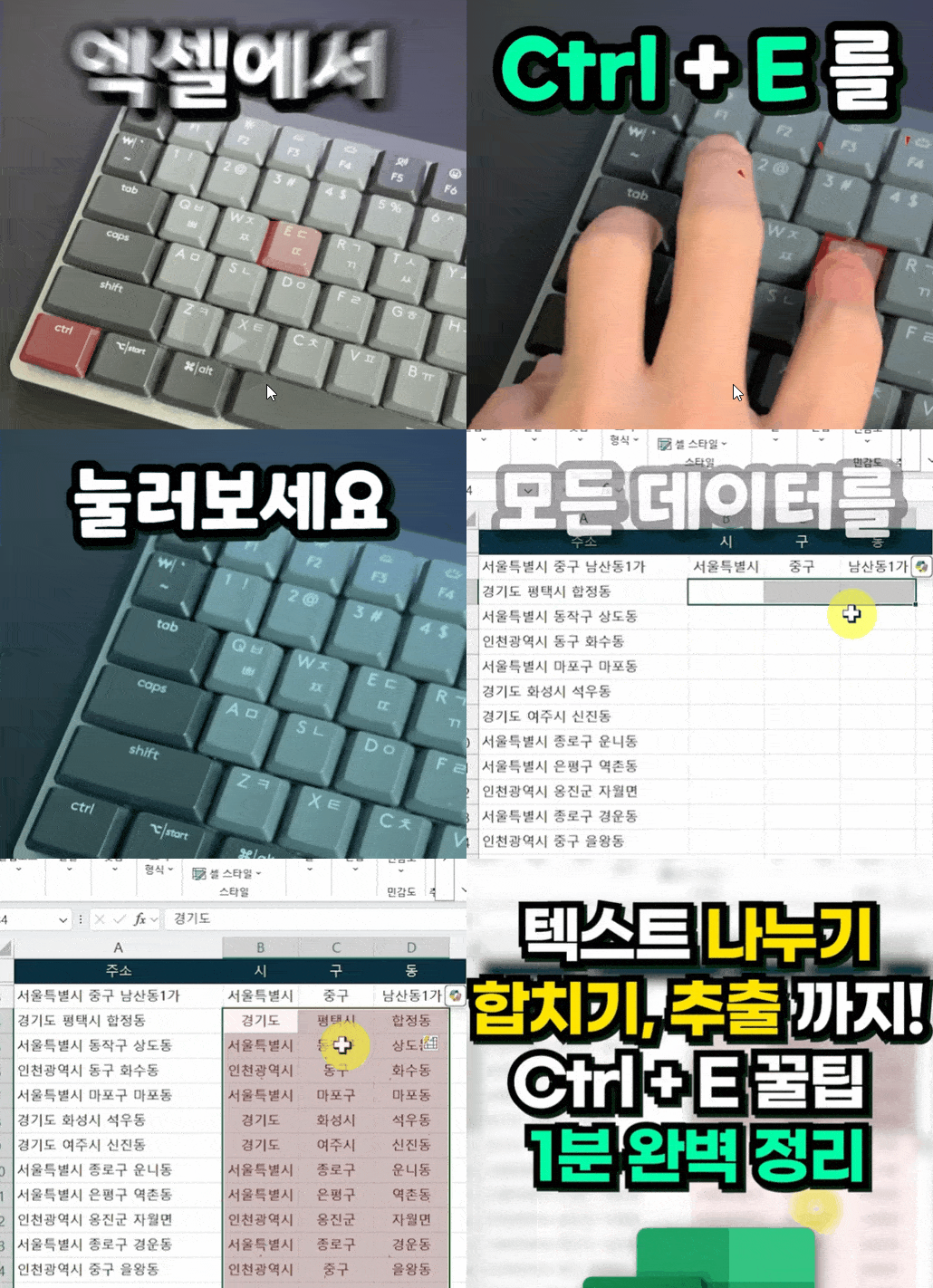 텍스트 나누기, 합치기, 추출까지 단축키 하나면 충분합니다!
지금부터 빠른채우기의 실전 사용 예제와 사용 시 주의 사항을 살펴보겠습니다.😎
- 빠른채우기는 [홈] 탭 - [편집] 그룹의 [빠른채우기]를 클릭하거나 단축키 Ctrl + E 로 실행할 수 있습니다.
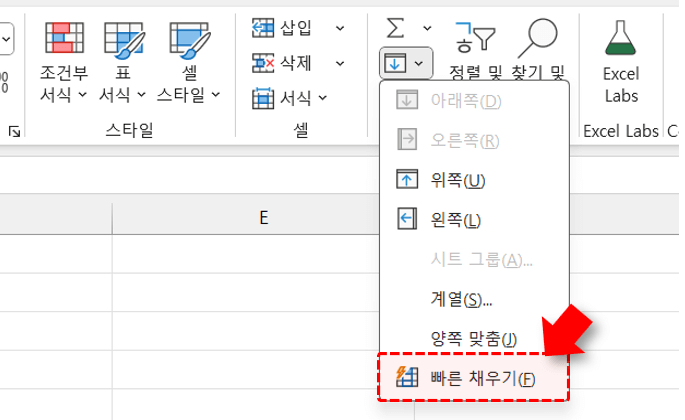 홈 - 빠른채우기를 클릭하거나 Ctrl + E 로 실행할 수 있습니다.
오빠두Tip : 빠른채우기는 엑셀 2013 이후 버전에서 제공됩니다.
- 빠른채우기는 괄호 안의 텍스트를 추출하는 등 다양한 데이터 정리 작업에 활용할 수 있습니다. 예제파일의 [데이터정리] 시트에서 B2셀에 "Avatar"를 입력하고 B3셀을 선택한 상태로 Ctrl + E 눌러 빠른채우기를 실행해보세요. 그러면 엑셀이 패턴을 인식해 괄호 안의 텍스트를 자동으로 추출합니다.
아바타(Avatar) → Avatar
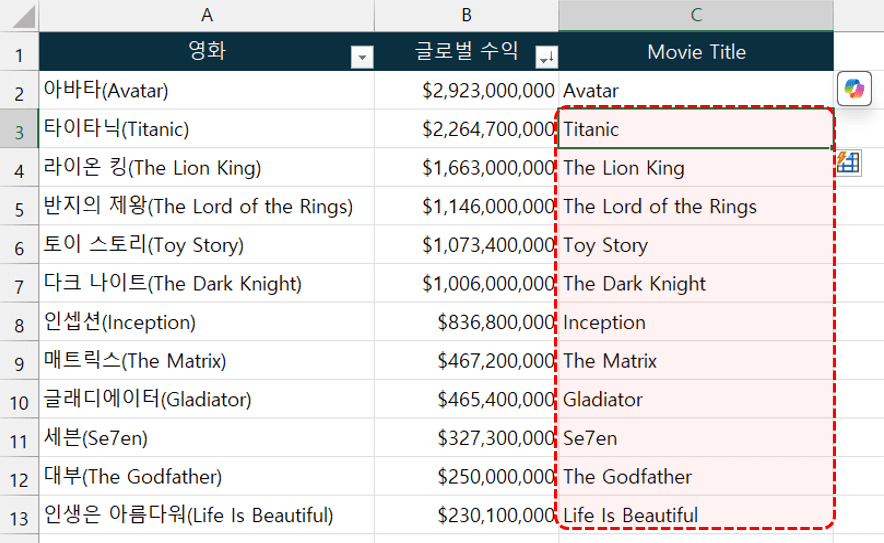 괄호 안의 텍스트를 추출할 수 있습니다.
- 괄호 안과 밖에 텍스트 위치를 바꾸는 것도 가능합니다. B2셀에 샘플 데이터로 "Avatar(아바타)"를 입력하고 빠른채우기를 실행하면 나머지 데이터가 자동으로 완성됩니다.
아바타(Avatar) → Avatar(아바타)
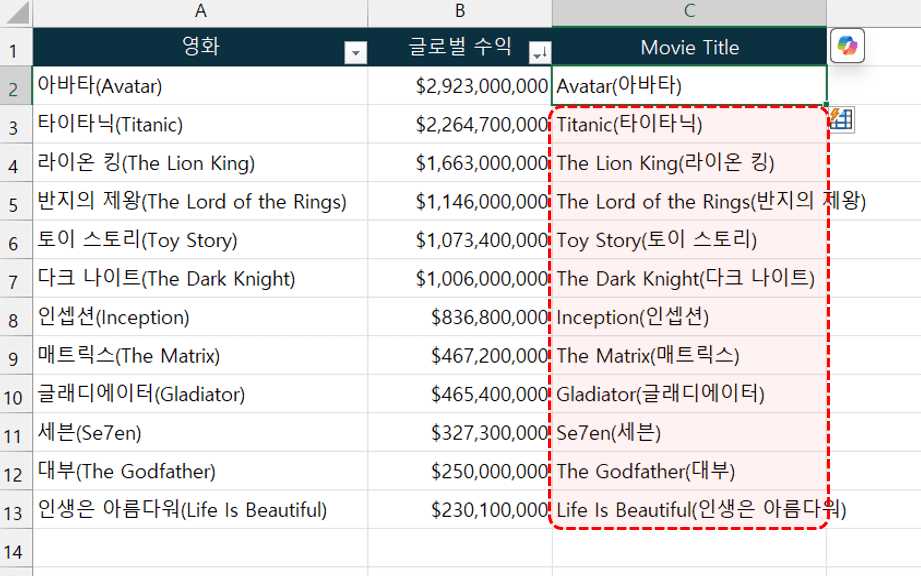 괄호 안/밖 값의 위치를 바꿀 수 있습니다.
- 빠른채우기를 사용하면 동일한 패턴의 여러 데이터를 한 번에 생성할 수 있습니다. 예제파일의 [이메일 주소] 시트에서 D2셀에 "Ms.Kim@naver.com"을 입력하고 빠른채우기를 실행하면 나머지 직원의 이메일 주소가 한 번에 생성됩니다.
Kim Min-soo → Ms.Kim@naver.com
 직원의 영문 이름을 참고하여 이메일 주소를 생성합니다.
- 이 외에도 전화번호 형식을 한 번에 바꿀 때에도 빠른채우기를 사용할 수 있습니다.
02-158-8197 → (+82) 2-158-8197
 국가 번호가 포함된 전화번호 형식으로 변경합니다.
- 빠른채우기는 텍스트를 나누거나 합칠 때에도 사용할 수 있습니다. [주소나누기] 시트에서 A3셀에 작성된 주소를 참고하여 B3, C3, D3, E3 셀에 각각 "서울특별시", "중구", "남산동1가", "4752호 2층"으로 입력하고 빠른채우기를 실행하면 시/구/동/상세주소 단위로 한 번에 분리할 수 있습니다.
"서울특별시 중구 남산동1가 4752호 2층" → "서울특별시" | "중구" | "남산동1가" | "4752호 2층"
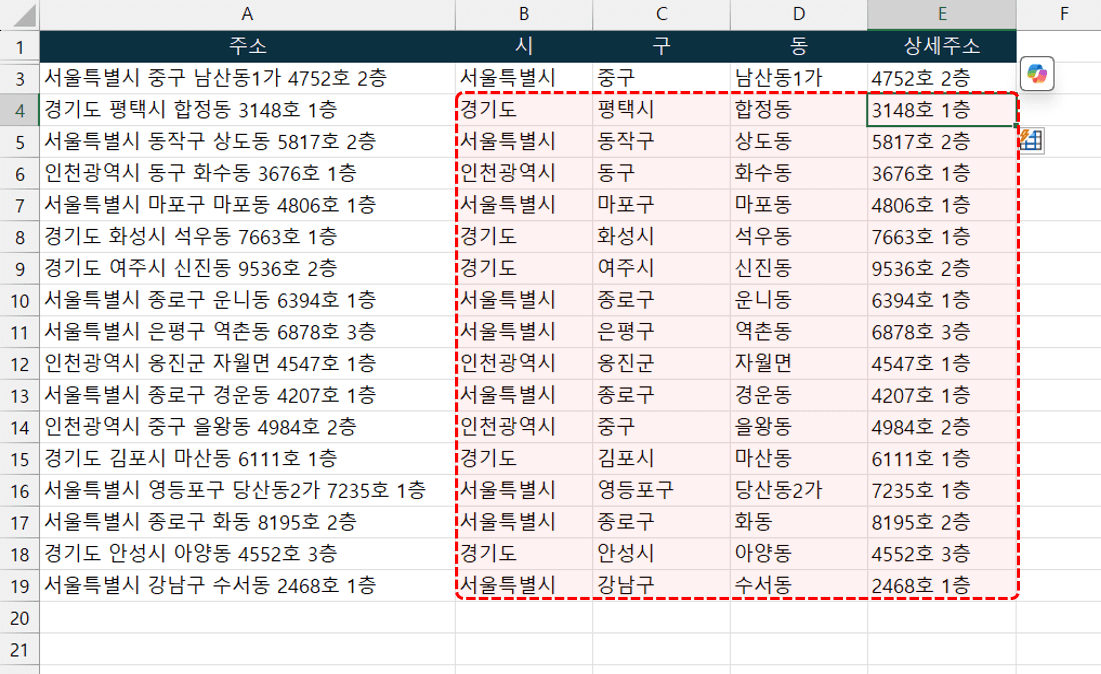 시/구/동/상세주소 단위로 주소를 분리합니다.
- [주소 합치기] 시트에서 E3 셀에 A3:D3 셀의 값을 합쳐 주소를 입력한 후, 빠른 채우기를 실행하면 나머지 주소들을 한 번에 합칠 수 있습니다.
"서울특별시" | "중구" | "남산동1가" | "4752호" → "서울특별시 중구 남산동1가 4752호"
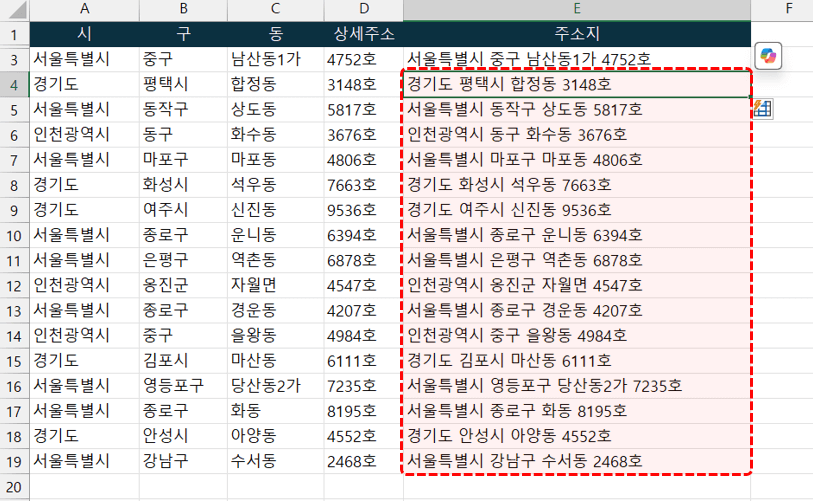 여러 셀에 나뉘어 진 값을 한 문장으로 합칩니다.
- 빠른채우기를 사용하면 숫자+문자로 된 데이터에서 숫자만 추출할 수 있습니다. [숫자추출] 시트의 D2셀에 35000을 입력하고 빠른채우기를 실행해보세요. "가격"에서 숫자만 빠르게 추출할 수 있습니다.
35,000원/박스 → 35,000
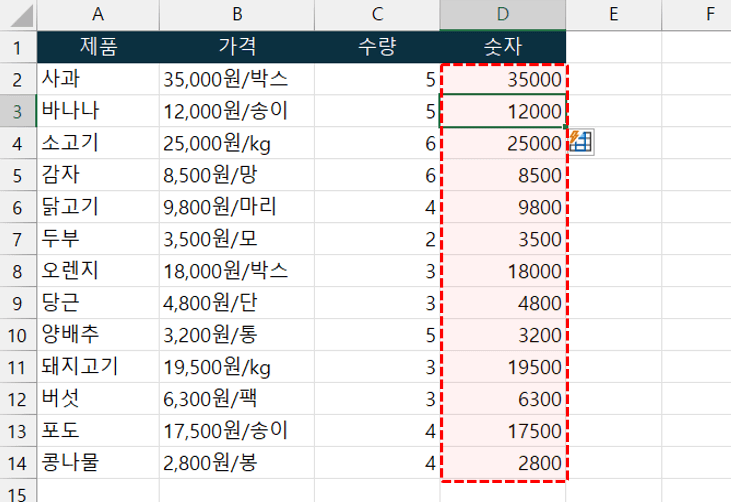 숫자+문자 데이터에서 숫자만 추출합니다.
- 또한 [공백 정리] 시트와 같이 공백이 포함된 데이터도 빠른채우기를 활용하면 공백이 제거된 깔끔한 데이터로 빠르게 정리할 수 있습니다.
" 경북 사과" → "경북 사과"
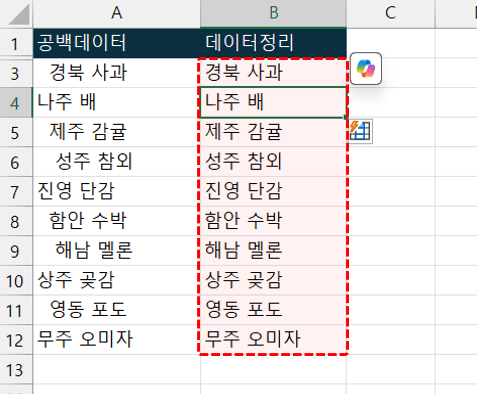 불필요한 공백을 빠르게 제거합니다.
오빠두Tip : TRIM 함수를 사용하면 불필요한 공백을 더욱 효과적으로 정리할 수 있습니다.
- 빠른채우기는 인접한 데이터의 패턴을 인식해서 나머지 데이터를 채웁니다. 예를 들어, 아래 그림과 같이 [패턴 예제] 시트에서 숫자만 추출하도록 빠른채우기를 실행하면, 패턴이 부족해서 잘못된 데이터가 채워질 수 있습니다.
 패턴이 부족하면 데이터가 잘못 채워질 수 있습니다
- 이런 경우 패턴을 넉넉히 입력한 후, 빠른채우기를 다시 실행하면 올바른 데이터가 채워집니다.
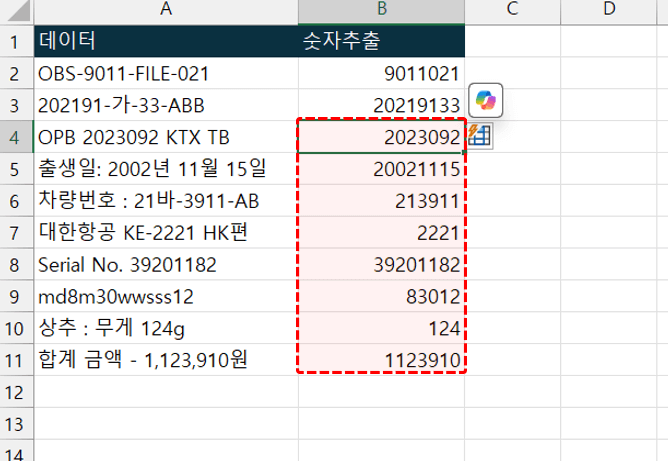 패턴을 추가해서 문제를 쉽게 해결할 수 있습니다.
- 또한 빠른채우기는 "인접한 데이터"의 패턴을 인식하므로 아래 그림과 같이 데이터가 서로 떨어져 있을 경우 사용할 수 없는 점을 참고하세요!😊
 빠른채우기는 인접한 데이터 대상으로만 동작합니다.





