엑셀 테두리 단축키로 한 번에 넣는 법
회사에서 매일 새로운 데이터를 다운받아 작업을 하다보면, 서식이 적용되어 있지 않아 매번 테두리를 넣기 번거로울 때가 있습니다. 더 이상 마우스 클릭, 클릭으로 시간을 낭비하지 마세요!
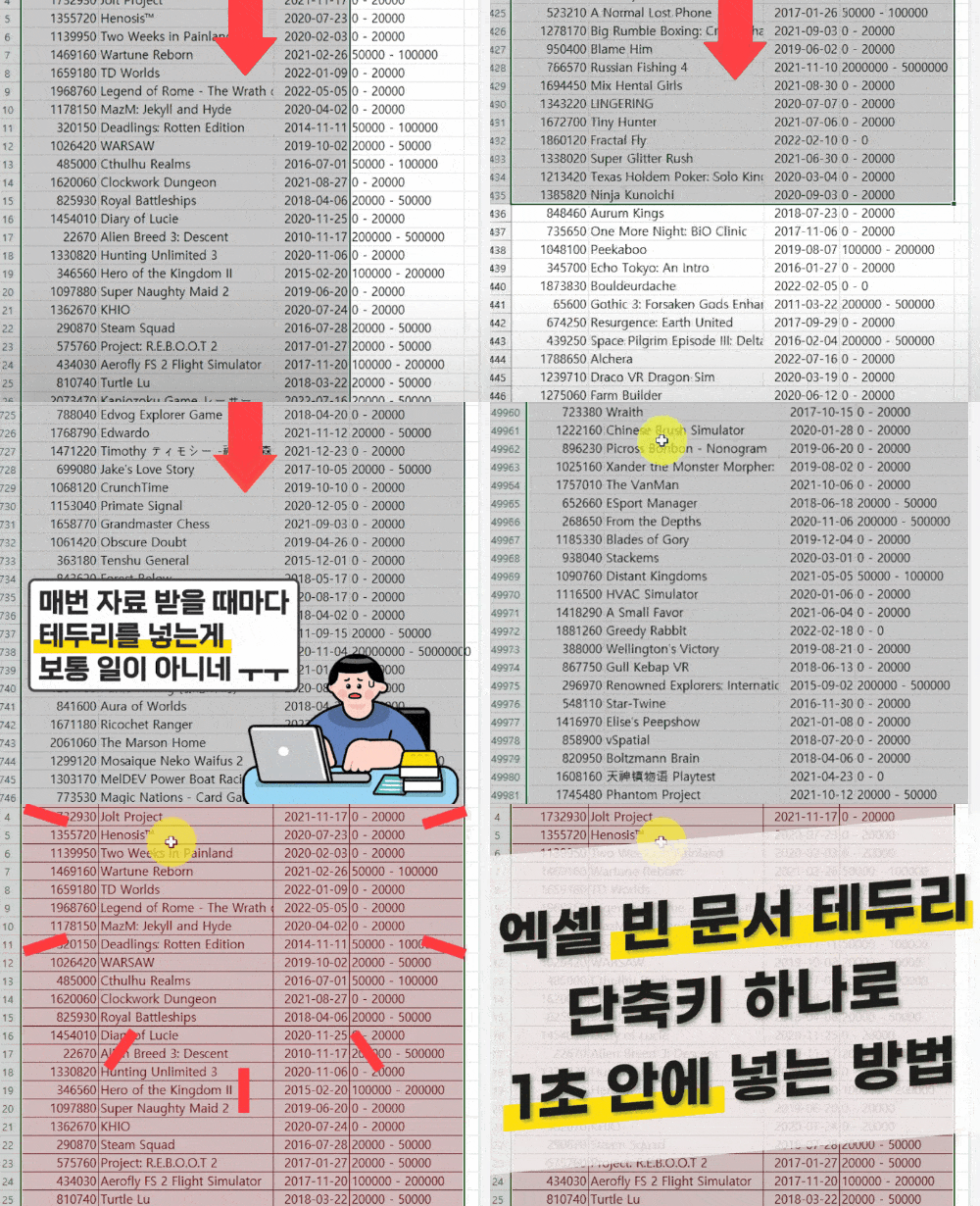 "흐바흐바!" 단축키를 사용하면 테두리를 빠르게 넣을 수 있습니다.
"흐바흐바" 단축키를 기억하면 엑셀 테두리를 한 번에 적용할 수 있습니다.
- 단축키로 테두리 적용하기 : 테두리를 적용할 범위를 선택합니다. 마우스로 직접 드래그해서 선택하거나, 단축키 Ctrl + A 를 눌러 선택한 셀의 인접한 범위를 한 번에 선택할 수 있습니다.
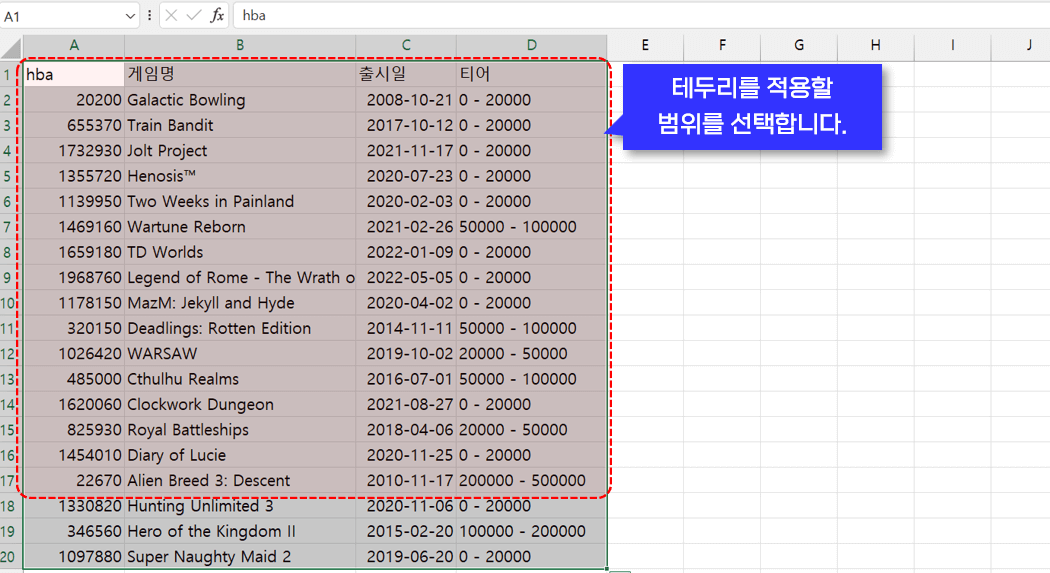 테두리를 적용할 범위를 선택합니다.
- 범위를 선택한 상태에서, 키를 하나씩 입력합니다. (동시에 입력하지 않고, 하나씩 차례대로 눌렀다 떼면서 입력하세요!) Alt - H - B - A 를 차례대로 누르면 선택한 범위의 모든 테두리가 한 번에 적용됩니다.
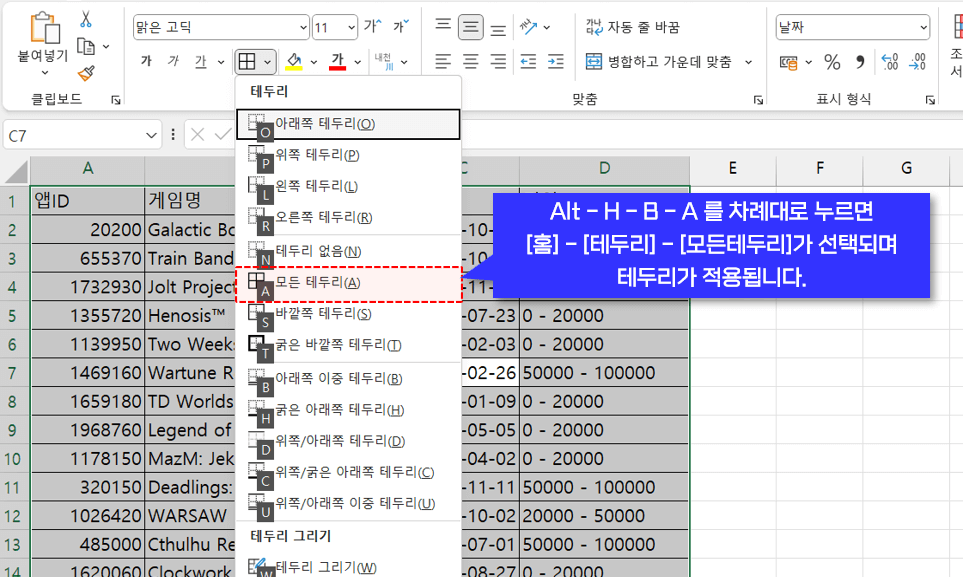 범위를 선택한 상태에서 Alt - H - B - A 를 차례대로 누르면 모든 테두리가 적용됩니다.
오빠두Tip : Alt 단축키를 사용하면 엑셀 리본메뉴에서 제공하는 대부분의 기능을 단축키로 사용할 수 있습니다. 실무에서 꼭 필요한 핵심 단축키 모음은 아래 영상강의를 확인하세요!
- 단축키로 테두리 지우기 : 범위의 테두리를 지우는 방법도 "빼기"만 기억하면 간단합니다. 테두리를 지울 범위를 선택한 후, Ctrl + Shift + - 를 동시에 눌러보세요! 범위에 적용된 모든 테두리가 한 번에 지워집니다.
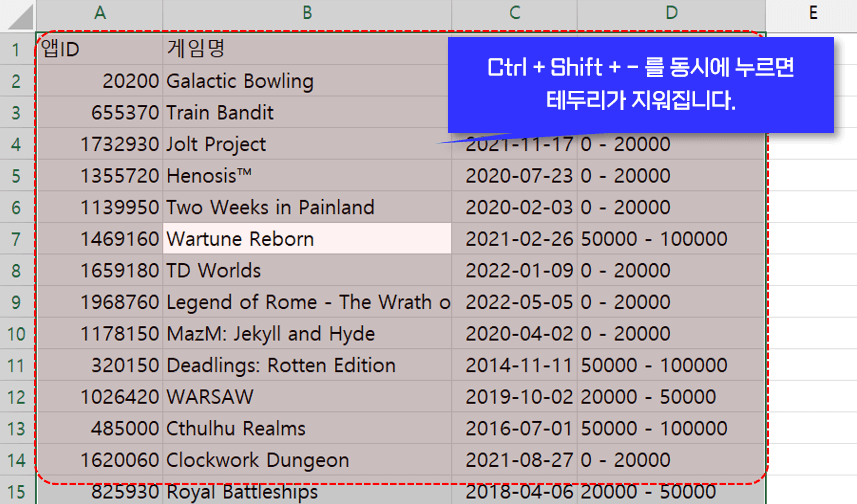 Ctrl + Shift + - 를 동시에 누르면 선택한 범위의 테두리가 지워집니다.