엑셀 자동테두리 살펴보기
실무에서 자료를 만들다보면, 매번 새로운 데이터를 추가 할 때마다 테두리를 적용하기 어려울 때가 종종 있습니다.
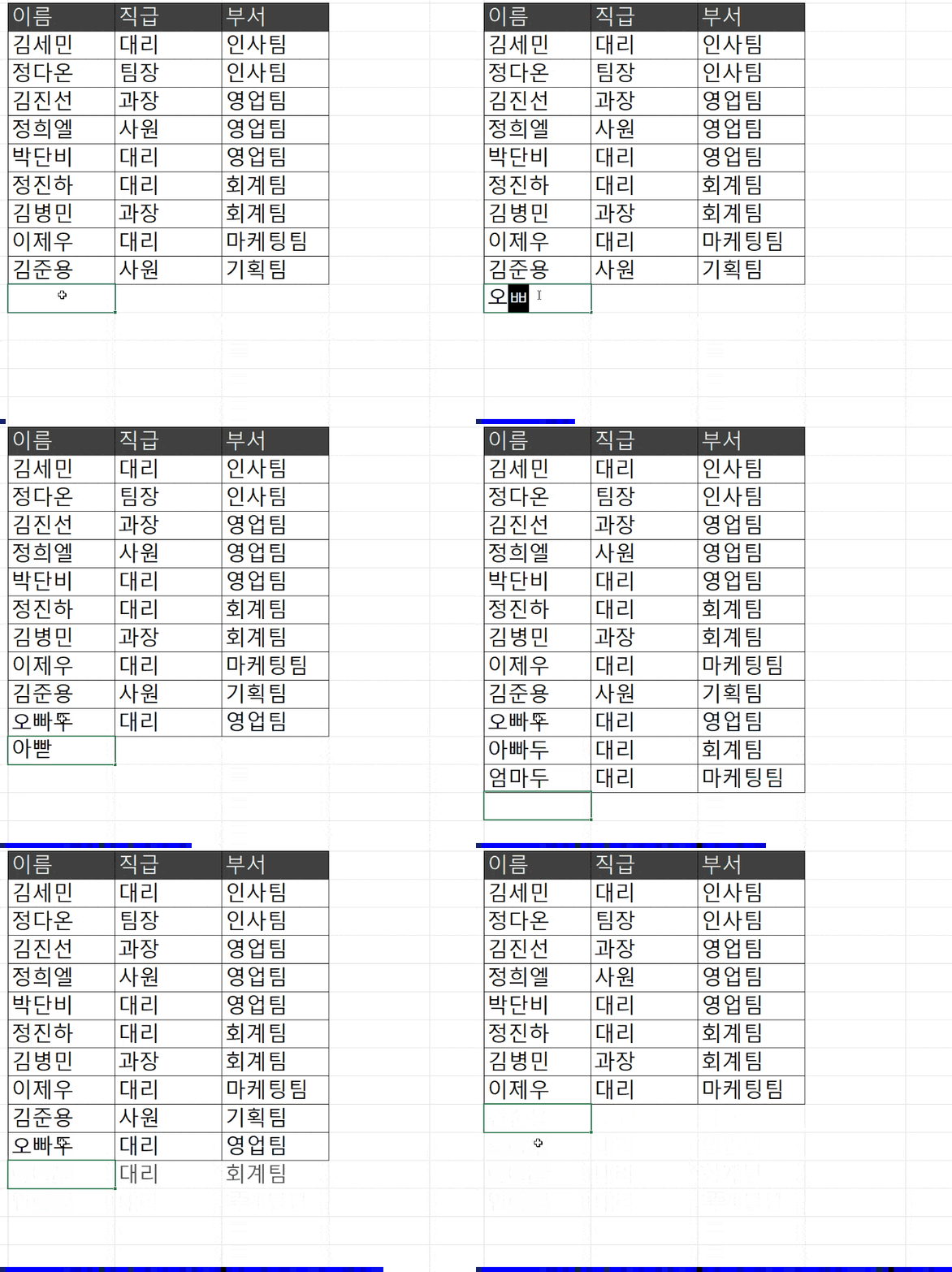 간단한 조건부서식을 활용해서 엑셀 자동 테두리를 적용할 수 있습니다.
이럴 때 이번 강의에서 소개하는 간단한 조건부 서식을 활용하면, 새로운 데이터를 추가할 때마다 자동으로 테두리를 적용할 수 있습니다.
오빠두Tip : 자주묻는질문에 적어드린 수식으로 조건부 서식을 하나 더 추가해보세요!
자동 줄무늬도 함께 적용할 수 있습니다.
- 조건부서식 새 규칙 이동하기 : 예제파일을 실행한 후, 자동테두리를 적용할 범위를 넉넉하게 선택합니다. 이번 강의에서는 B4:B20 까지 범위를 넉넉하게 선택하겠습니다. 범위를 선택한 상태에서, [홈] 탭 - [조건부 서식] - [새 규칙] 으로 이동합니다.
 범위를 넉넉하게 선택한 후, 홈 - 조건부서식 - 새 규칙으로 이동합니다.
- [새 서식 규칙] 창이 나오면, 마지막 항목인 '수식을 사용하여 서식을 지정할 셀 결정'을 선택합니다. 이후 아래 규칙 설명의 입력창을 선택합니다.
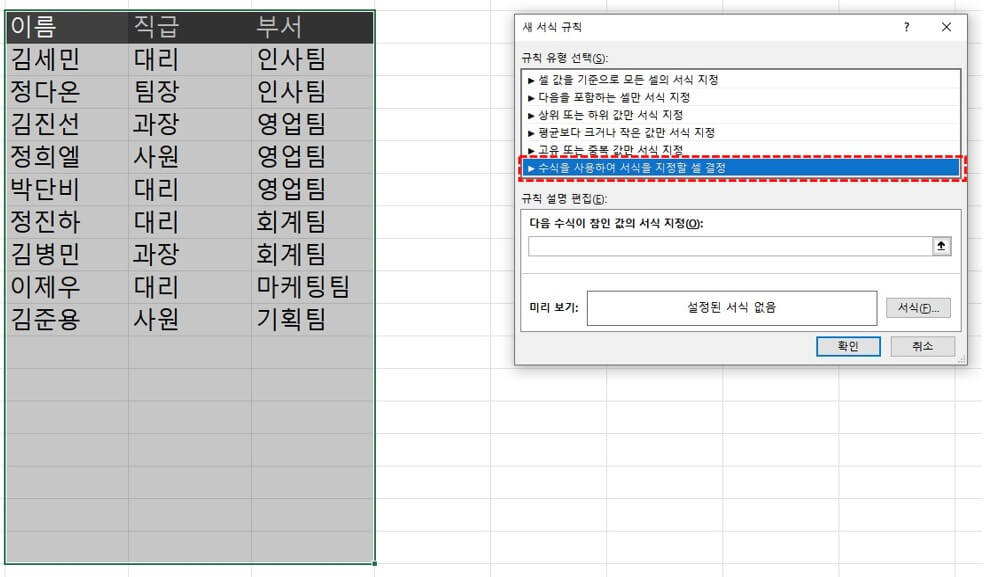 새 서식 규칙 창이 나오면, 마지막 옵션을 선택합니다.
- 조건부서식으로 사용할 수식 작성 : 엑셀 화면 왼쪽 상단의 이름상자를 보면, 현재 선택된 셀 주소를 확인할 수 있습니다. 현재 선택된 셀 주소를 참고하여 입력창에 수식을 아래와 같이 작성합니다.
=$B4<>""
' 알파벳 앞에 $ 기호를 추가하여 작성합니다.
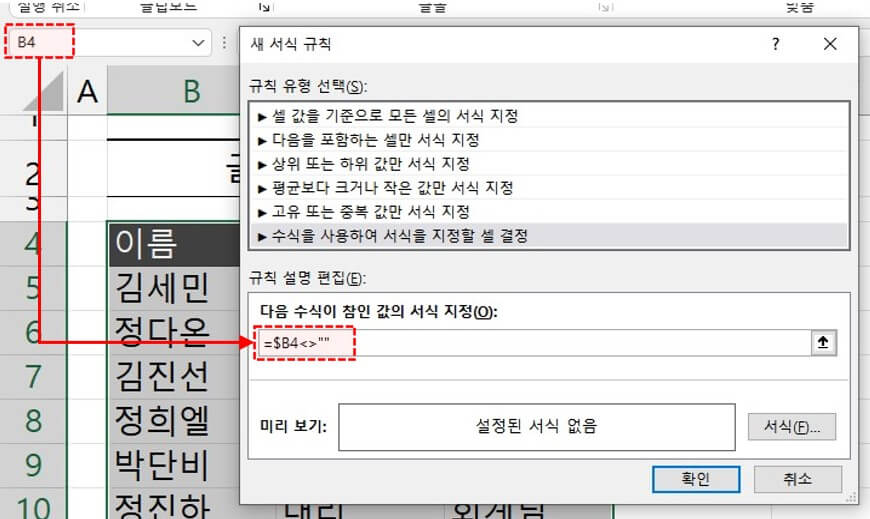 이름 상자에 표시된 셀 주소를 참조하여 수식을 작성합니다.
오빠두Tip : 알파벳 앞에만 $기호를 추가하면, 열이 고정됩니다. 따라서 B열에 값이 입력되면, 열에 상관없이 가로로 모든 범위에 테두리가 적용됩니다. 셀 참조방식 대한 보다 자세한 설명은 아래 「진짜쓰는 실무엑셀」 영상 강의를 참고해주세요.
- 수식을 작성한 후, [서식] 버튼을 클릭합니다. 새 서식 창이 나오면 [테두리] 탭으로 이동 후, 윤곽선을 적용합니다. 이후 [확인] 버튼을 눌러 마무리하면 자동테두리가 적용됩니다.
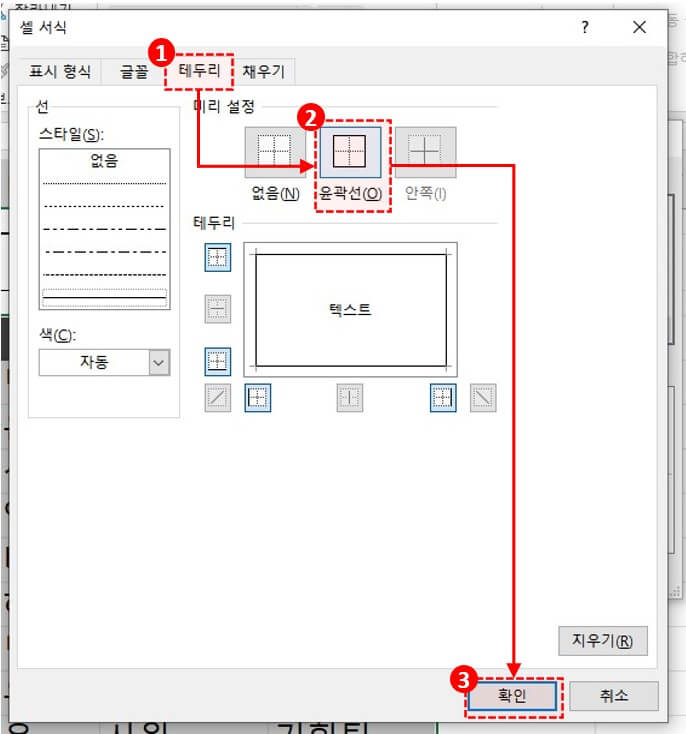 서식 버튼을 클릭한 후, [테두리] 탭에서 윤곽선을 추가합니다.
- 자동테두리 완성 : 이제 이름에 새로운 데이터를 추가해보세요. 자동테두리가 적용됩니다.
 자동테두리 적용이 완료되었습니다.
자주 묻는 질문
질문1. 엑셀 자동 줄무늬 서식도 적용할 수 있나요?
새로운 조건부 서식을 아래 수식으로 추가합니다. 새로운 서식으로는 [서식] - [채우기] 옵션에서 회색 채우기를 적용하면 자동 줄무늬 서식이 적용됩니다.
=AND(ISODD(ROW($B4)),$B4<>"")
' 행 번호가 홀수인 행에 채우기 색이 적용됩니다.