작거나 큰 문서도 OK! 엑셀 인쇄 '배율' 설정법
엑셀 문서 인쇄, 단순한 작업 같지만 실무에서 많은 직장인분들이 이 부분에서 어려움을 겪곤 합니다. 특히, 인쇄 영역이 출력할 용지보다 작을 경우, 페이지 구성이 엉성하게 출력되어 난감할 때가 있는데요.
 배율을 설정하면 작거가 큰 문서를 문서 용지에 맞춰서 깔끔하게 인쇄할 수 있습니다.
그럴 때, 오늘 소개해드리는 '배율' 을 조정하면 문서 크기에 상관없이 깔끔하게 인쇄할 수 있습니다!👍
- 인쇄할 엑셀 파일을 실행한 후, [보기] 탭 - [페이지 레이아웃]을 클릭하여 페이지 레이아웃 보기 형식으로 변경합니다.
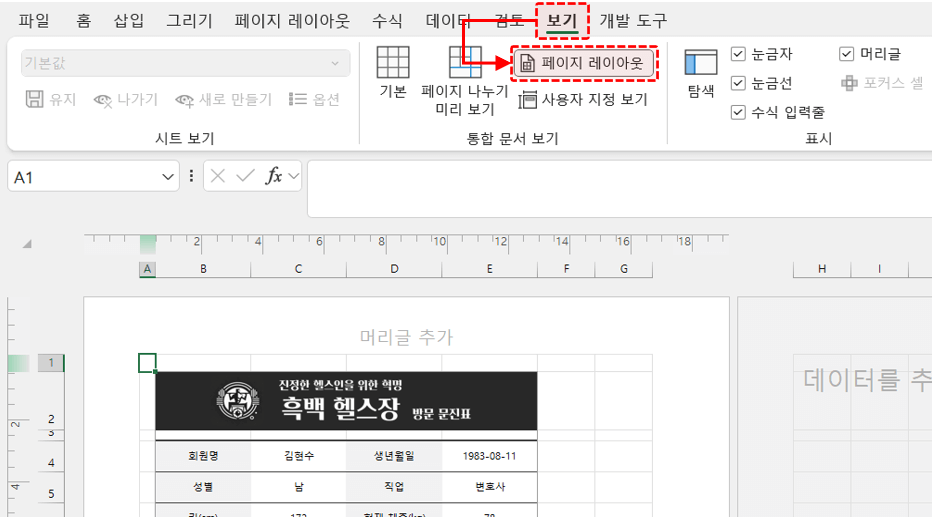 보기 탭 - 페이지 레이아웃 보기로 변경합니다.
- 보기 형식을 변경한 후, [페이지 레이아웃] 탭에서 너비와 높이를 모두 자동으로 변경합니다.
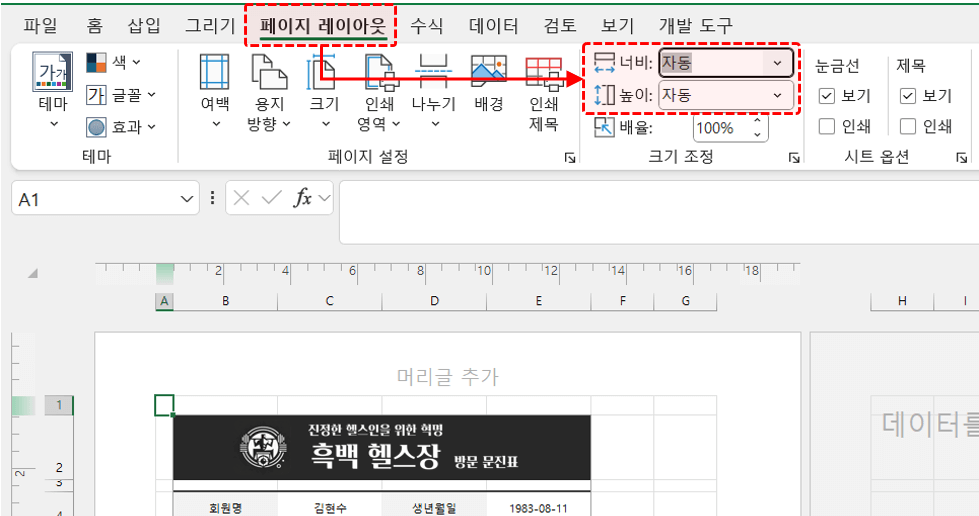 [페이지 레이아웃] 탭에서 너비와 높이를 자동으로 변경합니다.
- 너비와 높이를 자동으로 변경하면 '배율' 옵션이 활성화됩니다. 페이지 너비에 맞춰 문서 배율을 적절히 조정합니다.
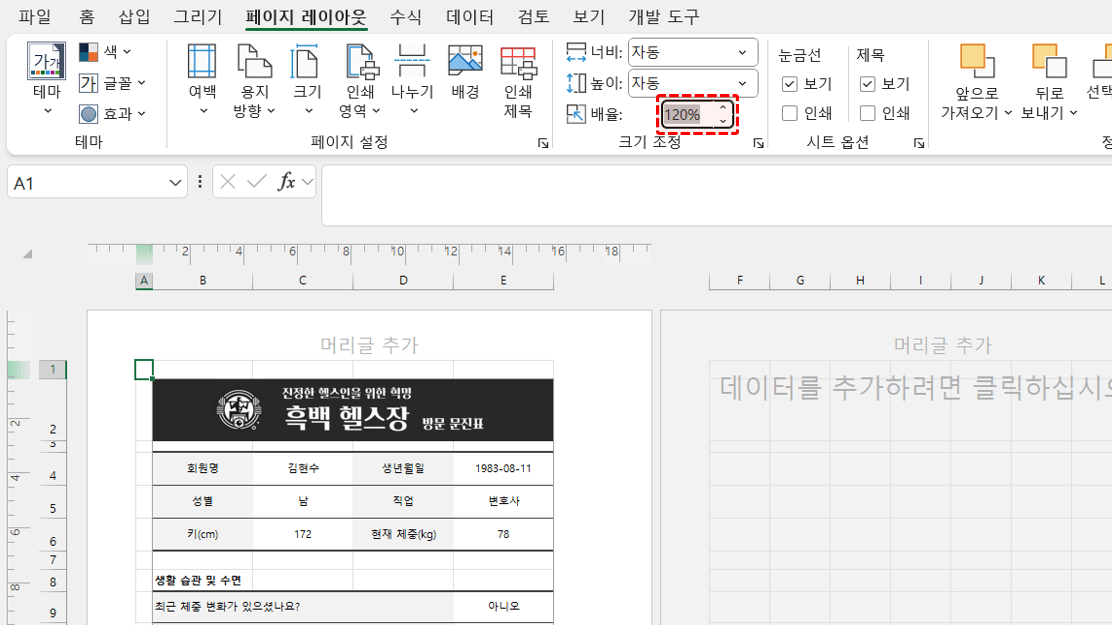 문서 배율을 용지 크기에 맞게 적절히 변경합니다.
- 만약 문서가 인쇄할 용지보다 커서 내용이 잘릴 경우, [너비]와 [높이]를 1페이지로 변경하면 인쇄 영역을 편리하게 설정할 수 있습니다.
 내용이 문서 용지보다 클 경우, 너비와 높이를 1페이지로 맞출 수 있습니다.
오빠두Tip : 또는 Ctrl + P 를 눌러 인쇄 미리보기로 이동한 후, '한 페이지에 모든 행/열 맞추기'로 설정할 수 있습니다.
- 더 다양한 인쇄 설정 방법과 팁은 아래 영상 강의에서 꼼꼼히 정리했으니 참고하세요!👇