실무에서 보고서를 작성하다보면, 양수와 음수를 구분하여 숫자의 증감을 시각화해야 할 때가 있습니다.
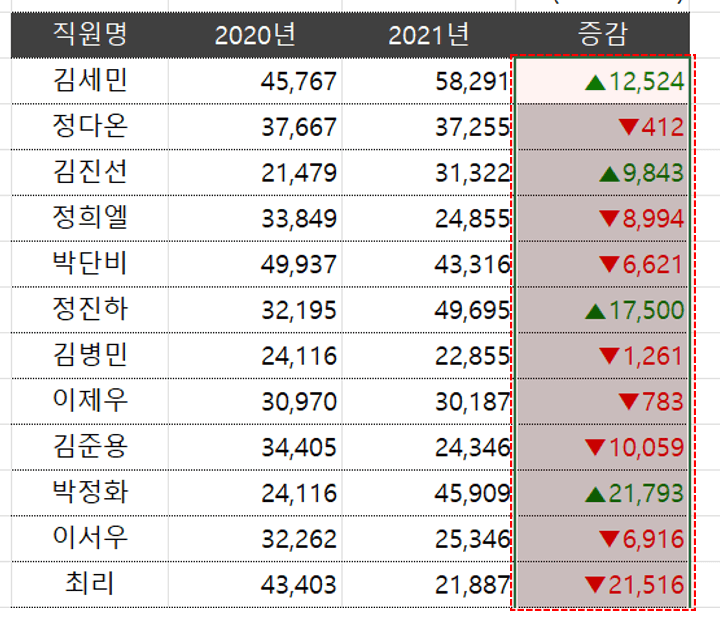 엑셀 셀 서식을 활용하면, 아주 손쉽게 양수와 음수 서식을 구분할 수 있습니다
이럴 때는 셀 서식 1줄만 복사해서 붙여넣기하면 됩니다. 아주 간단하게 양수/음수 색상을 구분하여 시각화 할 수 있습니다.
오빠두Tip : 이 외에도 간단한 셀 서식 규칙을 조금만 활용하면 더욱 다양한 형식으로 보고서를 시각화 할 수 있습니다. 엑셀 셀 서식에 대한 내용은 아래 5분 영상 강의에서 자세히 다루었으니 궁금하신 분은 참고해주세요!
- 양수/음수 구분 서식 적용하기 : 다운받은 예제파일을 실행한 후, 양수와 음수 증감을 표시할 E6:E18 범위를 선택합니다. 이후 범위를 우클릭 - 셀서식을 선택하거나, 단축키 Ctrl + 1 을 눌러 셀 서식 대화상자를 실행합니다.
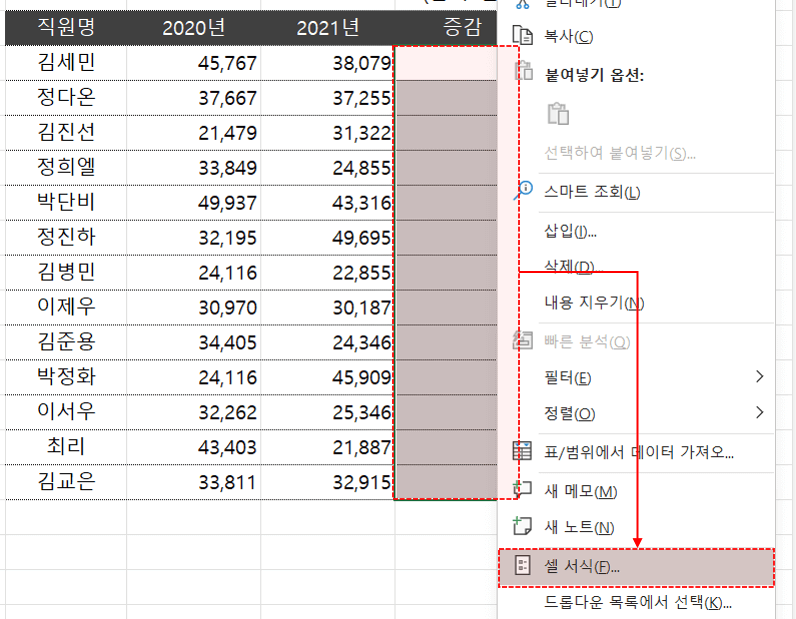 증감을 표시할 범위를 선택한 후, 셀 서식으로 이동합니다.
- 셀 서식 대화상자가 실행되면, 범주에서 "사용자 지정"을 선택한 후, 형식으로 아래 서식을 입력합니다.
[색10]▲#,##0;[빨강]▼#,##0
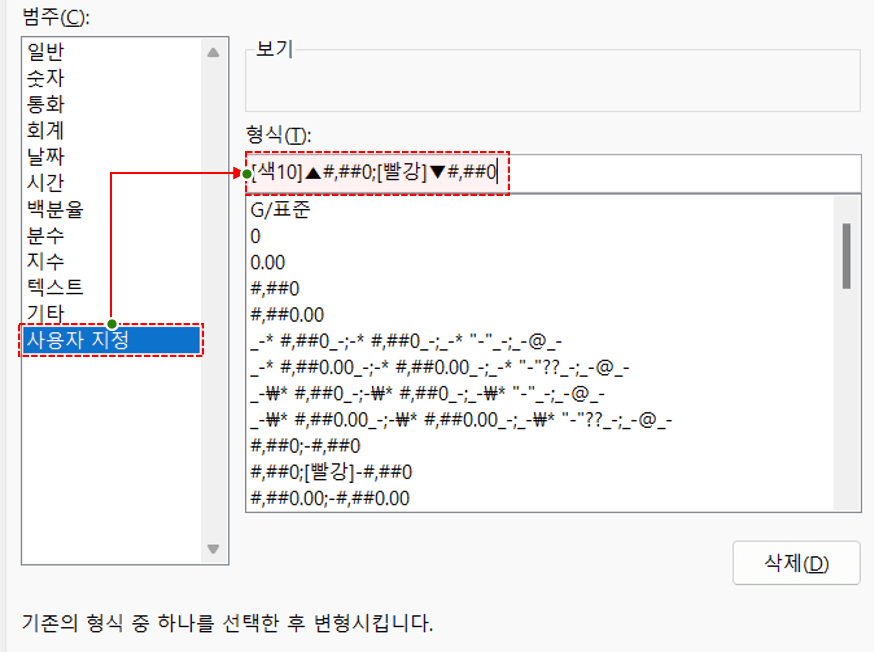 표시형식으로 사용자 지정을 선택한 후, 적어드린 표시형식을 복사/붙여넣기합니다.
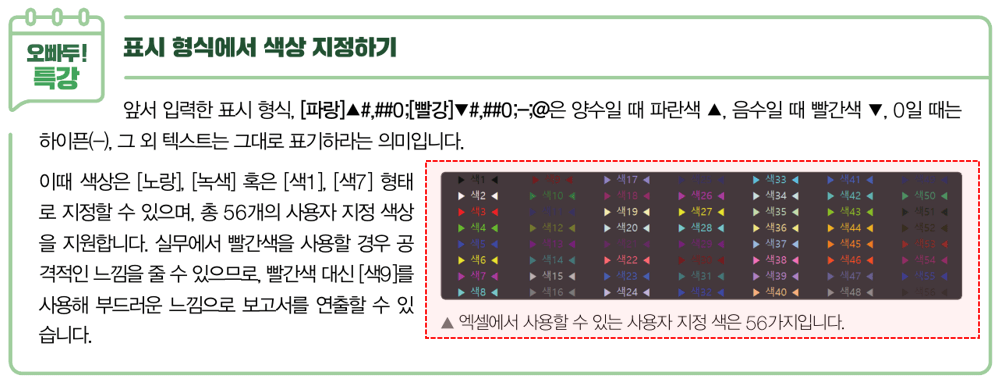
오빠두Tip : 셀 서식에서 글씨색상은 대괄호안에 작성하며,
[색10] 은 진한 초록색을 표시합니다. 색번호 전체 목록은 진짜쓰는 실무엑셀
교재 124쪽 또는 아래 관련 링크를 참고해주세요.
- 이제 증감으로 2021년 - 2020년 실적을 계산한 후, 수식을 자동채우기 하면 증감이 자동으로 적용됩니다.
서식이 적용된 범위에 증감을 입력하면, 양수/음수 서식이 자동으로 구분됩니다.