보고서 정리 1초 해결! '서식 복사' 사용법
엑셀로 보고서를 정리하다보면, 정돈되지 않은 서식을 맞추느라 퇴근 시간이 늦어질 때가 있습니다. 표 테두리, 채우기가 다른 셀, 폰트 변경 등.. 엑셀을 쓰는 직장인이라면 누구나 한 번쯤 겪어본 고충일 겁니다.
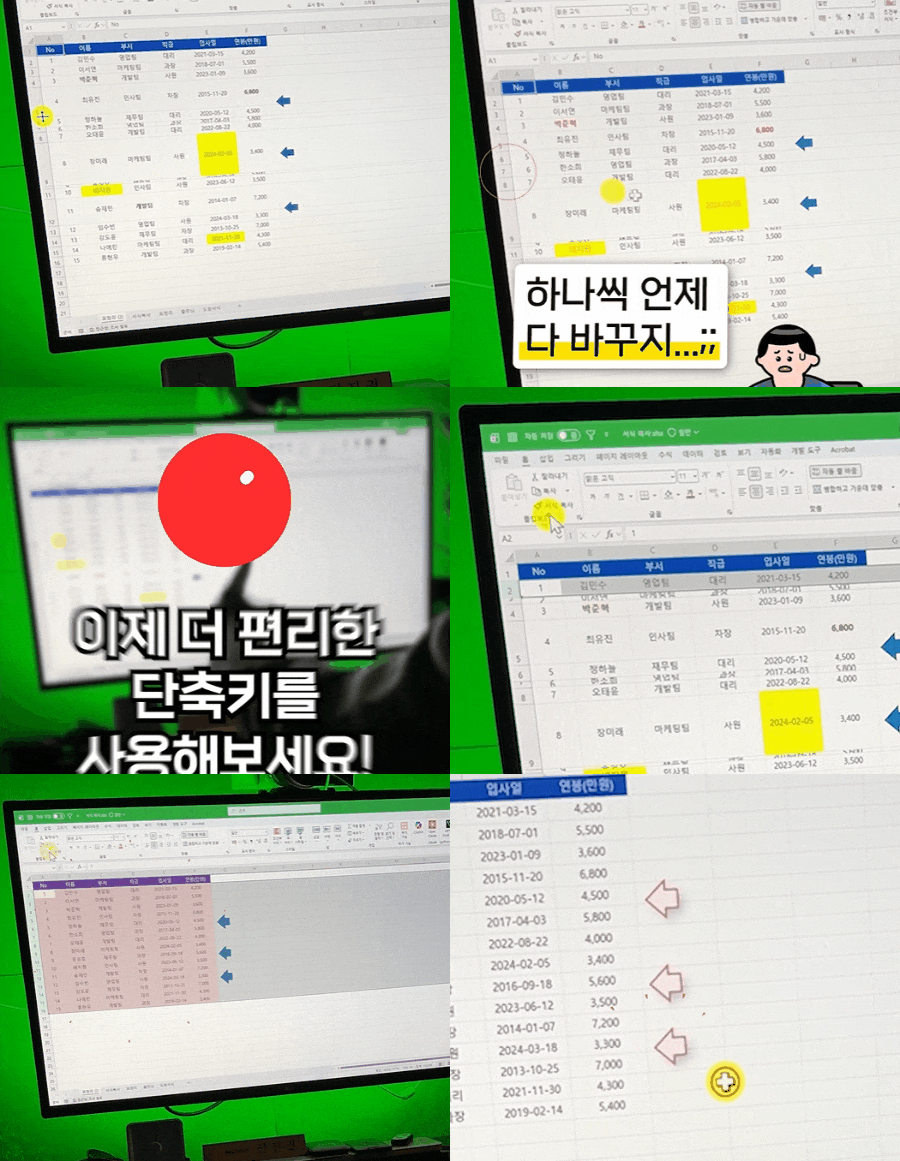
그럴 때, '서식 복사' 버튼을 활용하면 보고서 정리를 몇 초안에 간단하게 해결할 수 있습니다. 오늘은 실무에서 바로 쓰는 '서식 복사' 기능의 실전 활용법을 알아보겠습니다.
- 먼저 복사하고 싶은 서식이 적용된 셀을 선택한 후, [홈] 탭에서 붓 모양 아이콘(서식 복사)를 클릭하면 서식이 복사됩니다.
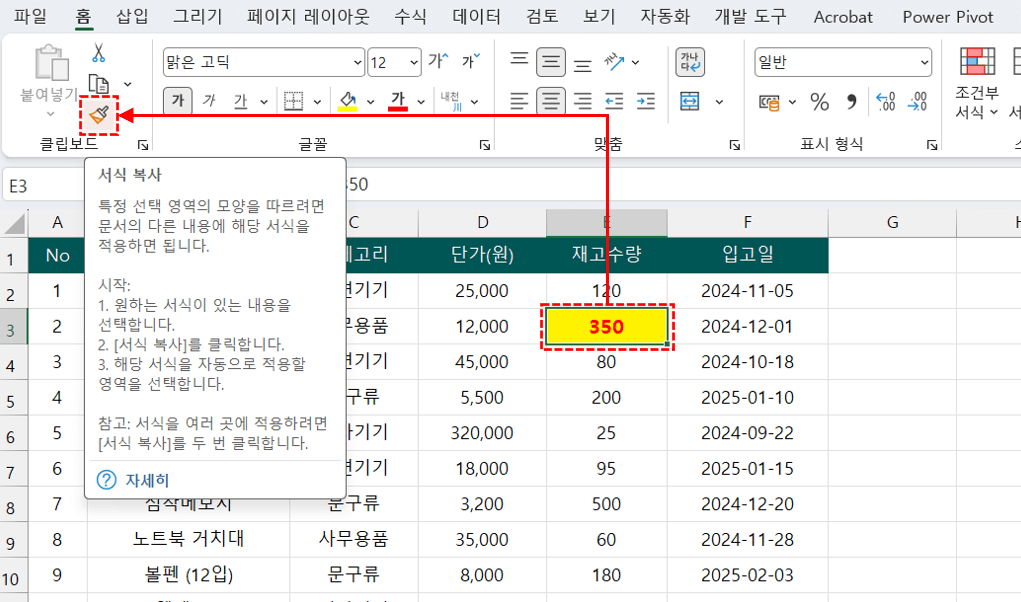 홈 탭에서 붓 모양 아이콘을 클릭해 서식을 복사합니다.
- 그 다음, 서식을 적용할 셀을 클릭하면 '글꼴, 색상, 테두리' 등 서식이 그대로 복사됩니다.
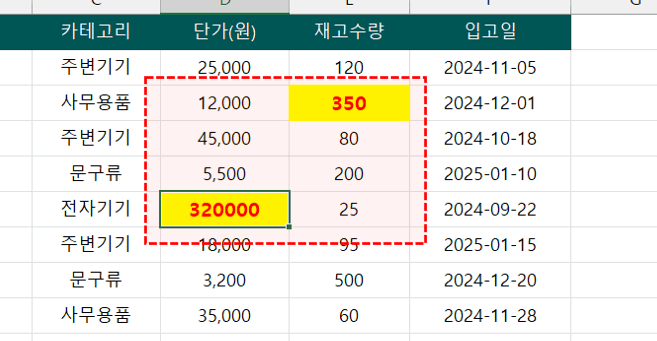 이후 다른 셀을 클릭하면 서식이 바로 적용됩니다.
- 기본 서식 복사는 한 번 적용하면 자동으로 해제됩니다. 따라서, 여러 곳에 반복 적용해야 한다면 아이콘을 더블클릭해서 '서식 복사를 고정'할 수 있습니다.
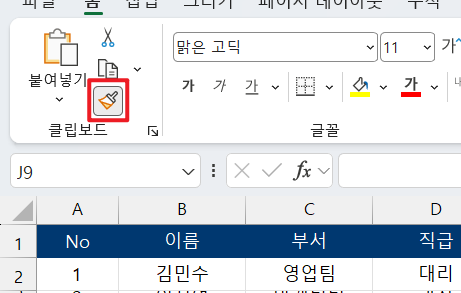 서식 복사 아이콘을 더블클릭하면 서식 복사가 '고정'됩니다.
- 서식 복사는 복잡한 보고서의 서식을 통일할 때 특히 유용합니다. 예제파일의 [표정리] 시트에서 기본 서식이 적용된 첫번째 행 전체를 선택합니다. (행 번호를 클릭하면 전체 행이 선택됩니다.)
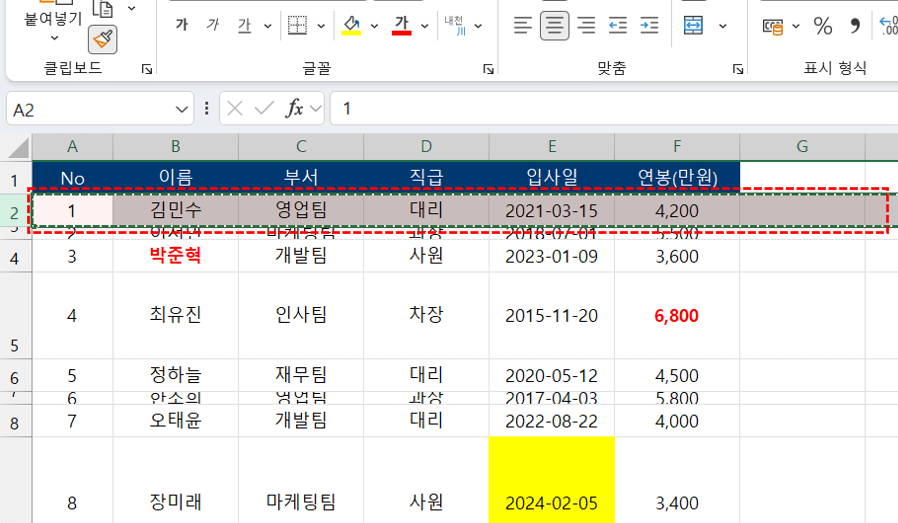 표에서 기본 서식이 적용된 행 전체를 선택합니다.
- 이후 [서식 복사] 아이콘을 클릭한 후, Ctrl + Shift + ↓ 를 누르면 모든 표의 서식이 깔끔하게 정리됩니다.
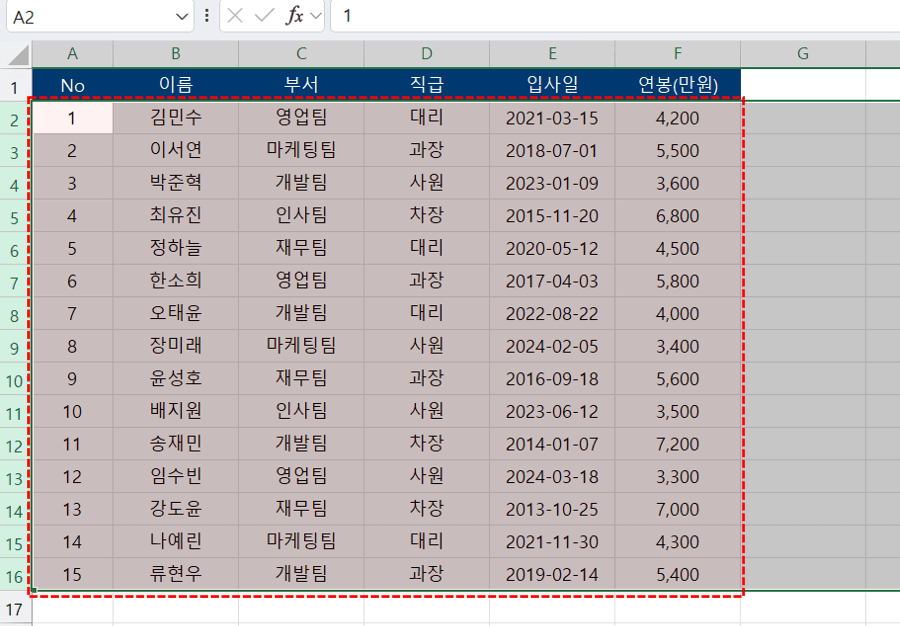 이후 Ctrl + Shift + ↓ 누르면 나머지 범위에 서식이 한 번에 적용됩니다.
- 비슷한 원리로 표에 줄무늬 서식을 적용할 수 있습니다. 표에서 두번째 줄에 옅은 회색 채우기를 적용한 후, 두 범위를 선택해 서식복사를 클릭합니다.
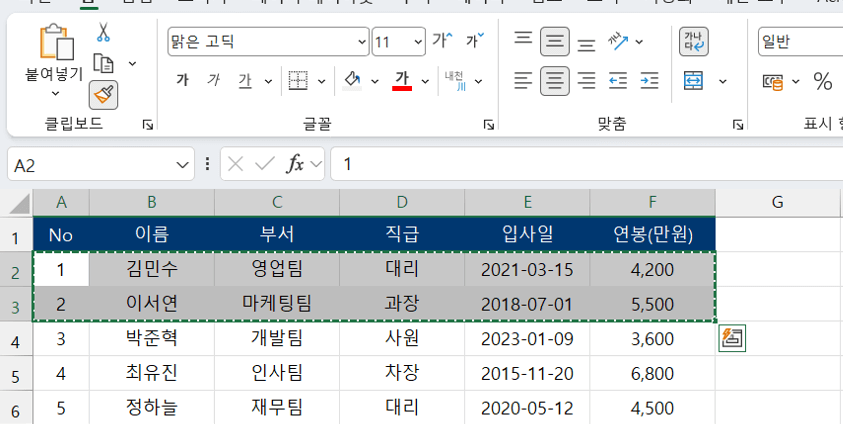 두번째 줄에 채우기 적용하고, 1~2행의 서식을 복사합니다.
- 그 다음, Ctrl + Shift + ↓ 를 누르면 줄무늬 서식이 한 번에 적용됩니다.
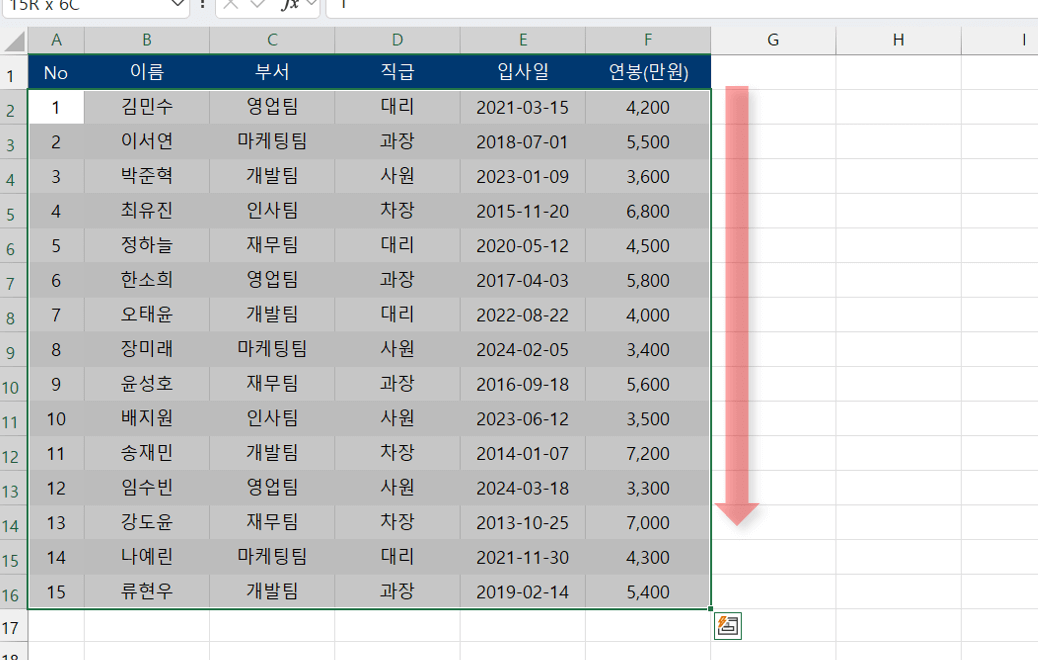 이후 나머지 범위를 선택하면 줄무늬 서식이 적용됩니다.
- 서식 복사는 셀 뿐만 아니라 도형에도 사용할 수 있습니다. 서식을 복사한 기준 도형을 선택한 후, [서식 복사] 아이콘을 클릭합니다.
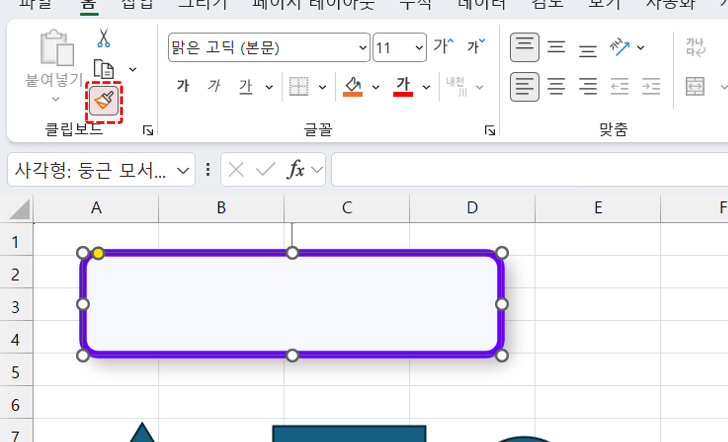 도형을 선택한 후, 서식 복사 아이콘을 클릭합니다.
- 이후 서식을 적용할 도형을 하나씩 클릭하면 도형 서식이 복사됩니다.
[Tip] 한 꺼번에 적용하고 싶다면, Ctrl + A 로 모든 도형을 선택하고 아무 도형을 하나 클릭하면 전체 도형의 서식이 한 번에 통일됩니다.
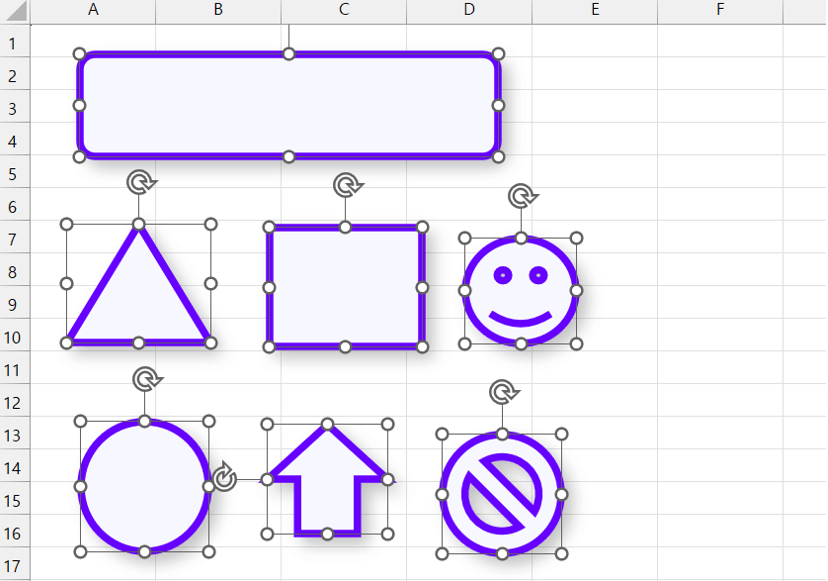 이후, 다른 도형을 선택하면 서식이 복사됩니다.





