엑셀의 기본 함수와 기능만으로 랜덤 추첨기를 손쉽게 만들 수 있습니다. 별도의 소프트웨어 없이 F9키만 누르면 당첨자가 출력되는 랜덤 추첨기를 1분 안에 완성할 수 있습니다.😎
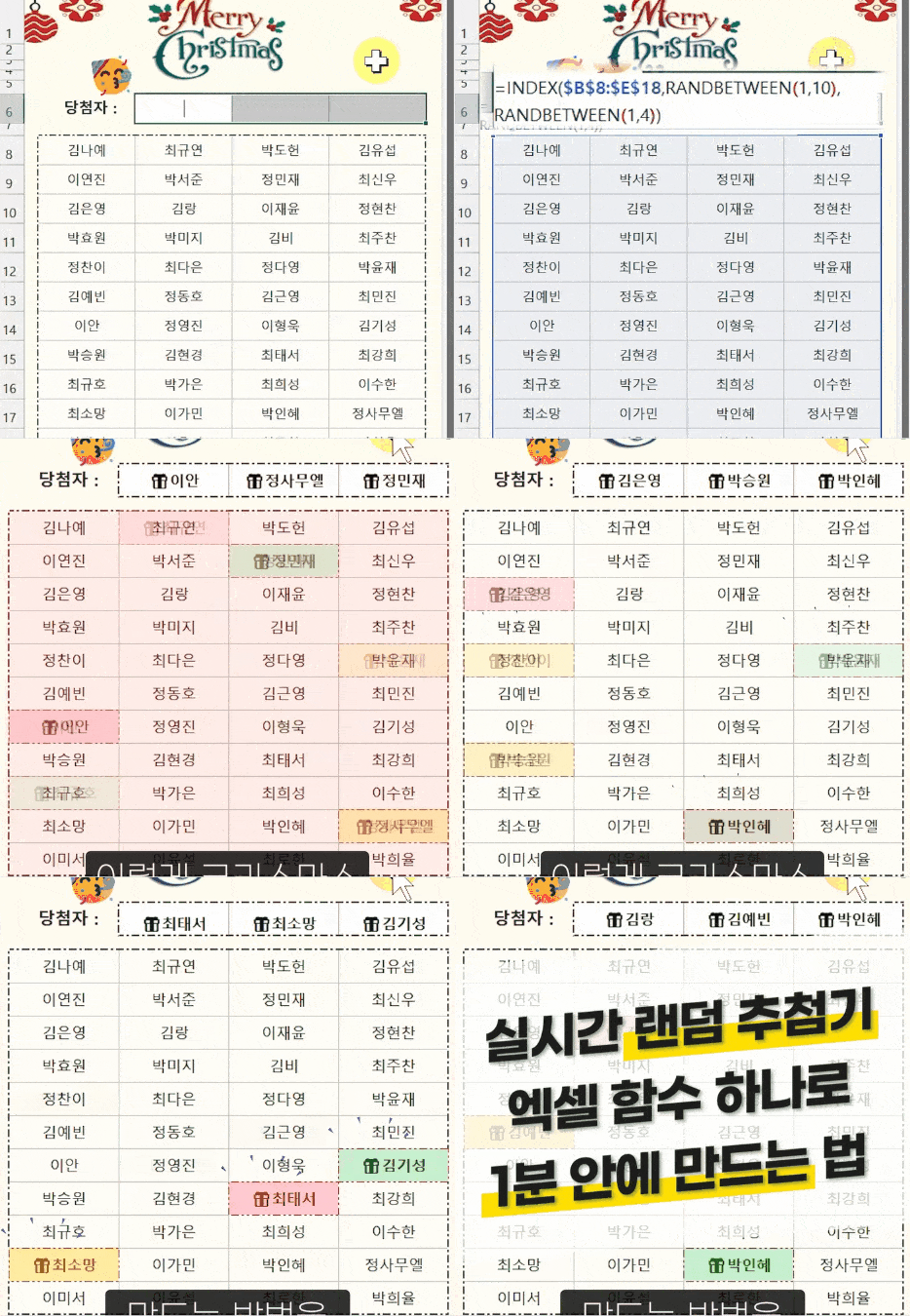 엑셀 기본 함수와 조건부 서식으로 랜덤 추첨기를 만들어보세요!✨
이번 영상에서는 엑셀의 INDEX 함수와 RANDBETWEEN 함수, 조건부서식을 활용합니다. 각 함수와 기능의 자세한 설명은 아래 관련 링크를 확인해주세요!👇
오빠두Tip : 중복 없이 고유 항목으로 랜덤 추첨기를 만드는 방법은 아래 보충 설명을 확인해주세요!😊
1️⃣ 엑셀 함수 기초 다지기
2️⃣ 엑셀 조건부서식 기초
- 랜덤 추첨 서식 만들기 : 예제파일에서 [예제] 시트로 이동하면 이벤트 참여자 목록이 정리되어 있습니다. 먼저 INDEX 함수와 RANDBETWEEN 함수로 당첨자 목록을 추첨하겠습니다.
 예제파일을 실행하면 참여자 목록이 정리되어 있습니다.
- B2셀을 선택한 후, 다음과 같이 INDEX 함수를 작성합니다. INDEX 함수는 범위에서 행, 열 순번에 위치한 값을 반환하므로, 아래 함수는 B4:E13 범위에서 4행 2열에 위치한 '박미지'를 반환합니다.
=INDEX(B4:E14,4,2)
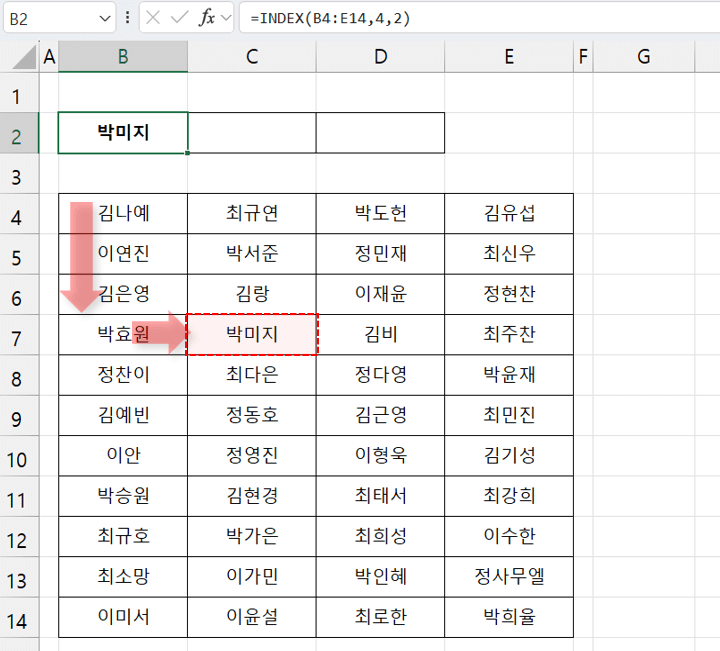 INDEX 함수는 범위에서 순번의 값을 반환합니다.
- 이제 INDEX 함수의 행/열 순번 자리에 RANDBETWEEN 함수를 다음과 같이 입력합니다. RANDBETWEEN 함수는 두 숫자 사이의 무작위 정수를 반환하므로, 아래 함수는 B4:E14 범위에서 1~10행, 1~4열 중 하나를 골라 무작위 값을 반환합니다.
=INDEX(B4:E14,RANDBETWEEN(1,10),RANDBETWEEN(1,4))
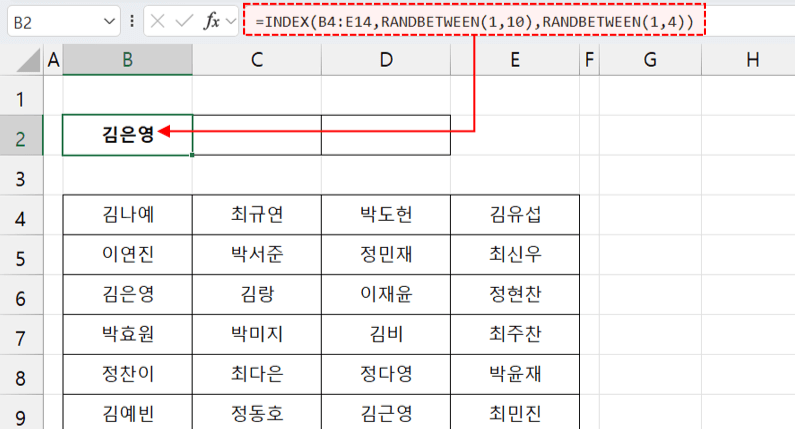 RANDBETWEEN 함수는 두 숫자 사이의 무작위 정수를 반환합니다.
- 범위를 절대참조로 변경 후, 수식을 자동채우기하면 당첨자 목록이 완성됩니다.
=INDEX($B$4:$E$14,RANDBETWEEN(1,10),RANDBETWEEN(1,4))
 수식을 자동채우기하면 데이터가 무작위로 추출됩니다.
오빠두Tip : 단, 위 함수는 당첨 결과에 중복값이 있을 수 있습니다. 중복 없이 고유 항목으로 추첨하는 방법은 아래 보충 설명을 확인하세요!😊
- 당첨 결과 강조하기 : 조건부서식으로 당첨 결과를 실시간으로 강조해 보겠습니다. 먼저 당첨결과를 강조할 B4:E14 범위를 선택한 후, [홈] 탭 - [조건부서식] - [셀 강조규칙] - [텍스트 포함] 으로 이동합니다.
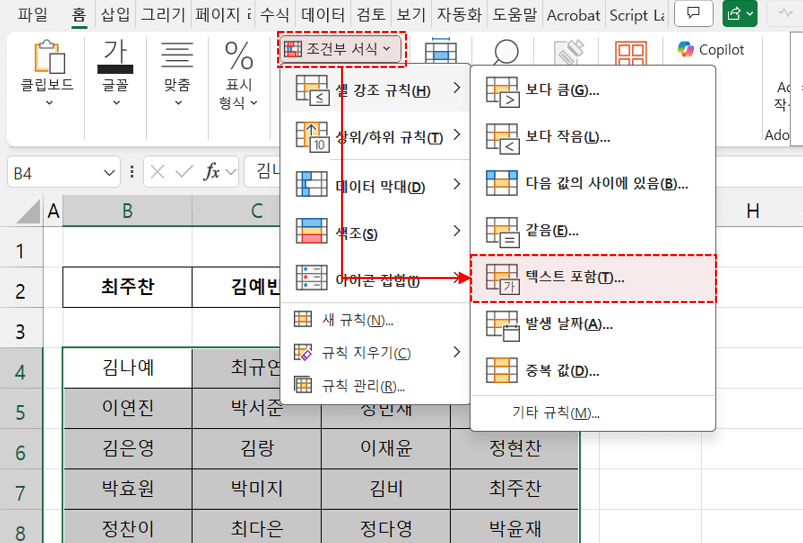 조건부서식 - 텍스트 포함 강조 서식으로 이동합니다.
- 텍스트를 포함하는 값으로 첫번째 항목인 B2셀을 선택하고, 적용할 서식은 '연한 빨강채우기'를 선택한 후 [확인] 버튼을 클릭해서 서식을 적용합니다.
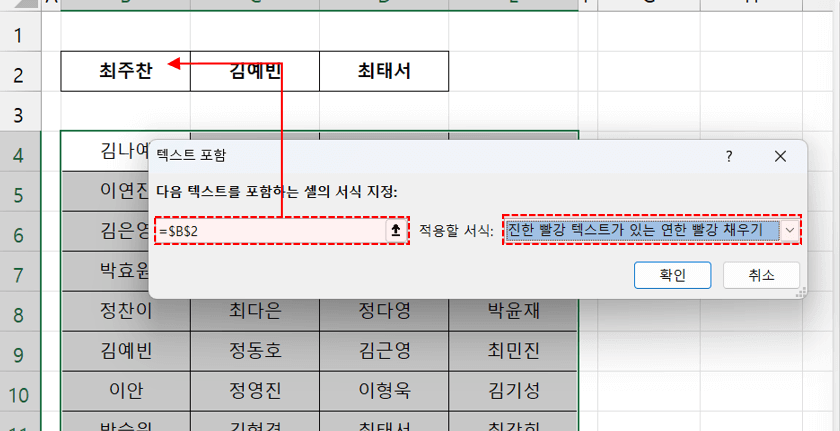 당첨자가 실시간으로 강조되도록 조건부 서식을 적용합니다.
- 나머지 항목도 같은 방법으로 각각 노랑, 녹색 채우기 조건부서식을 적용하면 실시간으로 당첨자가 강조되는 랜덤 추첨기가 완성됩니다.
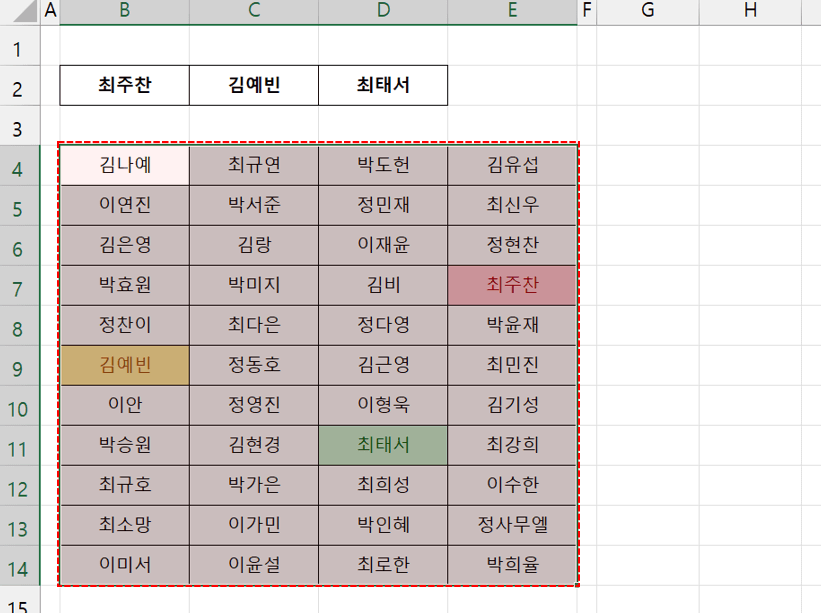 다른 항목에도 동일하게 조건부 서식을 적용합니다.
- 이제 키보드에서 F9키를 눌러 랜덤 추첨을 바로 진행할 수 있습니다.
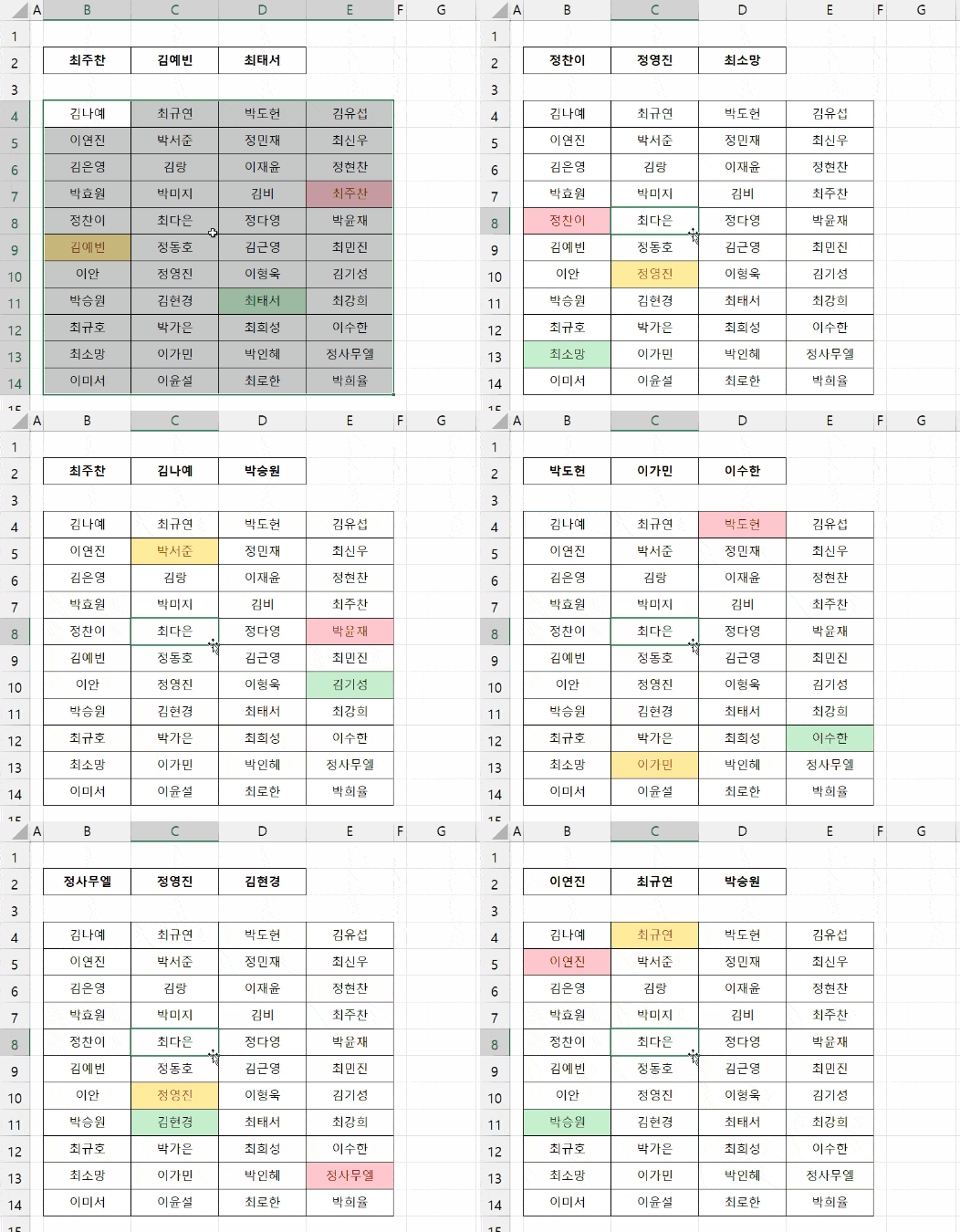 F9 키를 눌러서 무작위 값을 추출할 수 있습니다.
- 랜덤 추첨기 꾸미기 : 마지막으로 서식을 적용하고 이미지를 추가해서 랜덤 추첨기 서식을 완성하겠습니다. 당첨자를 표시하는 B2:D2 범위를 선택한 후, 우클릭 - [셀 서식] 으로 이동합니다.
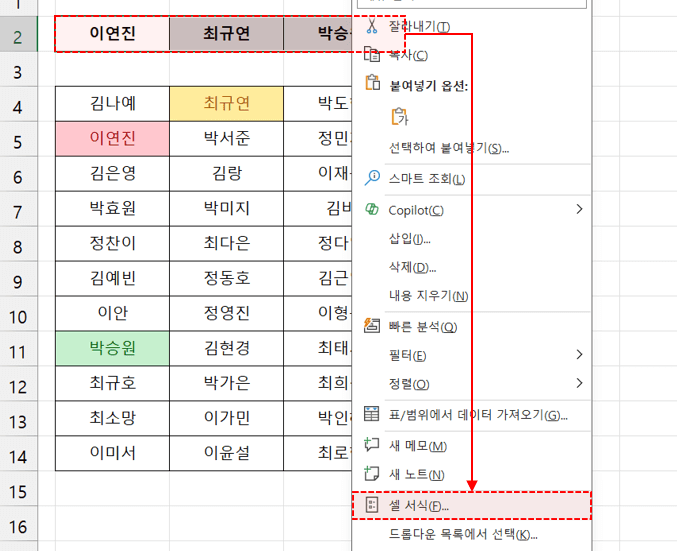 셀 서식으로 이동합니다.
- 표시 형식으로 '사용자 지정'을 선택한 후, 아래 형식을 입력하고 [확인]을 클릭하면 이름 앞에 선물 상자가 표시됩니다.
0;-0;-;"🎁"@
 텍스트 앞에 선물 상자를 표시하는 셀 서식을 적용합니다.
- 조건부서식에도 동일한 서식을 적용할 수 있습니다. B4:E14 범위를 선택한 후, [조건부서식] - [규칙 관리] 에서 [규칙 편집]을 선택한 후, [서식] 에서 표시 형식을 동일하게 설정합니다.
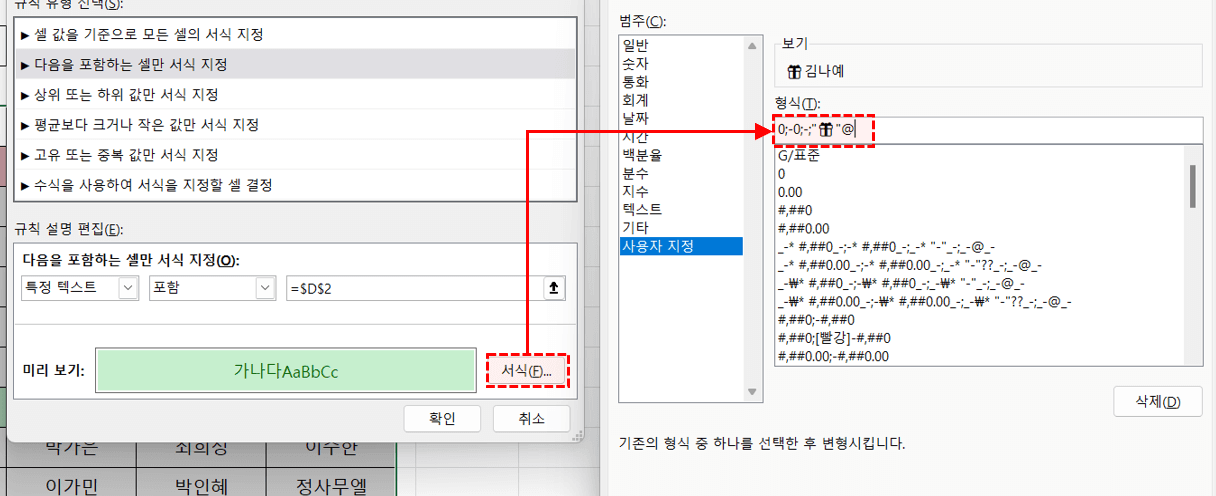 조건부서식에도 동일하게 텍스트 표시형식을 적용합니다.
- 서식을 모두 적용하면 아래 그림과 같이 당첨자 이름 앞에 선물 상자가 표시됩니다.
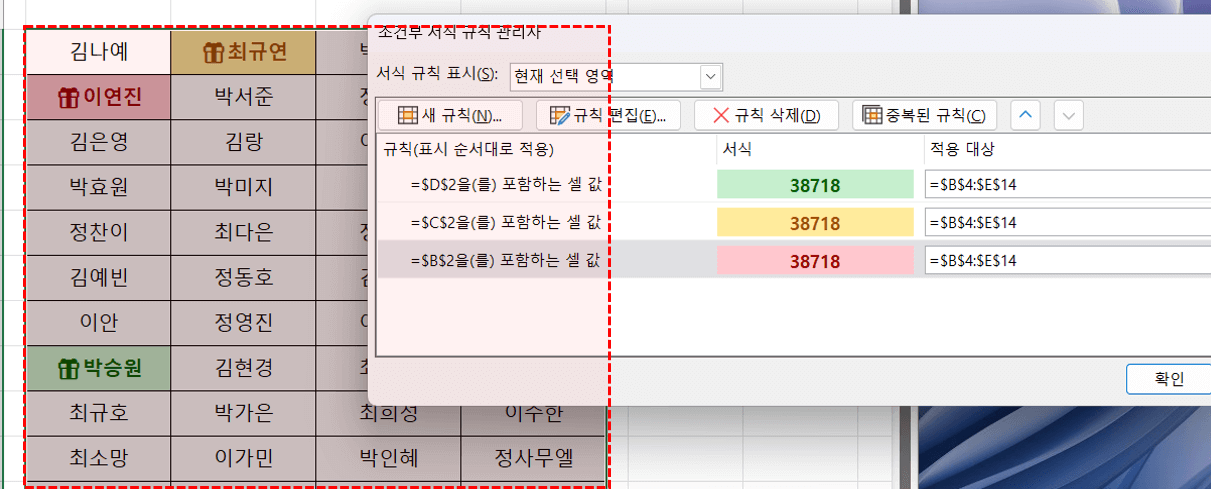 이름 앞에 선물 상자가 표시됩니다
- 이제 랜덤 추첨기에 어울리는 이미지를 적절히 추가하면 엑셀 랜덤 추첨기가 완성됩니다.
 이미지를 추가해서 랜덤 추첨기를 완성합니다.
중복 없이 고유 항목으로 추첨하기
중복 없이 고유 항목을 추첨하려면, 먼저 가로x세로로 된 범위를 1열의 세로로 긴 범위로 변경해야 합니다. 다음과 같이 세로로 길게 작성된 임시 범위를 오른쪽에 하나 추가합니다.
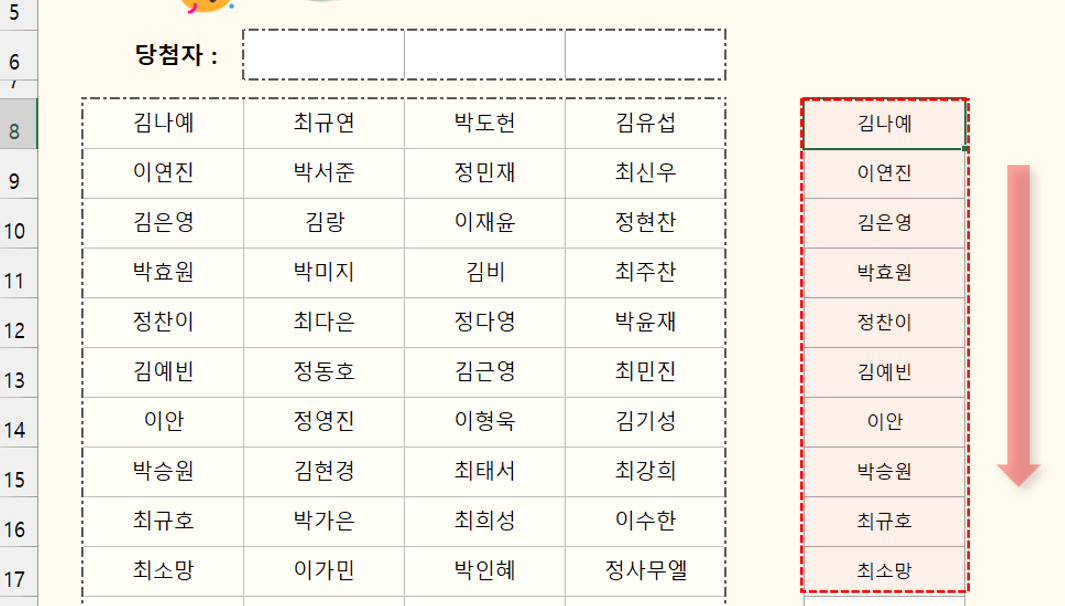 중복없이 랜덤 추첨을 하기 위해, 세로로 된 임시 범위를 만듭니다.
- 엑셀 2021 이후 : 아래 공식을 사용하면 고유 항목으로 이루어진 당첨 결과를 반환할 수 있습니다.
=INDEX(범위,INDEX(SORTBY(SEQUENCE(COUNTA(범위)),RANDARRAY(COUNTA(범위))),SEQUENCE(1,개수)))
- 아래 수식을 시작셀에 붙여넣기 하면 다음과 같이 당첨 결과가 한 번에 반환됩니다.
=INDEX($G$8:$G$51,INDEX(SORTBY(SEQUENCE(COUNTA(G8:G51)),RANDARRAY(COUNTA(G8:G51))),SEQUENCE(1,3)))
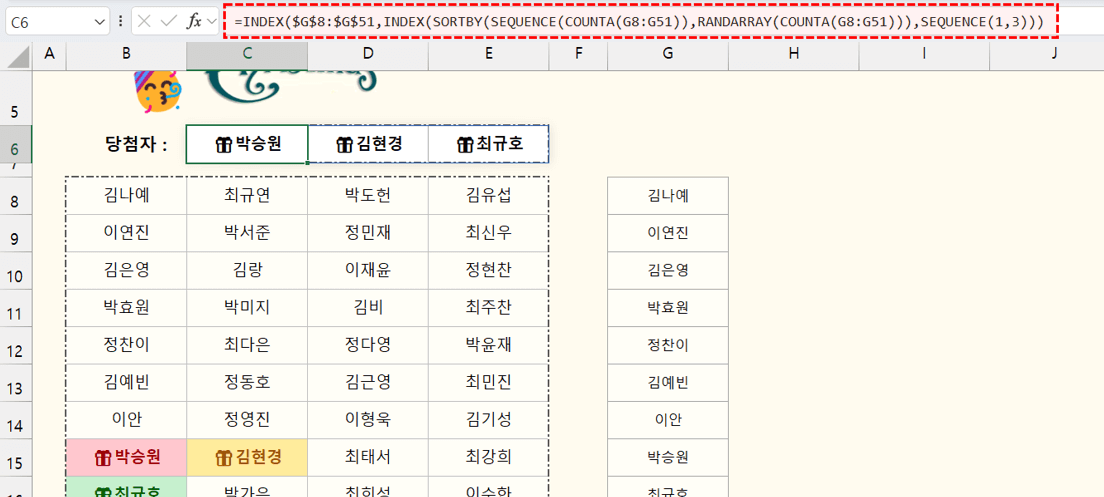 엑셀 2021 이후 버전에서는 배열 수식으로 중복 없이 랜덤값을 추출할 수 있습니다.
- 엑셀 2019 이전 : 엑셀 2019 이전 버전에서는 동적 배열이 제공되지 않아, RAND 함수와 VLOOKUP 함수를 활용합니다. 세로로 나열한 범위 좌측에 다음과 같이 RAND 함수로 임의의 열을 추가합니다.
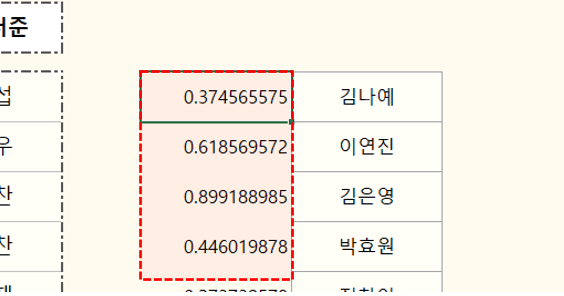 RAND 함수로 0~1 사이의 무작위 값을 출력합니다.
- 이제 LARGE 함수를 활용해 무작위 숫자 범위에서 1, 2, 3번째로 큰 숫자를 하나씩 찾은 뒤 VLOOKUP 함수로 검색하면, 중복 없이 고유값을 출력할 수 있습니다. 당첨자를 출력할 셀에 다음과 같이 VLOOKUP 함수를 작성하면 중복 없이 고유 항목을 추첨하는 랜덤 추첨기가 완성됩니다.
=VLOOKUP(LARGE(범위,순위),범위,2,0)
 무작위 숫자에서 1,2,3 번쨰로 큰 값을 찾도록 VLOOKUP 함수를 작성합니다.


![[공지] 오빠두에듀 프리랜서 보조 강사 모집](https://www.oppadu.com/wp-content/uploads/2026/08/0822-프리랜서-보조강사-모집.png) 직원 채용
1/3
직원 채용
1/3
![[직원 채용] 오빠두엑셀이 정규직 동료를 모십니다](https://www.oppadu.com/wp-content/uploads/2026/08/직원-채용-1_R.png) 직원 채용
2/3
직원 채용
2/3
